
Eine Datei als Link senden
Lade eine Datei oder einen Ordner bis 2 GB Ende-zu-Ende-verschlüsselt hoch und teile einen Link, der sich in jedem Browser öffnet.
Auf dieser Seite 6 Abschnitte
Was du erreichst
- Eine Datei, mehrere Dateien oder einen Ordner bis 2 GB als einen Link teilen
- Wählen, wie lange der Link gilt, und ihn mit einem Passwort schützen
- Anderen erlauben, die Datei ohne Download anzusehen
- Die Standardwerte festlegen, mit denen jeder neue Link beginnt
„Als Link senden“ lädt hoch, was du auswählst, und gibt dir einen Link, den du an jeden senden kannst. Er wird in jedem Browser geöffnet, ohne App und ohne Account. DockDuck verschlüsselt die Datei auf deinem Mac, bevor sie ihn verlässt, und der Link funktioniert nach 24 Stunden oder 7 Tagen nicht mehr.
Bevor du anfängst
- Eine Pro-Lizenz. „Als Link senden“ gehört zu Pro Jährlich und Pro Unbefristet. Es gehört nicht zur kostenlosen Testphase und erscheint nicht in den Menüs, bis du eine Lizenz hast. Siehe Lizenzen verwalten.
- Angemeldet, mit bestätigter E-Mail. Links gehören zu deinem DockDuck-Account.
- Die Share-Bedingungen akzeptiert. Beim ersten Senden eines Links öffnet DockDuck die Einstellungen bei Links. Klicke auf Bedingungen ansehen und akzeptieren…, lies sie und klicke auf Akzeptieren und Share aktivieren.
Einen Link senden
- Auswählen, was gesendet wird
Wähle eine Datei, mehrere Dateien oder einen Ordner aus. Alles muss aus demselben Ordner auf diesem Mac stammen.
Ergebnis: Eine Datei geht, wie sie ist. Mehrere Objekte oder ein Ordner gehen als eine zip-Datei. - Als Link senden wählen
Drücke ⇧⌘S, wähle Datei > Als Link senden oder klicke bei gedrückter Control-Taste auf die Auswahl und wähle Als Link senden.
Ergebnis: Unten im Fenster öffnet sich eine Karte. - Den Link einrichten
- Ablauf: 24 Stunden oder 7 Tage.
- Passwort: schalte es ein und tippe mindestens 6 Zeichen.
- Download erlauben: schalte es aus, damit andere nur die Vorschau sehen.
- Auf Link erstellen klicken
Der Upload läuft unten im Fenster, wo du ihn abbrechen kannst. Du kannst währenddessen weiterarbeiten.
Ergebnis: Wenn der Upload endet, zeigt DockDuck Link kopiert, und der Link liegt in deiner Zwischenablage. - Den Link senden
Füge ihn in eine Nachricht oder E-Mail ein. Hast du ein Passwort gesetzt, sende das Passwort getrennt.
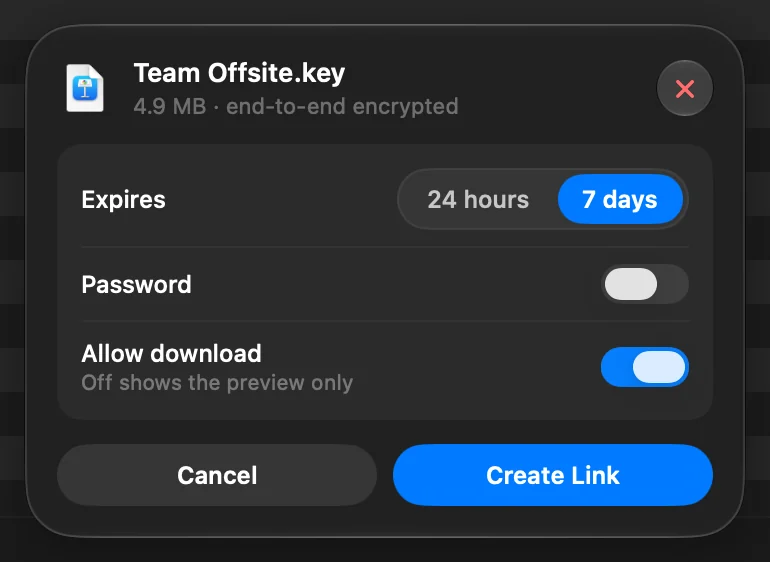
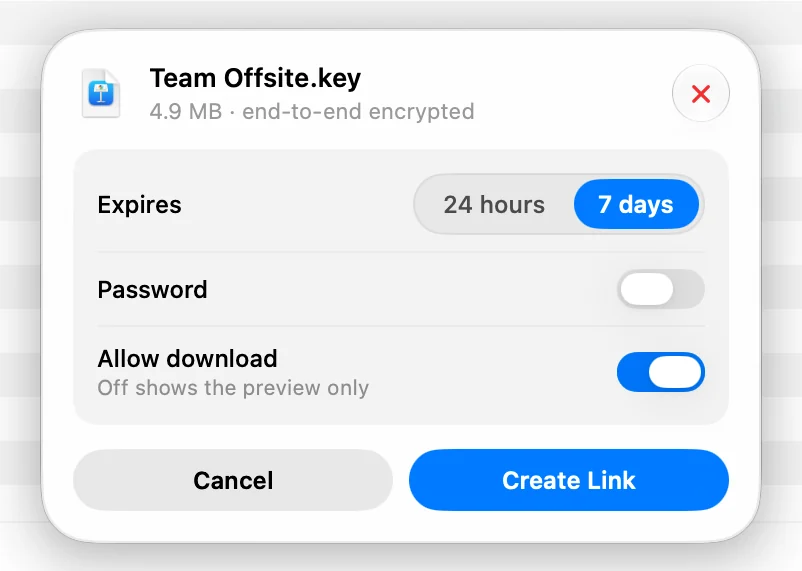
Nach dem Upload bietet der Hinweis Link kopieren und Links anzeigen. Links anzeigen öffnet Gesendete Links, wo du einen QR-Code zeigen, den Link ändern oder widerrufen kannst. Siehe Geteilte Links verwalten.
Was der Empfänger sieht
Der Link öffnet eine Seite auf share.dockduck.app mit dem Namen der Datei, ihrer Größe und einer Vorschau für Bilder, Videos und Dokumente. Hast du ein Passwort gesetzt, fragt die Seite zuerst danach. Bei ausgeschaltetem Download erlauben zeigt die Seite die Vorschau und sagt, dass der Absender nur das Ansehen erlaubt hat.
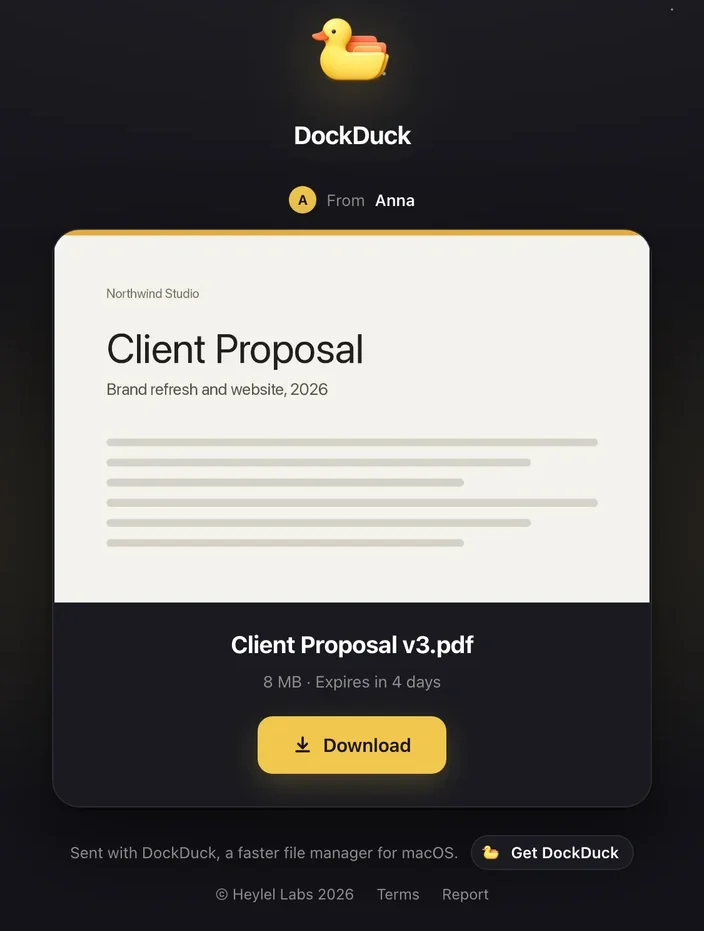
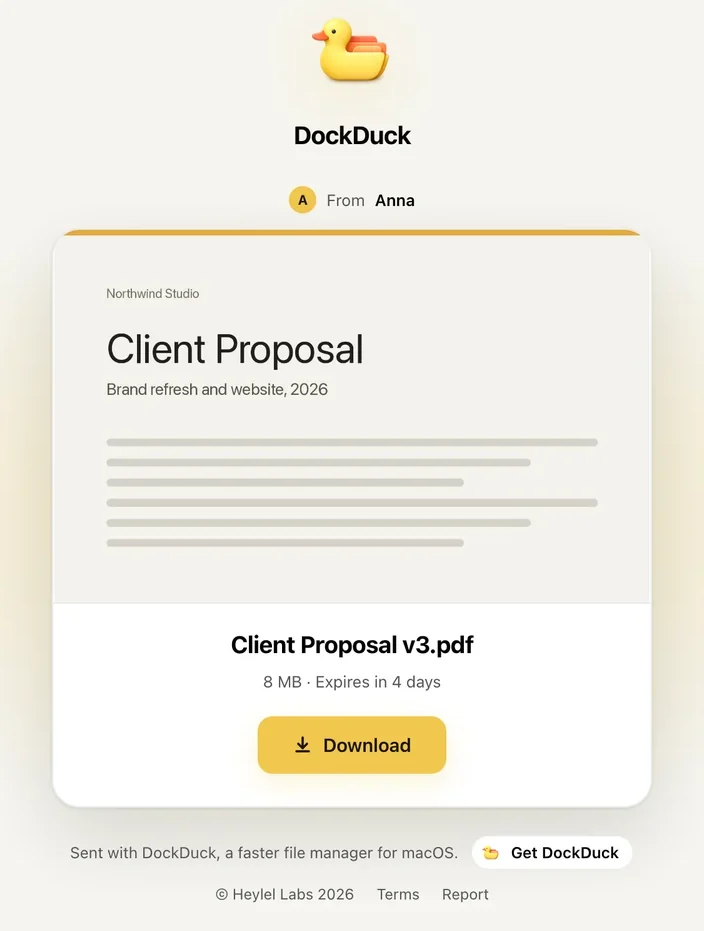
Ist Meinen Namen für den Empfänger anzeigen an, sagt die Seite, wer die Datei gesendet hat. Deine E-Mail-Adresse wird nie gezeigt.
Limits
| Limit | Wert |
|---|---|
| Größe eines Links | 2 GB |
| Gesendet pro Kalendermonat | 10 GB |
| Links pro Kalendermonat | 200 |
| Downloads pro Link | 500 |
| Lebensdauer des Links | 24 Stunden oder 7 Tage |
Größen sind dezimal: 1 GB sind 1.000.000.000 Bytes. Einstellungen > Links zeigt, wie viel du in diesem Monat gesendet hast und an welchem Tag das Kontingent zurückgesetzt wird.
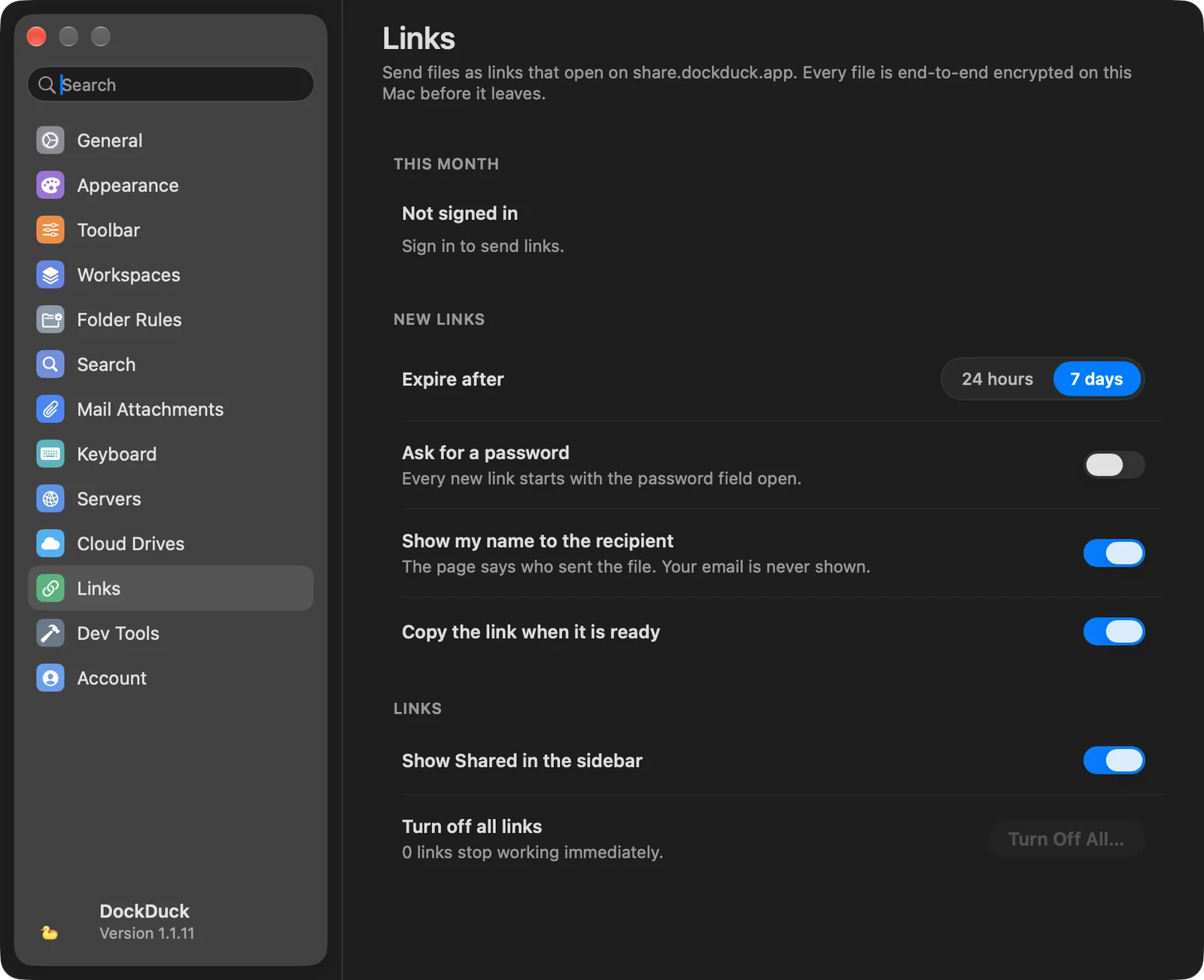
Standardwerte für neue Links
Öffne Einstellungen und wähle Links.
| Einstellung | Was sie macht | Standard |
|---|---|---|
| Ablauf nach | Die Lebensdauer, mit der ein neuer Link beginnt: 24 Stunden oder 7 Tage. | 7 Tage |
| Nach einem Passwort fragen | Jeder neue Link beginnt mit geöffnetem Passwortfeld. | Aus |
| Meinen Namen für den Empfänger anzeigen | Die Seite sagt, wer die Datei gesendet hat. | An |
| Den Link kopieren, sobald er fertig ist | Legt den Link in die Zwischenablage, wenn der Upload endet. | An |
| „Geteilt“ in der Seitenleiste anzeigen | Zeigt Gesendete Links in der Seitenleiste. | An |
| Alle Links deaktivieren | Beendet jeden aktiven Link auf einmal. |
Wenn etwas schiefgeht
| Meldung oder Problem | Was du tun kannst |
|---|---|
| Als Link senden steht nicht in den Menüs | Es braucht eine Pro-Lizenz. In der Testphase erscheint es nicht. |
| „Melde dich an, um Links zu senden.“ | Klicke auf Anmelden und melde dich bei deinem DockDuck-Account an. |
| „Das Senden von Links gibt es mit einer Lizenz.“ | Dein Account hat keine aktive Lizenz. Klicke auf Preise ansehen. |
| „Bestätige deine E-Mail-Adresse, um Links zu senden.“ | Öffne die Bestätigungs-E-Mail von DockDuck und folge dem Link. |
| „Akzeptiere die Share-Bedingungen in den Einstellungen, um Links zu senden.“ | Öffne Einstellungen > Links und akzeptiere die Bedingungen. |
| „Ein Link kann maximal 2 GB enthalten.“ | Sende weniger Dateien oder teile sie auf mehrere Links auf. |
| „Du hast das Sendekontingent dieses Monats aufgebraucht.“ | Der Hinweis sagt, wie viel übrig ist und wann es zurückgesetzt wird. |
| „Wähle Objekte aus jeweils einem einzigen Ordner.“ | Wähle Objekte, die im selben Ordner liegen. |
| „Nur Dateien auf diesem Mac können als Link gesendet werden.“ | Dateien auf einem Server oder einem iPhone lassen sich nicht senden. Kopiere sie zuerst auf deinen Mac. |
| „… ist ein Dateityp, der nicht als Link gesendet werden kann.“ | Programme und Skripte werden abgelehnt, etwa .exe, .msi, .bat, .sh, .command, .jar, .apk, .ipa und .js. |
| „DockDuck Share ist in deiner Region nicht verfügbar.“ | Das Senden wird dort, wo du bist, nicht angeboten. Alles andere in DockDuck funktioniert. |
| „DockDuck konnte den Server nicht erreichen.“ | Prüfe deine Internetverbindung und versuche es erneut. Es wurde nichts gesendet. |
Danke, das hilft uns, diese Seite zu verbessern.