
Отправка файла ссылкой
Загрузите файл или папку до 2 ГБ со сквозным шифрованием и поделитесь ссылкой, которая открывается в любом браузере.
На этой странице Разделов: 6
Что вы сможете
- Поделиться файлом, несколькими файлами или папкой до 2 ГБ одной ссылкой
- Выбрать срок действия ссылки и защитить её паролем
- Позволить людям просмотреть файл, не скачивая его
- Задать значения по умолчанию, с которых начинается каждая новая ссылка
«Отправить ссылкой» загружает выбранное и даёт вам ссылку, которую можно отправить кому угодно. Её открывают в любом браузере, без приложения и без учётной записи. DockDuck шифрует файл на вашем Mac до отправки, а ссылка перестаёт работать через 24 часа или 7 дней.
Перед началом
- Лицензия Pro. «Отправить ссылкой» входит в Pro Annual и Pro Lifetime. Это не часть бесплатного пробного периода, и в меню этого пункта нет, пока у вас нет лицензии. См. Управление лицензиями.
- Вход в учётную запись с подтверждённым адресом электронной почты. Ссылки принадлежат вашей учётной записи DockDuck.
- Принятые условия Share. При первой отправке ссылки DockDuck открывает Настройки на разделе Ссылки. Нажмите Прочитать и принять условия…, прочитайте их и нажмите Принять и включить Share.
Отправка ссылки
- Выберите, что отправить
Выберите файл, несколько файлов или папку. Всё должно быть из одной папки на этом Mac.
Результат: Один файл отправляется как есть. Несколько объектов или папка отправляются одним zip. - Выберите «Отправить ссылкой»
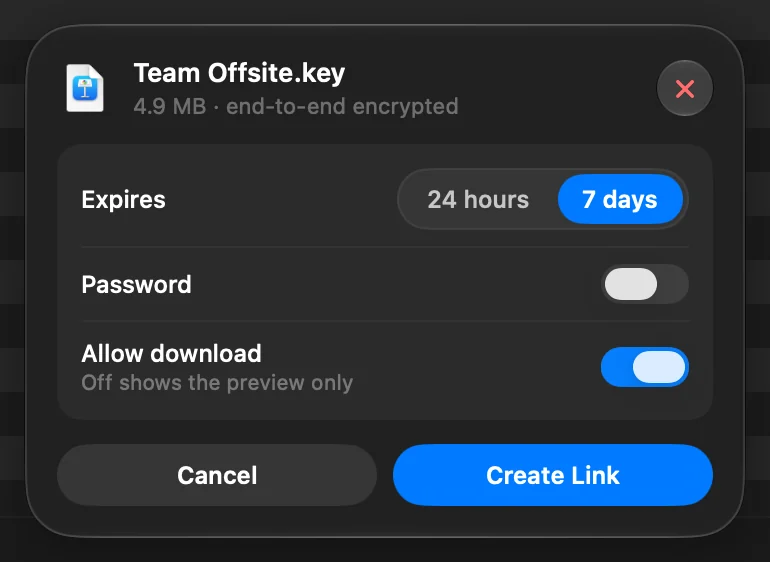
Нажмите ⇧⌘S, выберите Файл > Отправить ссылкой или нажмите на выделенное с клавишей Control и выберите Отправить ссылкой.
Результат: Внизу окна откроется карточка. - Настройте ссылку
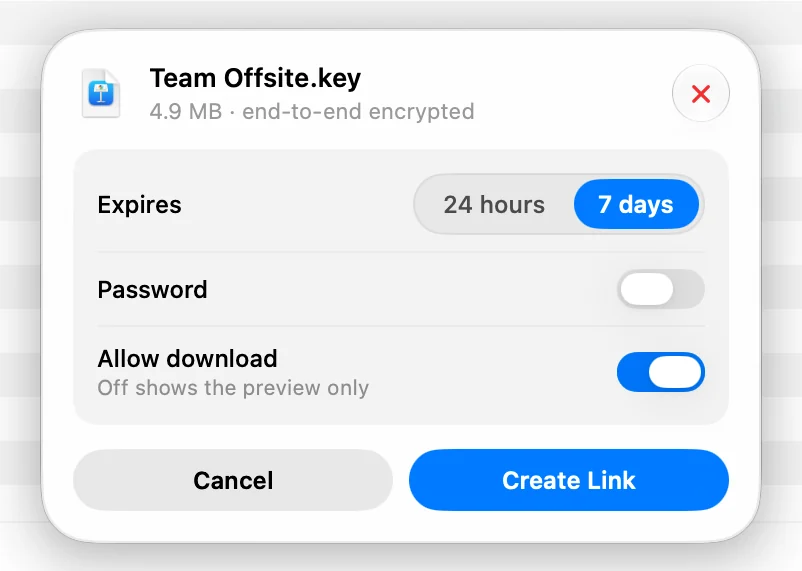
- Истекает: 24 часа или 7 дней.
- Пароль: включите и введите не менее 6 символов.
- Разрешить загрузку: выключите, чтобы люди видели только превью.
- Нажмите «Создать ссылку»
Загрузка идёт внизу окна, где её можно отменить. Тем временем можно продолжать работать.
Результат: Когда загрузка закончится, DockDuck покажет «Ссылка скопирована», а ссылка окажется в буфере обмена. - Отправьте ссылку
Вставьте её в сообщение или письмо. Если вы задали пароль, отправьте пароль отдельно.
После загрузки в уведомлении есть Скопировать ссылку и Показать ссылки. Показать ссылки открывает Отправленные ссылки, где можно показать QR-код, изменить ссылку или отозвать её. См. Управление общими ссылками.
Что видит получатель
Ссылка открывает страницу на share.dockduck.app с именем и размером файла и превью для изображений, видео и документов. Если вы задали пароль, страница сначала запрашивает его. Если Разрешить загрузку выключено, страница показывает превью и сообщает, что отправитель разрешил только просмотр.
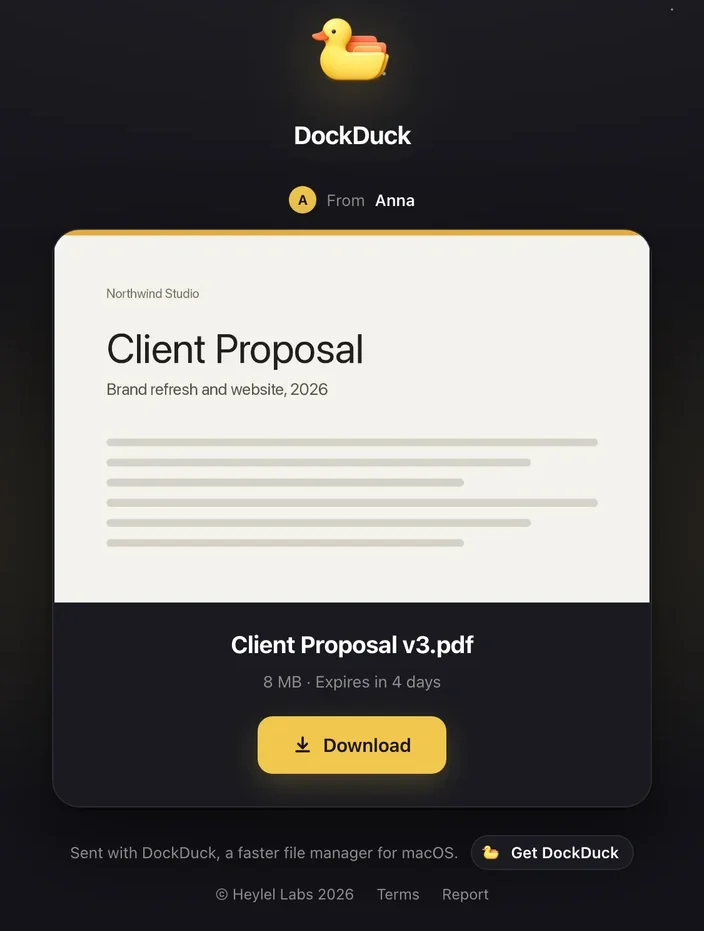
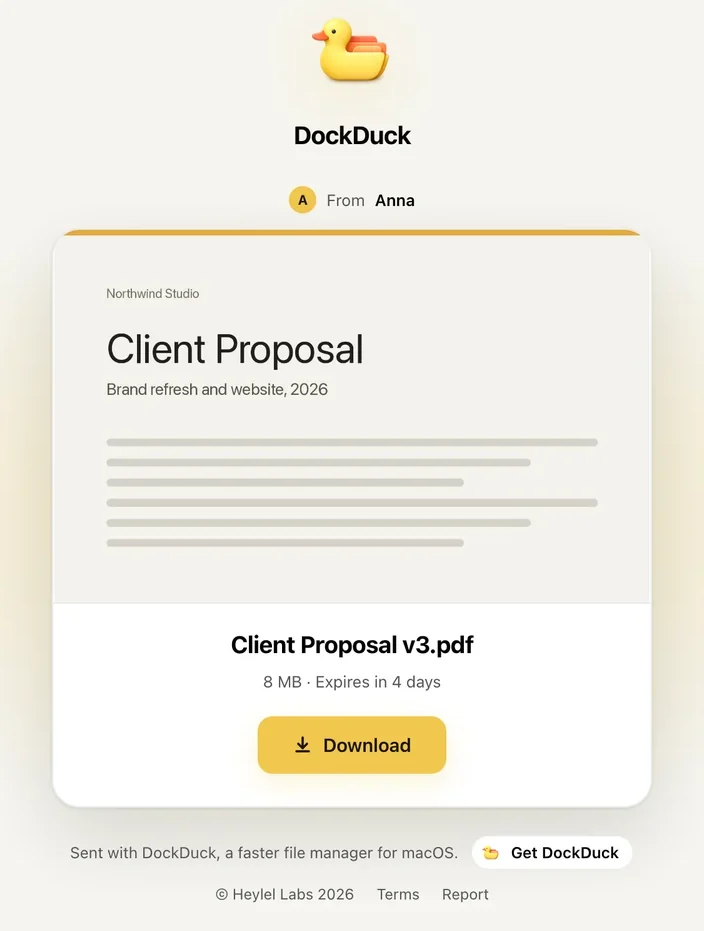
Если включено Показывать моё имя получателю, страница сообщает, кто отправил файл. Ваш адрес электронной почты никогда не показывается.
Ограничения
| Ограничение | Значение |
|---|---|
| Размер одной ссылки | 2 ГБ |
| Отправлено за календарный месяц | 10 ГБ |
| Ссылок за календарный месяц | 200 |
| Скачиваний на ссылку | 500 |
| Срок действия ссылки | 24 часа или 7 дней |
Размеры десятичные: 1 ГБ это 1 000 000 000 байт. Настройки > Ссылки показывает, сколько вы отправили в этом месяце и в какой день лимит обновляется.
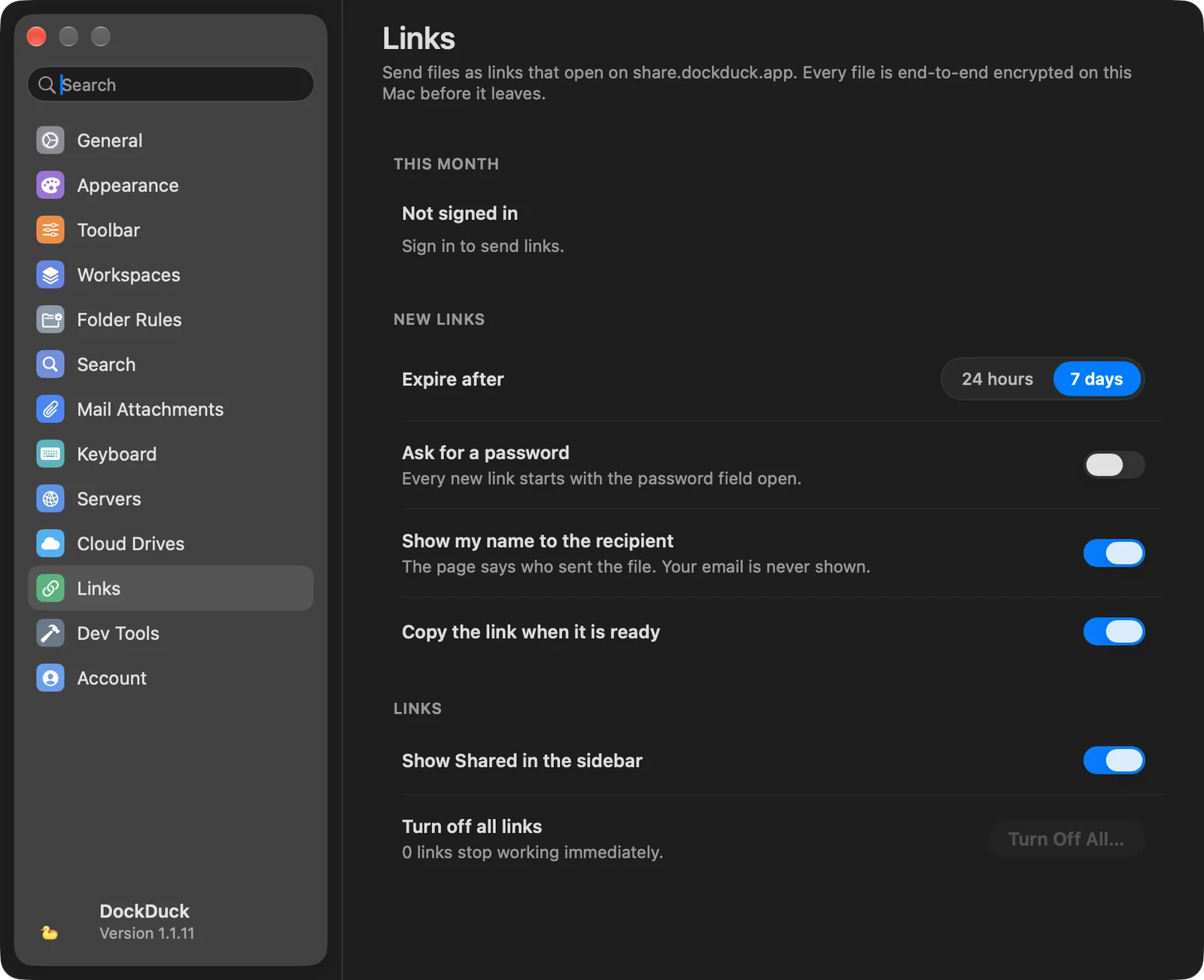
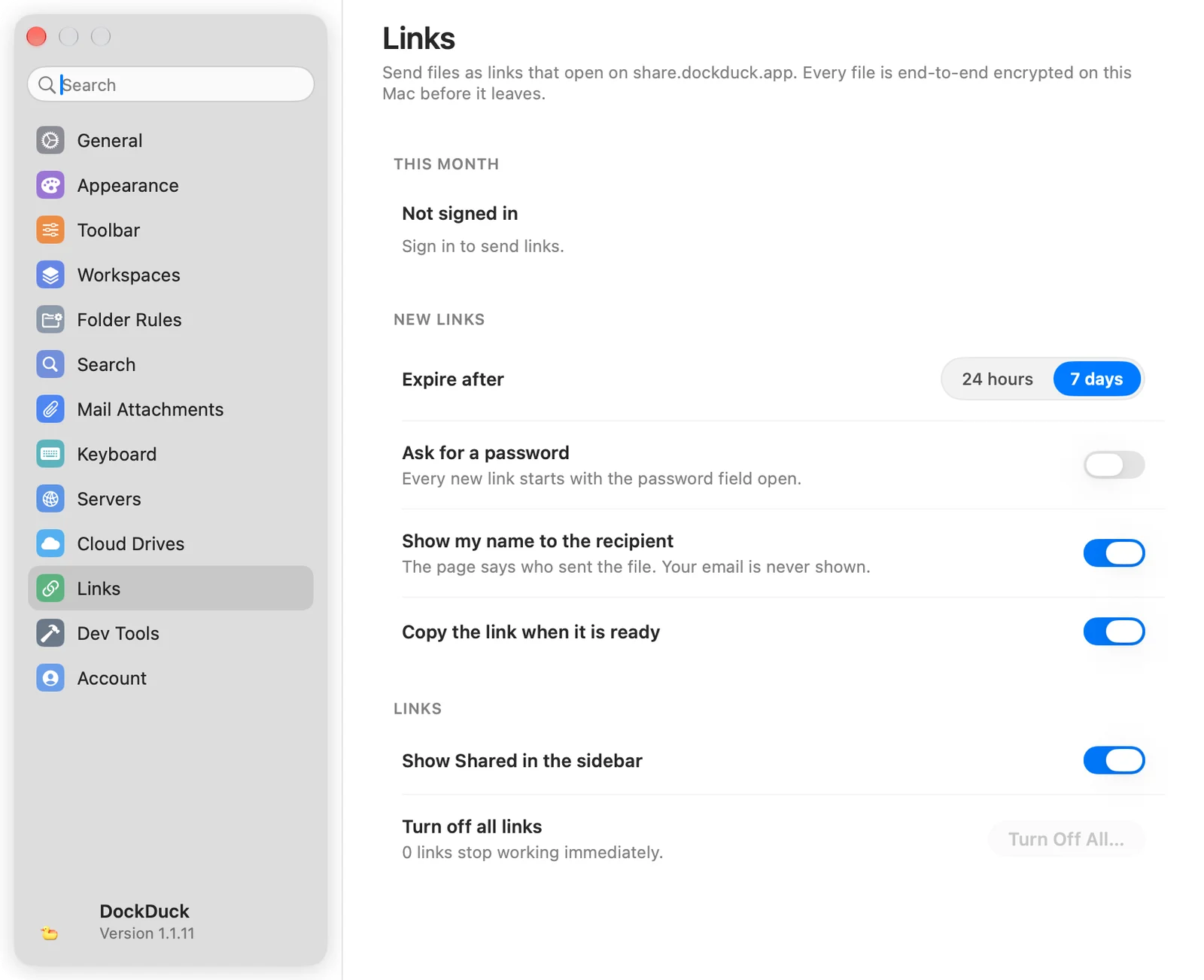
Значения по умолчанию для новых ссылок
Откройте Настройки и выберите Ссылки.
| Параметр | Что делает | По умолчанию |
|---|---|---|
| Истекает через | Срок, с которого начинается новая ссылка: 24 часа или 7 дней. | 7 дней |
| Запрашивать пароль | Каждая новая ссылка начинается с открытого поля пароля. | Выкл. |
| Показывать моё имя получателю | Страница сообщает, кто отправил файл. | Вкл. |
| Копировать ссылку, когда она готова | Помещает ссылку в буфер обмена, когда загрузка закончилась. | Вкл. |
| Показывать «Отправленные» в боковом меню | Показывает Отправленные ссылки в боковом меню. | Вкл. |
| Отключить все ссылки | Останавливает все активные ссылки сразу. |
Если что-то пошло не так
| Сообщение или проблема | Что делать |
|---|---|
| Отправить ссылкой нет в меню | Нужна лицензия Pro. Во время пробного периода этого пункта нет. |
| «Войдите, чтобы отправлять ссылки.» | Нажмите Войти и войдите в учётную запись DockDuck. |
| «Отправка ссылок доступна с лицензией.» | В вашей учётной записи нет активной лицензии. Нажмите Посмотреть тарифы. |
| «Подтвердите адрес эл. почты, чтобы отправлять ссылки.» | Откройте письмо с подтверждением от DockDuck и перейдите по ссылке. |
| «Чтобы отправлять ссылки, примите условия Share в Настройках.» | Откройте Настройки > Ссылки и примите условия. |
| «Одна ссылка вмещает до 2 GB.» | Отправьте меньше файлов или разделите их на несколько ссылок. |
| «Вы израсходовали лимит отправки на этот месяц.» | В уведомлении указано, сколько осталось и когда лимит обновится. |
| «Выбирайте объекты из одной папки за раз.» | Выберите объекты, которые лежат в одной папке. |
| «Ссылкой можно отправить только файлы с этого Mac.» | Файлы на сервере или iPhone отправить нельзя. Сначала скопируйте их на Mac. |
| «…: файлы такого типа нельзя отправить ссылкой.» | Программы и скрипты отклоняются, например .exe, .msi, .bat, .sh, .command, .jar, .apk, .ipa и .js. |
| «DockDuck Share недоступен в вашем регионе.» | В вашем регионе отправка не предлагается. Всё остальное в DockDuck работает. |
| «DockDuck не удалось связаться с сервером.» | Проверьте подключение к интернету и повторите попытку. Ничего не было отправлено. |
Спасибо, это поможет улучшить страницу.