
Send en fil som link
Upload en fil eller mappe på op til 2 GB, ende-til-ende-krypteret, og del et link, der åbner i enhver browser.
På denne side 6 afsnit
Det opnår du
- Del en fil, flere filer eller en mappe på op til 2 GB som ét link
- Vælg, hvor længe linket varer, og beskyt det med en adgangskode
- Lad folk få vist filen uden at downloade den
- Indstil de standarder, hvert nyt link starter fra
Send som link uploader det, du markerer, og giver dig et link, du kan sende til hvem som helst. De åbner det i en vilkårlig browser, uden en app og uden en konto. DockDuck krypterer filen på din Mac, før den forlader den, og linket holder op med at virke efter 24 timer eller 7 dage.
Før du går i gang
- En Pro-licens. Send som link følger med Pro Annual og Pro Lifetime. Det er ikke en del af den gratis prøveperiode, og det vises ikke i menuerne, før du har en licens. Se Administrer licenser.
- Logget ind, med en bekræftet e-mail. Links hører til din DockDuck-konto.
- Share-vilkårene accepteret. Første gang du sender et link, åbner DockDuck Indstillinger ved Links. Klik på Gennemgå og accepter vilkår…, læs dem, og klik på Accepter, og slå Share til.
Send et link
- Markér det, der skal sendes
Markér en fil, flere filer eller en mappe. Alt skal komme fra den samme mappe på denne Mac.
Resultat: Én fil sendes, som den er. Flere emner eller en mappe sendes som én zip. - Vælg Send som link
Tryk på ⇧⌘S, vælg Arkiv > Send som link, eller Control-klik på markeringen, og vælg Send som link.
Resultat: Et kort åbner nederst i vinduet. - Sæt linket op
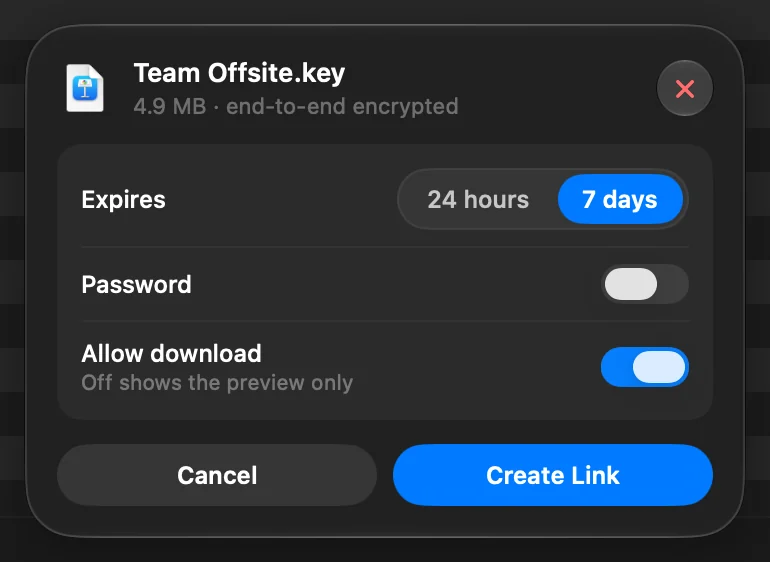
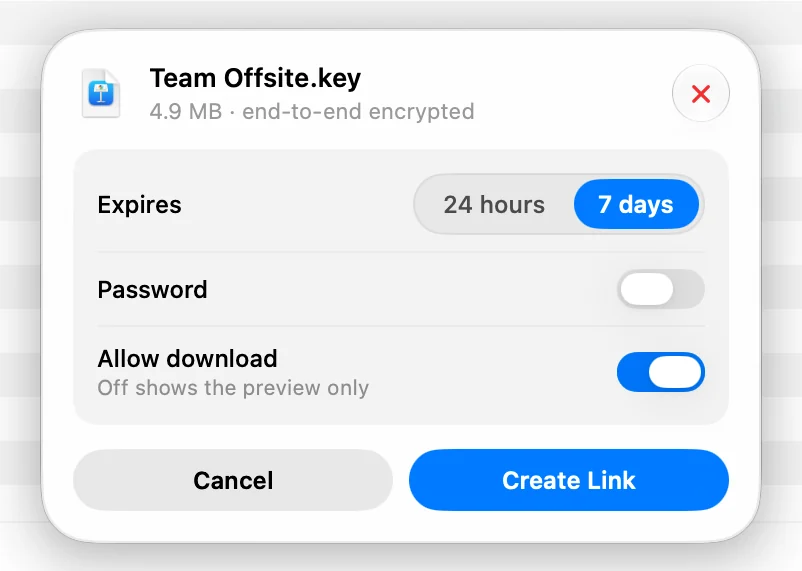
- Udløber: 24 timer eller 7 dage.
- Adgangskode: slå den til, og skriv mindst 6 tegn.
- Tillad download: slå den fra for kun at lade folk se eksemplet.
- Klik på Opret link
Uploaden kører nederst i vinduet, hvor du kan annullere den. Du kan arbejde videre imens.
Resultat: Når uploaden er slut, viser DockDuck Linket er kopieret, og linket ligger på din udklipsholder. - Send linket
Indsæt det i en besked eller en e-mail. Hvis du har indstillet en adgangskode, skal du sende adgangskoden separat.
Efter uploaden tilbyder meddelelsen Kopier link og Vis links. Vis links åbner Links, du har sendt, hvor du kan vise en QR-kode, ændre linket eller tilbagekalde det. Se Administrer delte links.
Hvad modtageren ser
Linket åbner en side på share.dockduck.app med filens navn, størrelse og et eksempel for billeder, videoer og dokumenter. Hvis du har indstillet en adgangskode, beder siden om den først. Med Tillad download slået fra viser siden eksemplet og siger, at afsenderen kun tillod visning.
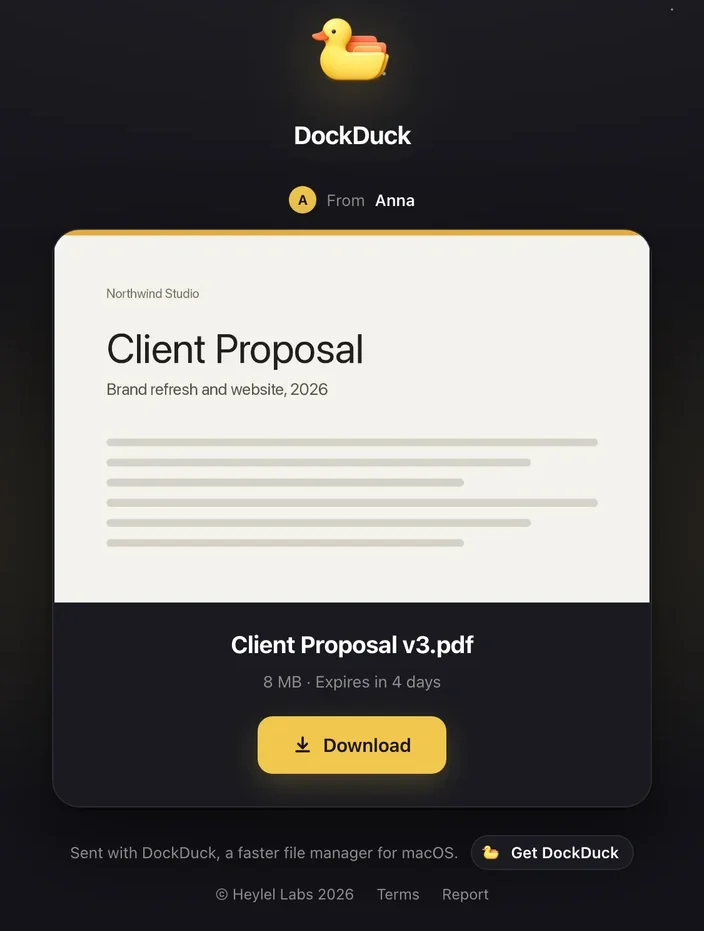
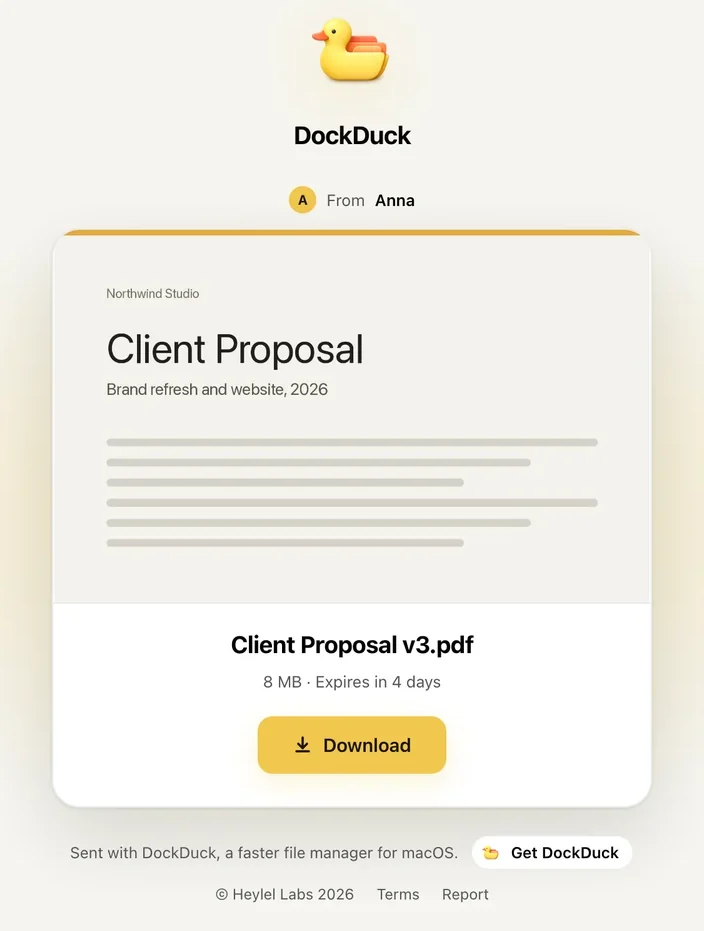
Hvis Vis mit navn for modtageren er slået til, siger siden, hvem der sendte filen. Din e-mailadresse vises aldrig.
Grænser
| Grænse | Værdi |
|---|---|
| Størrelse på ét link | 2 GB |
| Sendt pr. kalendermåned | 10 GB |
| Links pr. kalendermåned | 200 |
| Downloads pr. link | 500 |
| Linkets levetid | 24 timer eller 7 dage |
Størrelser er decimale: 1 GB er 1.000.000.000 bytes. Indstillinger > Links viser, hvor meget du har sendt denne måned, og den dag, kvoten nulstilles.
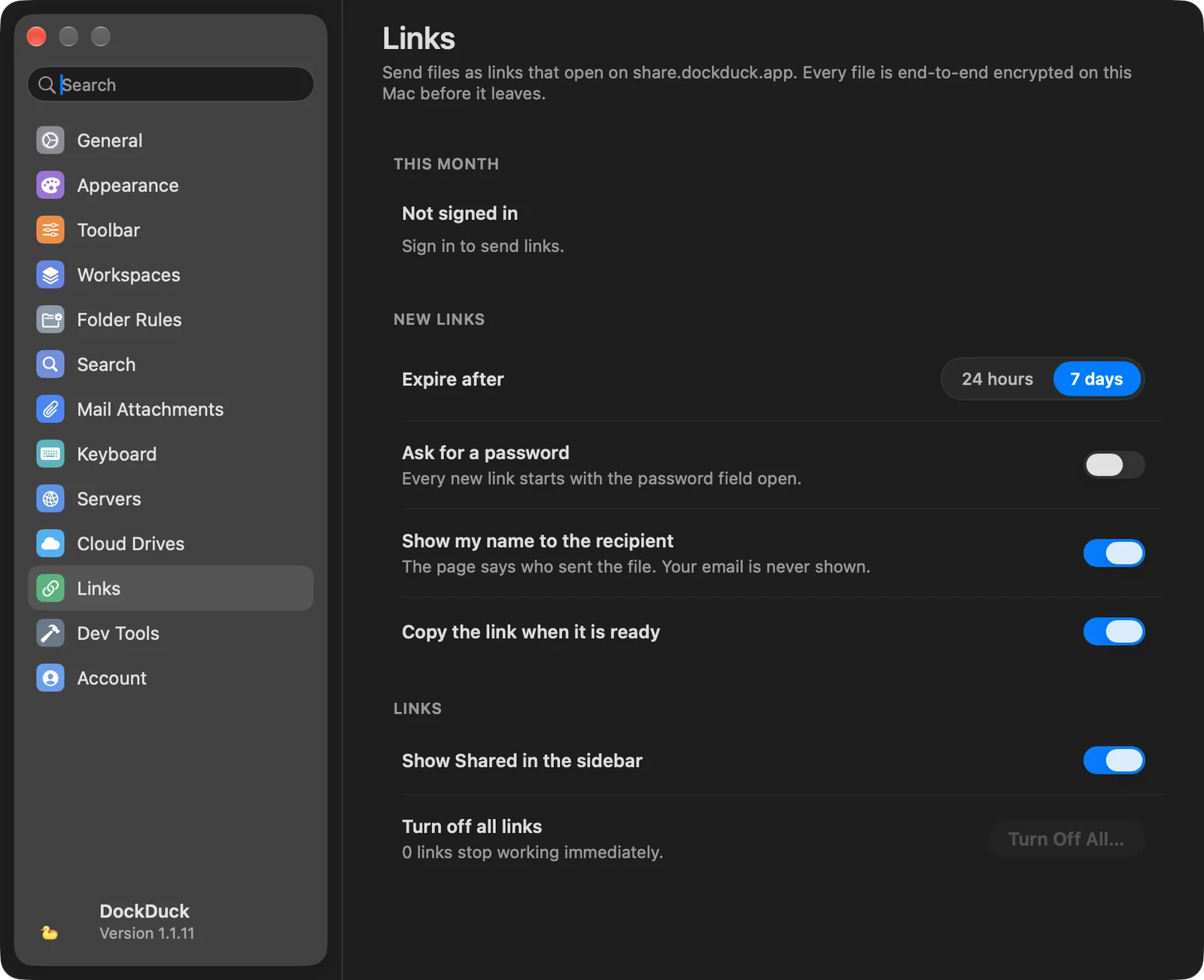
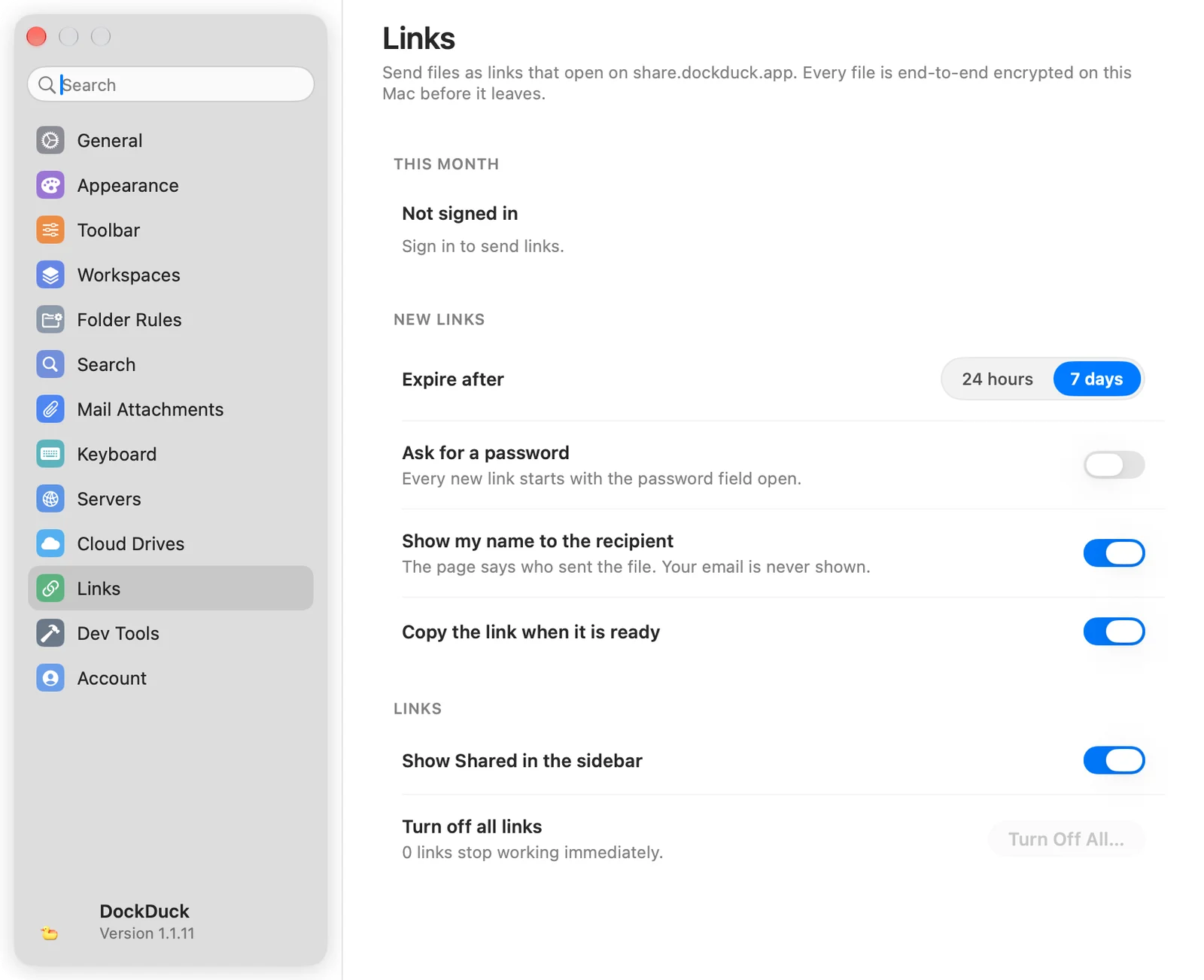
Standarder for nye links
Åbn Indstillinger, og vælg Links.
| Indstilling | Hvad den gør | Standard |
|---|---|---|
| Udløber efter | Den levetid, et nyt link starter med: 24 timer eller 7 dage. | 7 dage |
| Bed om en adgangskode | Hvert nyt link starter med adgangskodefeltet åbent. | Fra |
| Vis mit navn for modtageren | Siden siger, hvem der sendte filen. | Til |
| Kopier linket, når det er klar | Lægger linket på udklipsholderen, når uploaden er slut. | Til |
| Vis Delt i indholdsoversigten | Viser Links, du har sendt i indholdsoversigten. | Til |
| Slå alle links fra | Stopper alle aktive links på én gang. |
Hvis noget går galt
| Meddelelse eller problem | Hvad du skal gøre |
|---|---|
| Send som link er ikke i menuerne | Det kræver en Pro-licens. Under prøveperioden vises det ikke. |
| ”Log ind for at sende links.” | Klik på Log ind, og log ind på din DockDuck-konto. |
| ”Afsendelse af links følger med en licens.” | Din konto har ingen aktiv licens. Klik på Se priser. |
| ”Bekræft din e-mailadresse for at sende links.” | Åbn bekræftelsesmailen fra DockDuck, og følg linket. |
| ”Accepter Share-vilkårene i Indstillinger for at sende links.” | Åbn Indstillinger > Links, og accepter vilkårene. |
| ”Et link kan rumme op til 2 GB.” | Send færre filer, eller del dem op på flere links. |
| ”Du har opbrugt denne måneds sendekvote.” | Meddelelsen siger, hvor meget der er tilbage, og hvornår den nulstilles. |
| ”Vælg emner fra én mappe ad gangen.” | Markér emner, der ligger i den samme mappe. |
| ”Kun filer på denne Mac kan sendes som link.” | Filer på en server eller en iPhone kan ikke sendes. Kopier dem først til din Mac. |
| ”… er en filtype, der ikke kan sendes som link.” | Programmer og scripts afvises, som .exe, .msi, .bat, .sh, .command, .jar, .apk, .ipa og .js. |
| ”DockDuck Share er ikke tilgængelig i dit område.” | Afsendelse tilbydes ikke, hvor du er. Alt andet i DockDuck virker. |
| ”DockDuck kunne ikke nå serveren.” | Tjek din internetforbindelse, og prøv igen. Intet blev sendt. |
Tak, det hjælper os med at forbedre siden.