
Enviar um arquivo como link
Envie um arquivo ou pasta de até 2 GB, criptografado de ponta a ponta, e compartilhe um link que abre em qualquer navegador.
Nesta página 6 seções
O que você vai conseguir
- Compartilhar um arquivo, vários arquivos ou uma pasta de até 2 GB como um único link
- Escolher por quanto tempo o link dura e protegê-lo com uma senha
- Deixar as pessoas pré-visualizarem o arquivo sem baixá-lo
- Definir os padrões com que todo novo link começa
Enviar como Link envia o que você seleciona e dá a você um link para mandar a qualquer pessoa. Ela o abre em qualquer navegador, sem app e sem conta. O DockDuck criptografa o arquivo no seu Mac antes de ele sair, e o link deixa de funcionar depois de 24 horas ou 7 dias.
Antes de começar
- Uma licença Pro. Enviar como Link vem com Pro Annual e Pro Lifetime. Não faz parte da avaliação gratuita, e não aparece nos menus até você ter uma licença. Veja Gerenciar licenças.
- Com a sessão iniciada e um e-mail verificado. Os links pertencem à sua conta do DockDuck.
- Os termos do Share aceitos. Na primeira vez que você envia um link, o DockDuck abre Ajustes em Links. Clique em Revisar e aceitar os termos…, leia-os e clique em Aceitar e ativar o Share.
Enviar um link
- Selecione o que enviar
Selecione um arquivo, vários arquivos ou uma pasta. Tudo precisa vir da mesma pasta neste Mac.
Resultado: Um arquivo vai como está. Vários itens ou uma pasta vão como um único zip. - Escolha Enviar como Link
Pressione ⇧⌘S, escolha Arquivo > Enviar como Link, ou clique com Control pressionada na seleção e escolha Enviar como Link.
Resultado: Um cartão abre na parte de baixo da janela. - Configure o link
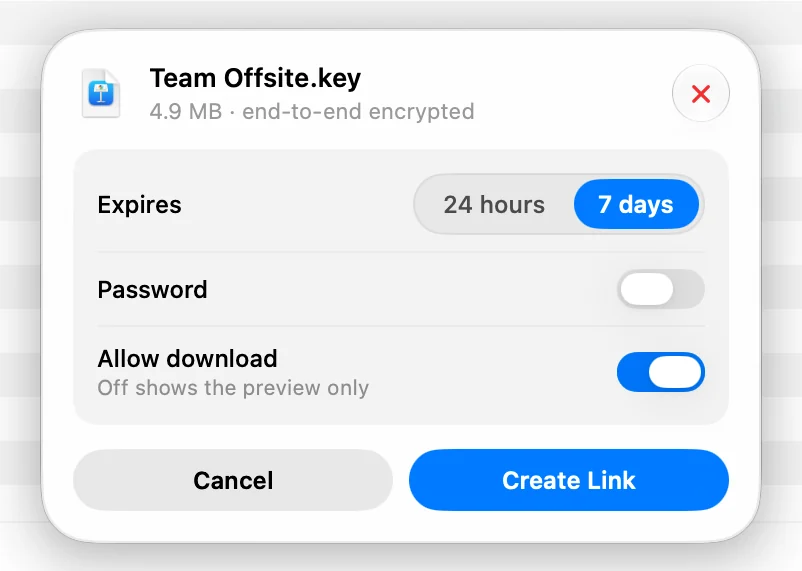
- Expira em: 24 horas ou 7 dias.
- Senha: ative e digite pelo menos 6 caracteres.
- Permitir download: desative para deixar as pessoas verem só a pré-visualização.
- Clique em Criar Link
O envio roda na parte de baixo da janela, onde você pode cancelá-lo. Você pode continuar trabalhando nesse meio-tempo.
Resultado: Quando o envio termina, o DockDuck mostra Link copiado e o link está na sua área de transferência. - Envie o link
Cole-o em uma mensagem ou e-mail. Se você definiu uma senha, envie a senha separadamente.
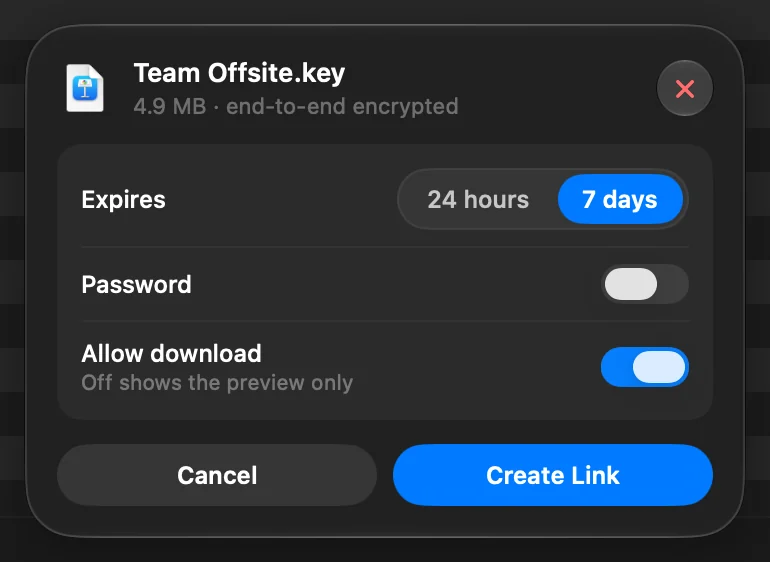
Depois do envio, o aviso oferece Copiar Link e Mostrar Links. Mostrar Links abre Links Enviados, onde você pode mostrar um código QR, alterar o link ou revogá-lo. Veja Gerenciar links compartilhados.
O que o destinatário vê
O link abre uma página em share.dockduck.app com o nome do arquivo, o tamanho e uma pré-visualização para imagens, vídeos e documentos. Se você definiu uma senha, a página pede a senha primeiro. Com Permitir download desativado, a página mostra a pré-visualização e diz que o remetente permitiu apenas a visualização.
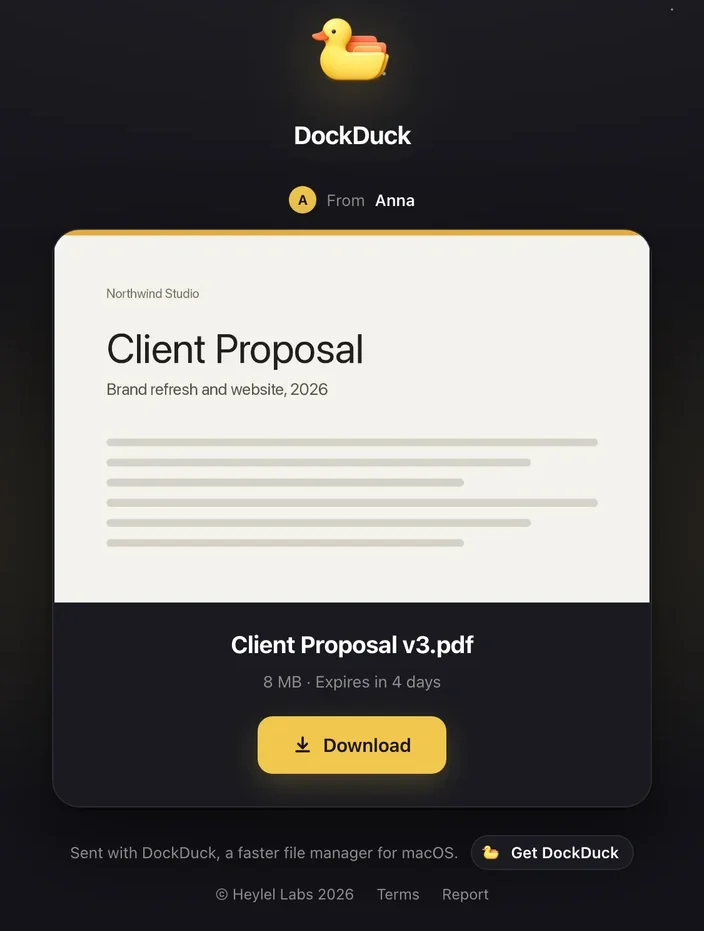
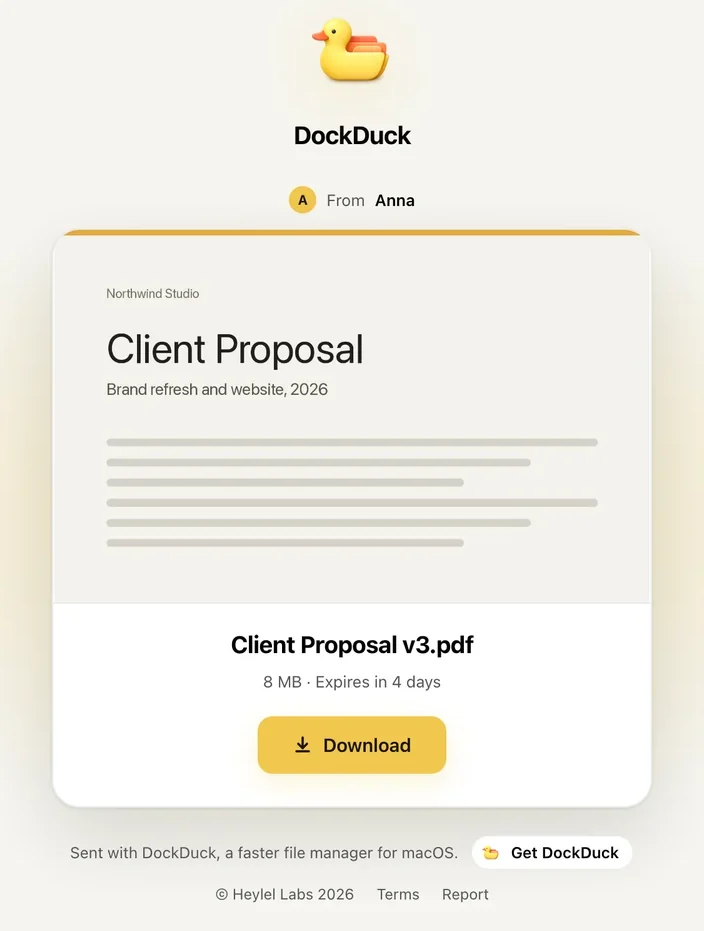
Se Mostrar meu nome para quem recebe estiver ativado, a página diz quem enviou o arquivo. Seu endereço de e-mail nunca é mostrado.
Limites
| Limite | Valor |
|---|---|
| Tamanho de um link | 2 GB |
| Enviado por mês civil | 10 GB |
| Links por mês civil | 200 |
| Downloads por link | 500 |
| Duração do link | 24 horas ou 7 dias |
Os tamanhos são decimais: 1 GB são 1.000.000.000 de bytes. Ajustes > Links mostra quanto você enviou neste mês e o dia em que o limite é renovado.
Padrões para novos links
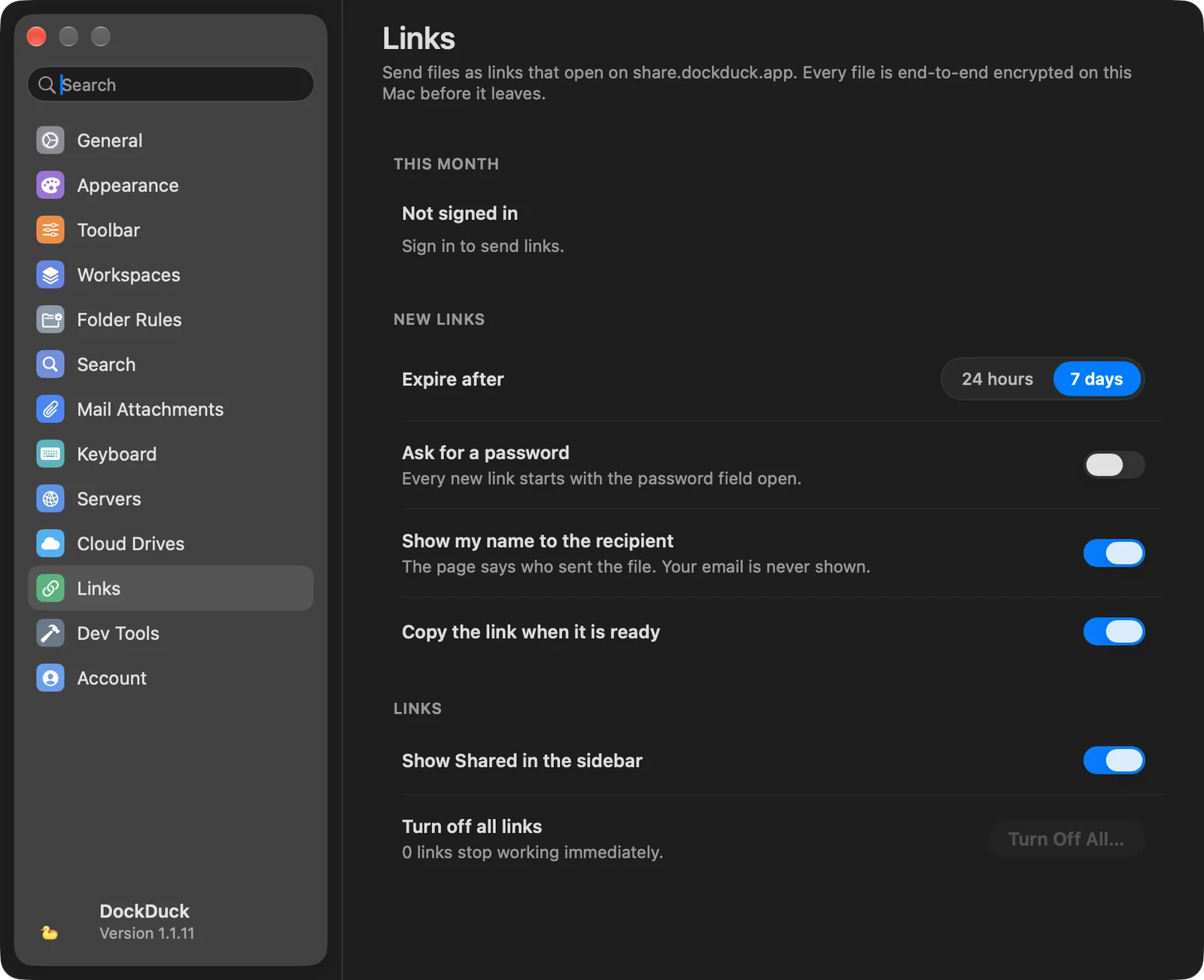
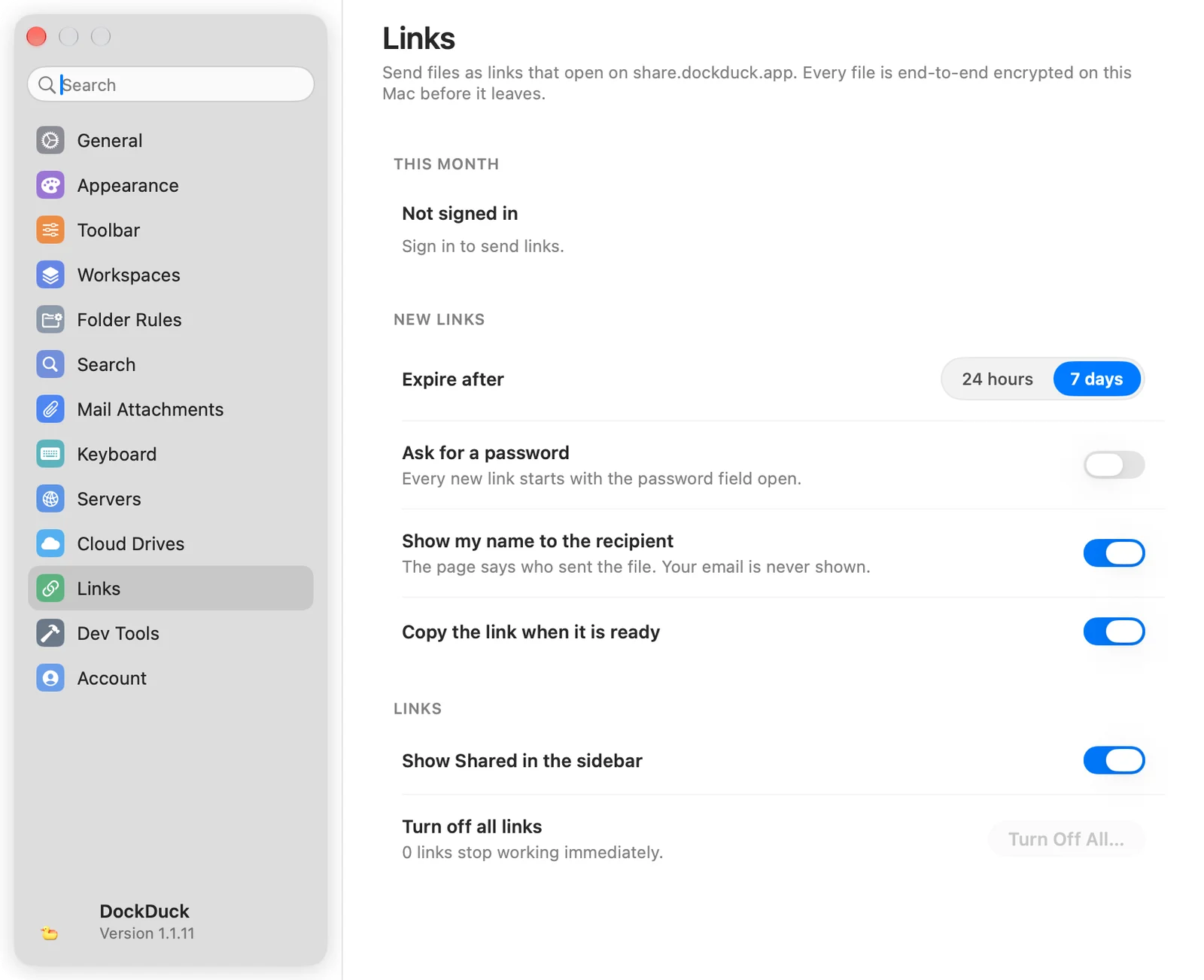
Abra Ajustes e escolha Links.
| Ajuste | O que faz | Padrão |
|---|---|---|
| Expirar após | A duração com que um novo link começa: 24 horas ou 7 dias. | 7 dias |
| Pedir uma senha | Todo novo link começa com o campo de senha aberto. | Desativado |
| Mostrar meu nome para quem recebe | A página diz quem enviou o arquivo. | Ativado |
| Copiar o link quando ele estiver pronto | Coloca o link na área de transferência quando o envio termina. | Ativado |
| Mostrar Compartilhados na barra lateral | Mostra Links Enviados na barra lateral. | Ativado |
| Desativar todos os links | Interrompe todos os links ativos de uma vez. |
Se algo der errado
| Mensagem ou problema | O que fazer |
|---|---|
| Enviar como Link não está nos menus | Ele precisa de uma licença Pro. Durante a avaliação, não aparece. |
| ”Inicie a sessão para enviar links.” | Clique em Iniciar Sessão e inicie sessão na sua conta do DockDuck. |
| ”O envio de links vem com uma licença.” | Sua conta não tem licença ativa. Clique em Ver planos. |
| ”Verifique seu endereço de e-mail para enviar links.” | Abra o e-mail de verificação do DockDuck e siga o link. |
| ”Aceite os termos do Share nos Ajustes para enviar links.” | Abra Ajustes > Links e aceite os termos. |
| ”Um link aceita até 2 GB.” | Envie menos arquivos, ou divida-os em vários links. |
| ”Você já usou o limite de envios deste mês.” | O aviso diz quanto resta e quando o limite é renovado. |
| ”Selecione itens de uma pasta por vez.” | Selecione itens que estejam na mesma pasta. |
| ”Somente arquivos neste Mac podem ser enviados como link.” | Arquivos em um servidor ou em um iPhone não podem ser enviados. Copie-os para o seu Mac primeiro. |
| ”… é um tipo de arquivo que não pode ser enviado como link.” | Programas e scripts são recusados, como .exe, .msi, .bat, .sh, .command, .jar, .apk, .ipa e .js. |
| ”O DockDuck Share não está disponível na sua região.” | O envio não é oferecido onde você está. Todo o resto do DockDuck funciona. |
| ”O DockDuck não conseguiu acessar o servidor.” | Verifique sua conexão com a internet e tente novamente. Nada foi enviado. |
Obrigado, isso nos ajuda a melhorar esta página.