
以連結傳送檔案
上傳最大 2 GB 的檔案或檔案夾,經過端對端加密,並分享可在任何瀏覽器中打開的連結。
快速鍵 ⇧⌘S
你將學會
- 把一個檔案、多個檔案或最大 2 GB 的檔案夾分享為一個連結
- 選擇連結的有效時間,並以密碼保護它
- 讓人們不必下載就能預覽檔案
- 設定每個新連結一開始採用的預設值
「以連結傳送」會上傳你選取的內容,並給你一個可以傳給任何人的連結。他們可以在任何瀏覽器中打開它,不需要 App,也不需要帳號。DockDuck 會在檔案離開你的 Mac 之前加密它,而連結會在 24 小時或 7 天後失效。
開始之前
- Pro 授權。 「以連結傳送」隨 Pro 年度版和 Pro 終身版提供。它不屬於免費試用,而且在你取得授權之前,它不會出現在選單中。請參閱管理授權。
- 已登入,且電子郵件已驗證。 連結屬於你的 DockDuck 帳號。
- 已接受分享條款。 第一次傳送連結時,DockDuck 會打開設定的連結頁面。點按檢視並接受條款…,閱讀條款,然後點按接受並開啟分享。
傳送連結
- 選取要傳送的內容
選取一個檔案、多個檔案或一個檔案夾。所有內容必須來自這部 Mac 上的同一個檔案夾。
結果: 一個檔案會原樣傳送。多個項目或一個檔案夾會以一個 zip 傳送。 - 選擇「以連結傳送」
按下 ⇧⌘S,選擇檔案 > 以連結傳送,或按住 Control 點按選取項目並選擇以連結傳送。
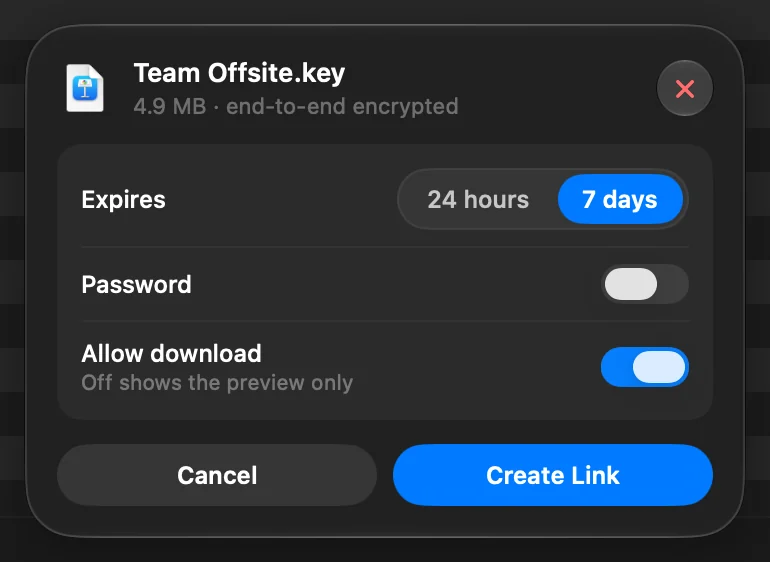
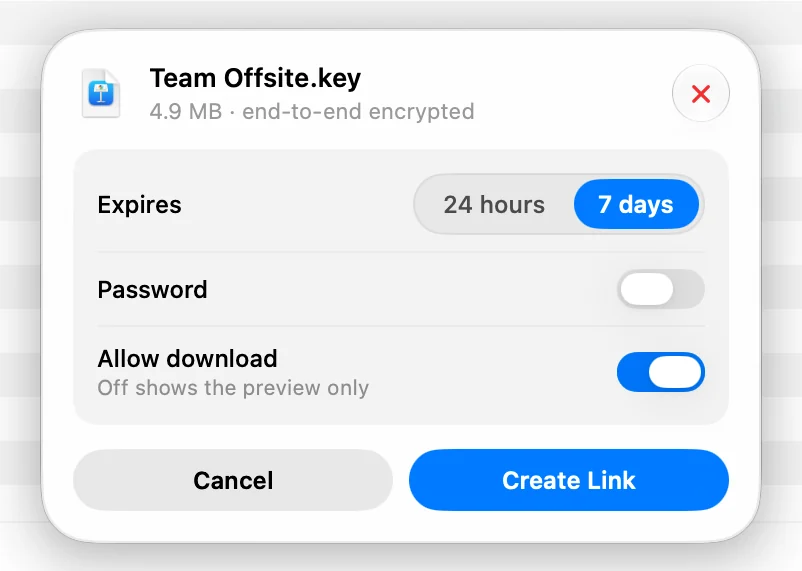
結果: 視窗底部會打開一張卡片。 - 設定連結
- 到期時間:24 小時或 7 天。
- 密碼:開啟並輸入至少 6 個字元。
- 允許下載:關閉可讓人們只看預覽。
- 點按「建立連結」
上傳在視窗底部進行,你可以在那裡取消它。你可以同時繼續工作。
結果: 上傳結束時,DockDuck 會顯示「連結已拷貝」,連結就在你的剪貼簿中。 - 傳送連結
把它貼到訊息或電子郵件中。如果你設定了密碼,請另外傳送密碼。
上傳之後,通知會提供拷貝連結和顯示連結。顯示連結會打開你傳送的連結,你可以在那裡顯示 QR 碼、變更連結或撤銷它。請參閱管理已分享的連結。
收件者看到什麼
連結會打開 share.dockduck.app 上的頁面,顯示檔案的名稱、大小,以及影像、影片和文件的預覽。如果你設定了密碼,頁面會先要求輸入。關閉允許下載時,頁面會顯示預覽,並說明寄件者只允許檢視。
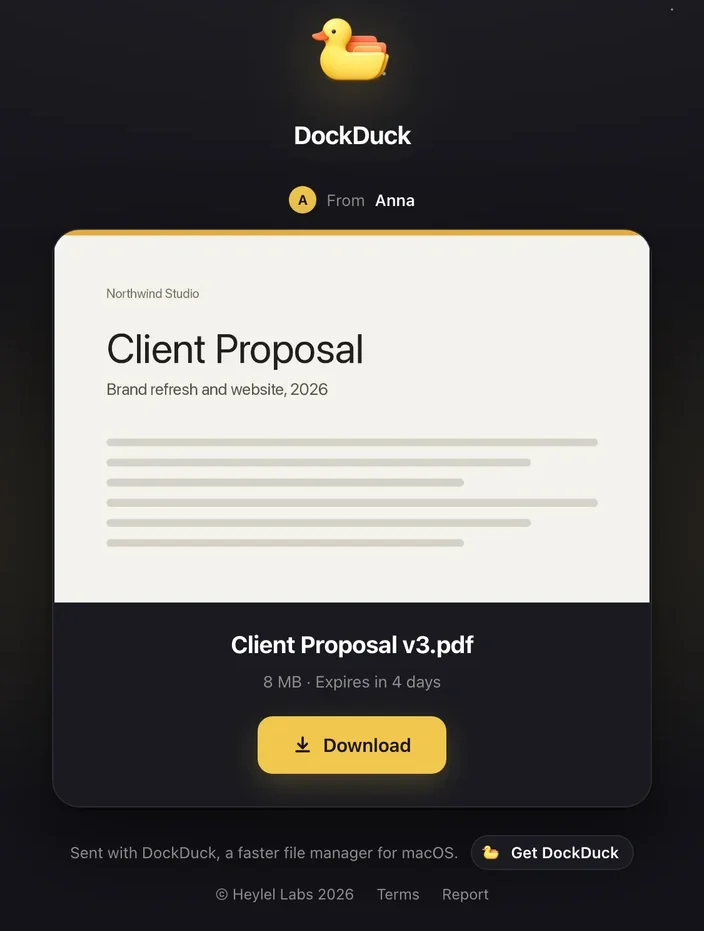
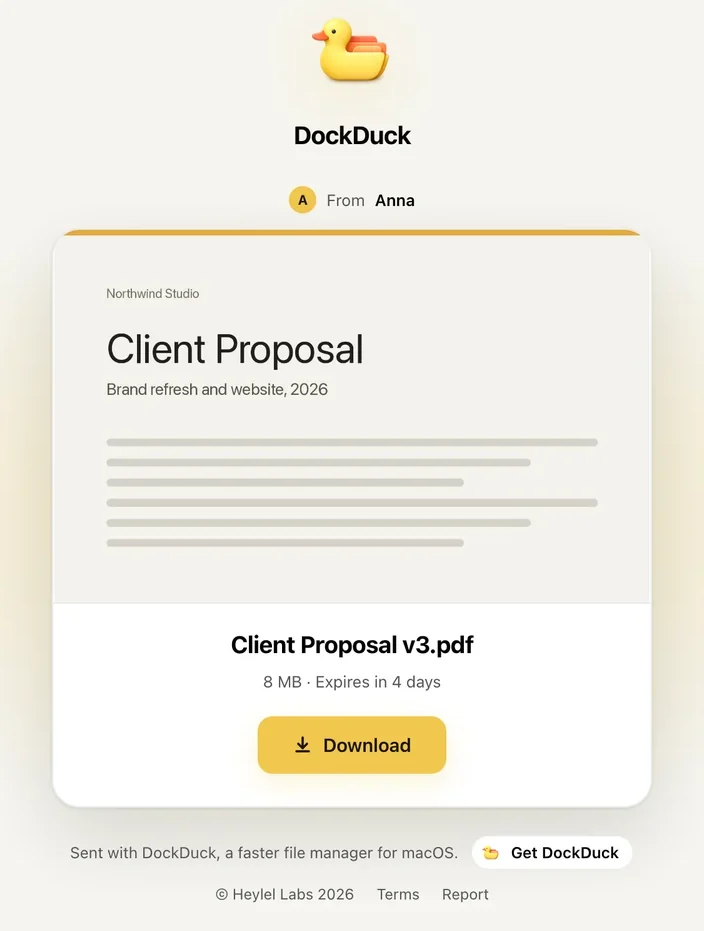
如果向收件者顯示我的名稱已開啟,頁面會說明是誰傳送了檔案。你的電子郵件地址絕不會顯示。
限制
| 限制 | 值 |
|---|---|
| 單一連結的大小 | 2 GB |
| 每個日曆月傳送的量 | 10 GB |
| 每個日曆月的連結數 | 200 |
| 每個連結的下載次數 | 500 |
| 連結有效期間 | 24 小時或 7 天 |
大小以十進位計算:1 GB 是 1,000,000,000 位元組。設定 > 連結會顯示你本月已傳送多少,以及額度重設的日期。
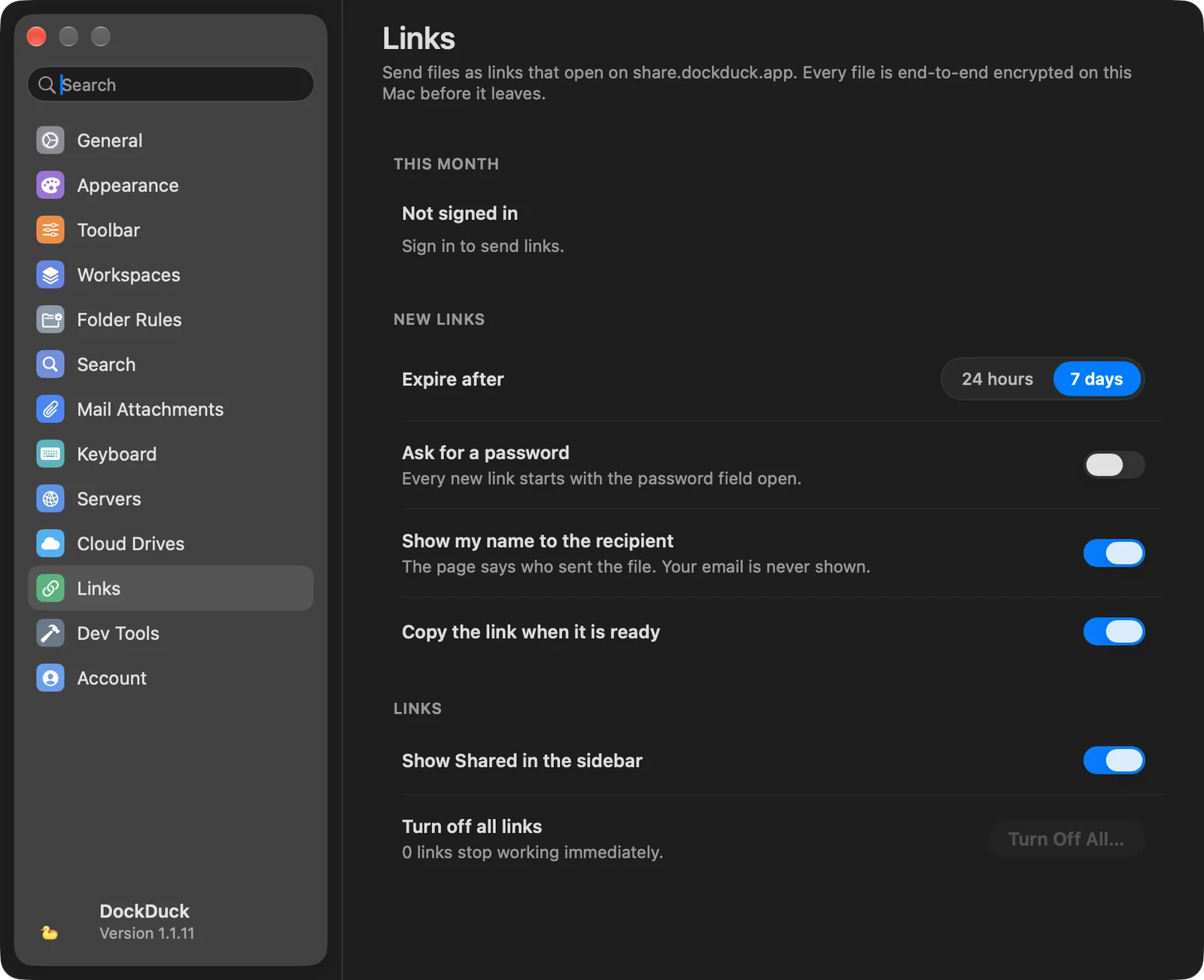
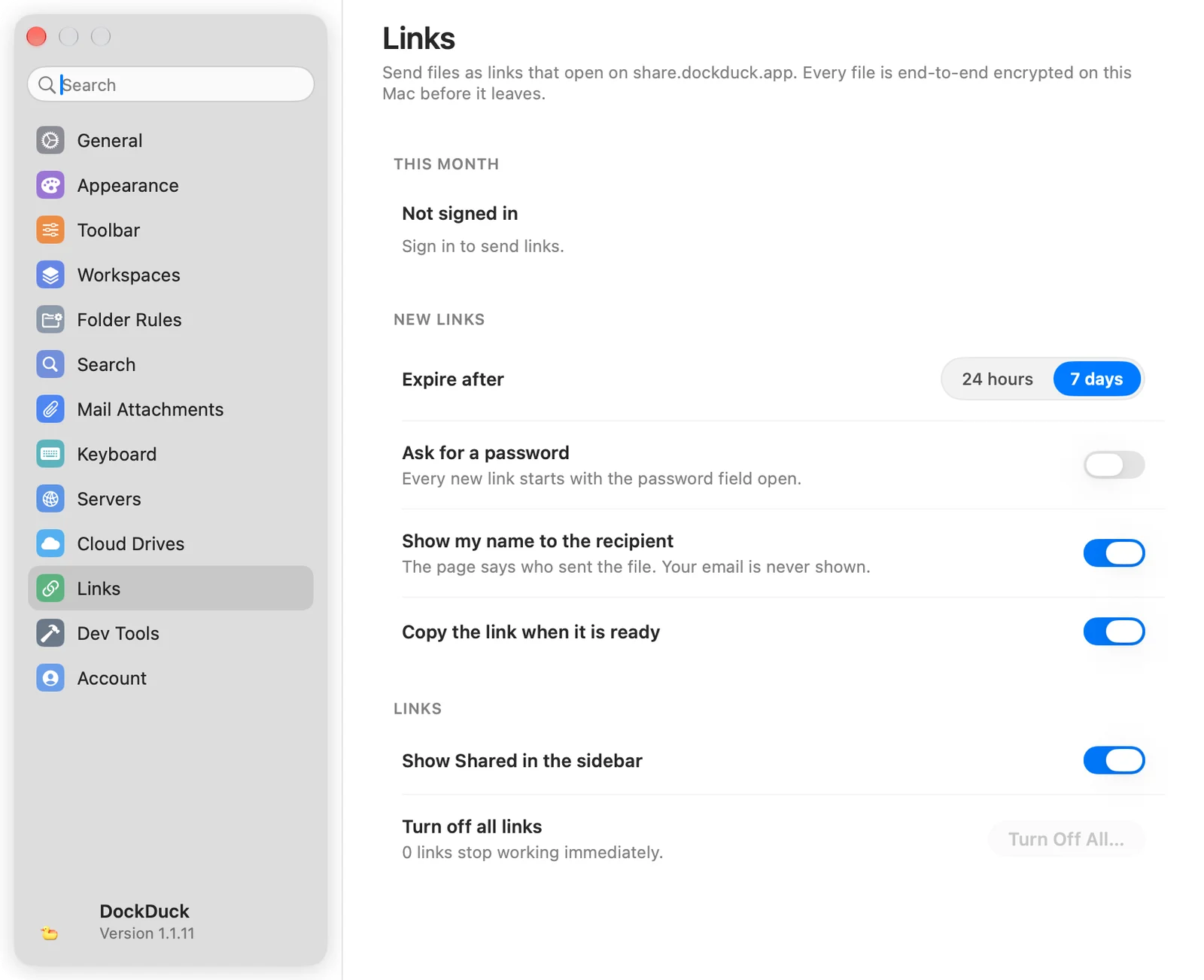
新連結的預設值
打開設定並選擇連結。
| 設定 | 作用 | 預設值 |
|---|---|---|
| 有效期限 | 新連結一開始採用的有效期間:24 小時或 7 天。 | 7 天 |
| 要求輸入密碼 | 每個新連結一開始都會打開密碼欄位。 | 關閉 |
| 向收件者顯示我的名稱 | 頁面會說明是誰傳送了檔案。 | 開啟 |
| 連結完成後自動拷貝 | 上傳結束時,把連結放到剪貼簿。 | 開啟 |
| 在側邊欄顯示「已分享」 | 在側邊欄中顯示你傳送的連結。 | 開啟 |
| 關閉所有連結 | 一次停止每個有效的連結。 |
發生問題時
| 訊息或問題 | 該怎麼做 |
|---|---|
| 選單中沒有以連結傳送 | 它需要 Pro 授權。試用期間不會出現。 |
| 「登入以傳送連結。」 | 點按登入並登入你的 DockDuck 帳號。 |
| 「傳送連結需要授權。」 | 你的帳號沒有有效的授權。點按查看方案。 |
| 「請驗證你的電子郵件地址以傳送連結。」 | 打開 DockDuck 寄來的驗證電子郵件並依照連結操作。 |
| 「請在「設定」中接受分享條款以傳送連結。」 | 打開設定 > 連結並接受條款。 |
| 「一個連結最多可容納 2 GB。」 | 傳送較少的檔案,或把它們分成多個連結。 |
| 「你已用完本月的傳送額度。」 | 通知會說明還剩多少以及何時重設。 |
| 「一次只能選取同一個檔案夾中的項目。」 | 選取位於同一個檔案夾中的項目。 |
| 「只有這部 Mac 上的檔案可以作為連結傳送。」 | 伺服器或 iPhone 上的檔案無法傳送。請先把它們拷貝到你的 Mac。 |
| 「……屬於無法以連結傳送的檔案類型。」 | 程式和指令碼會被拒絕,例如 .exe、.msi、.bat、.sh、.command、.jar、.apk、.ipa 和 .js。 |
| 「你所在的地區無法使用 DockDuck 分享。」 | 你所在的地方不提供傳送功能。DockDuck 中的其他一切都能運作。 |
| 「DockDuck 無法連上伺服器。」 | 檢查你的網際網路連線並再試一次。沒有傳送任何內容。 |
這個頁面有幫助嗎? 建議修改
謝謝,這有助於我們改進此頁面。
還是沒解決? 請告訴我們你試過什麼。我們會閱讀每一則訊息。