
Kirim file sebagai tautan
Unggah file atau folder hingga 2 GB, dienkripsi ujung ke ujung, dan bagikan tautan yang terbuka di browser mana pun.
Di halaman ini 6 bagian
Yang akan Anda capai
- Bagikan satu file, beberapa file, atau folder hingga 2 GB sebagai satu tautan
- Pilih berapa lama tautan berlaku dan lindungi dengan kata sandi
- Biarkan orang melihat pratinjau file tanpa mengunduhnya
- Atur default yang menjadi titik awal setiap tautan baru
Kirim sebagai Tautan mengunggah apa yang Anda pilih dan memberi Anda tautan untuk dikirim ke siapa pun. Mereka membukanya di browser mana pun, tanpa app dan tanpa akun. DockDuck mengenkripsi file di Mac Anda sebelum keluar, dan tautan berhenti berfungsi setelah 24 jam atau 7 hari.
Sebelum memulai
- Lisensi Pro. Kirim sebagai Tautan tersedia dengan Pro Annual dan Pro Lifetime. Fitur ini tidak termasuk dalam uji coba gratis, dan tidak muncul di menu sampai Anda memiliki lisensi. Lihat Kelola lisensi.
- Masuk, dengan email terverifikasi. Tautan milik akun DockDuck Anda.
- Ketentuan Share disetujui. Saat pertama kali Anda mengirim tautan, DockDuck membuka Pengaturan di Tautan. Klik Tinjau dan setujui ketentuan…, baca, dan klik Setujui dan nyalakan Share.
Kirim tautan
- Pilih yang akan dikirim
Pilih satu file, beberapa file, atau folder. Semuanya harus berasal dari folder yang sama di Mac ini.
Hasil: Satu file dikirim apa adanya. Beberapa item atau folder dikirim sebagai satu zip. - Pilih Kirim sebagai Tautan
Tekan ⇧⌘S, pilih File > Kirim sebagai Tautan, atau klik sambil menahan Control pada pilihan lalu pilih Kirim sebagai Tautan.
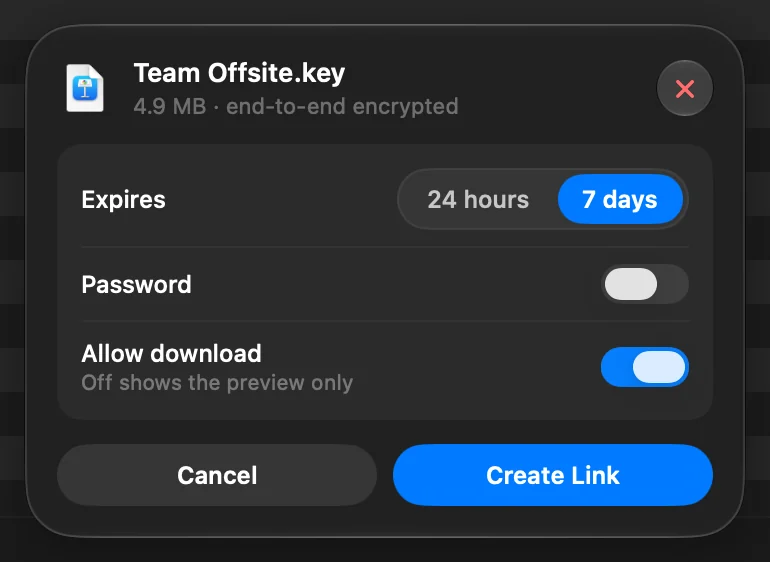
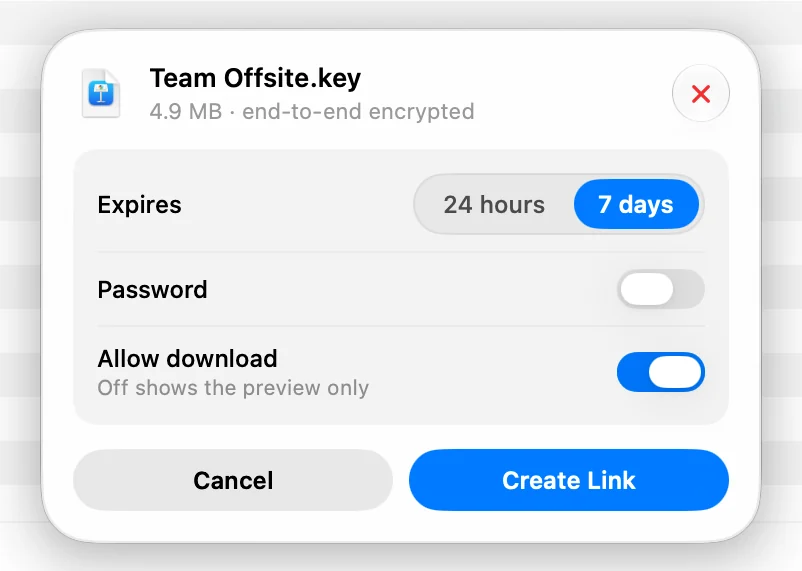
Hasil: Kartu terbuka di bagian bawah jendela. - Atur tautan
- Kedaluwarsa: 24 jam atau 7 hari.
- Kata Sandi: nyalakan dan ketik minimal 6 karakter.
- Izinkan pengunduhan: matikan agar orang hanya dapat melihat pratinjau.
- Klik Buat Tautan
Pengunggahan berjalan di bagian bawah jendela, tempat Anda dapat membatalkannya. Anda dapat terus bekerja sementara itu.
Hasil: Saat pengunggahan selesai, DockDuck menampilkan Tautan disalin dan tautan ada di papan klip Anda. - Kirim tautan
Tempel ke pesan atau email. Jika Anda mengatur kata sandi, kirim kata sandinya secara terpisah.
Setelah pengunggahan, pemberitahuan menawarkan Salin Tautan dan Tampilkan Tautan. Tampilkan Tautan membuka Tautan yang Anda Kirim, tempat Anda dapat menampilkan kode QR, mengubah tautan, atau mencabutnya. Lihat Kelola tautan bersama.
Yang dilihat penerima
Tautan membuka halaman di share.dockduck.app dengan nama file, ukuran, dan pratinjau untuk gambar, video, dan dokumen. Jika Anda mengatur kata sandi, halaman meminta kata sandi lebih dulu. Dengan Izinkan pengunduhan mati, halaman menampilkan pratinjau dan menyatakan bahwa pengirim hanya mengizinkan penayangan.
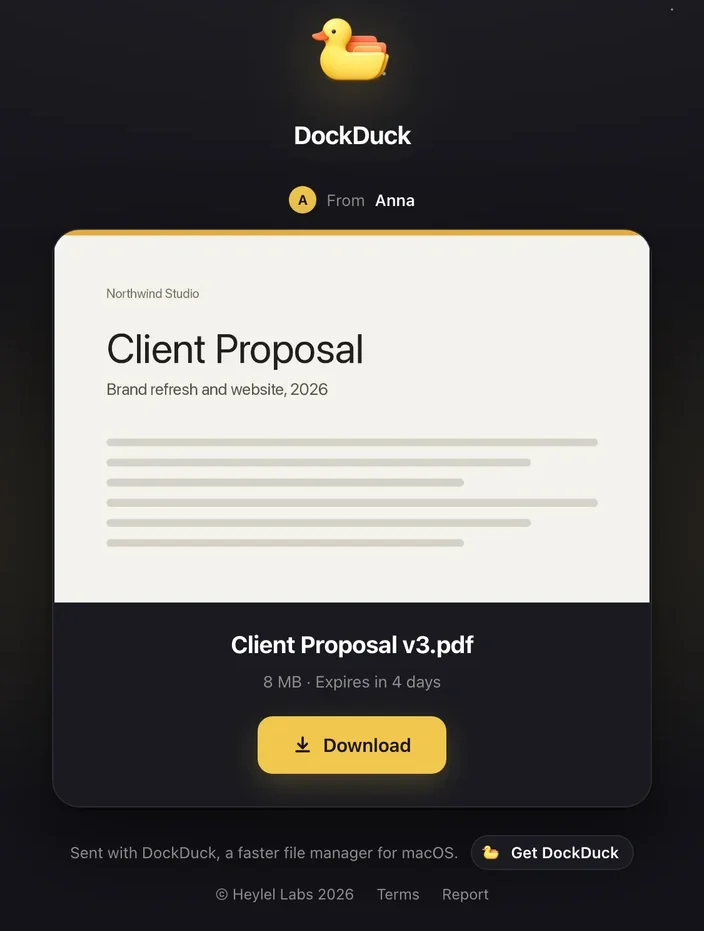
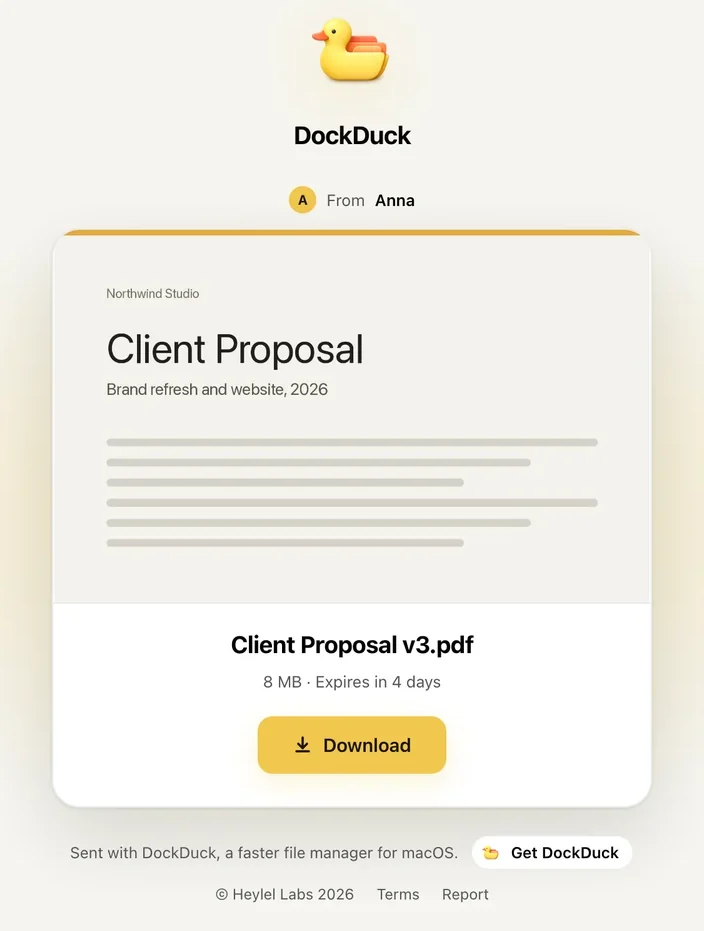
Jika Tampilkan nama saya kepada penerima menyala, halaman menyatakan siapa yang mengirim file. Alamat email Anda tidak pernah ditampilkan.
Batas
| Batas | Nilai |
|---|---|
| Ukuran satu tautan | 2 GB |
| Terkirim per bulan kalender | 10 GB |
| Tautan per bulan kalender | 200 |
| Unduhan per tautan | 500 |
| Masa berlaku tautan | 24 jam atau 7 hari |
Ukuran bersifat desimal: 1 GB adalah 1.000.000.000 byte. Pengaturan > Tautan menampilkan berapa banyak yang sudah Anda kirim bulan ini dan hari kuota diatur ulang.
Default untuk tautan baru
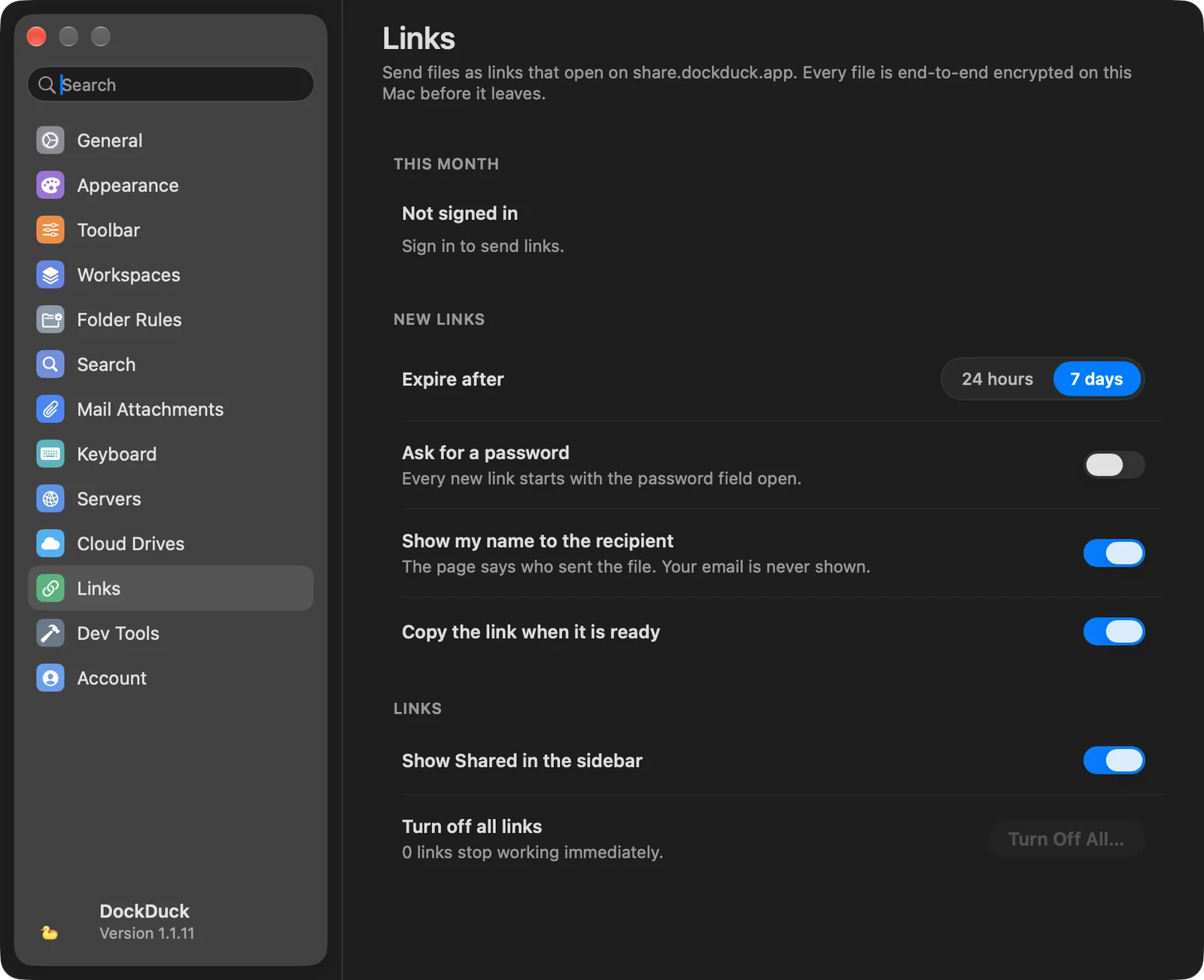
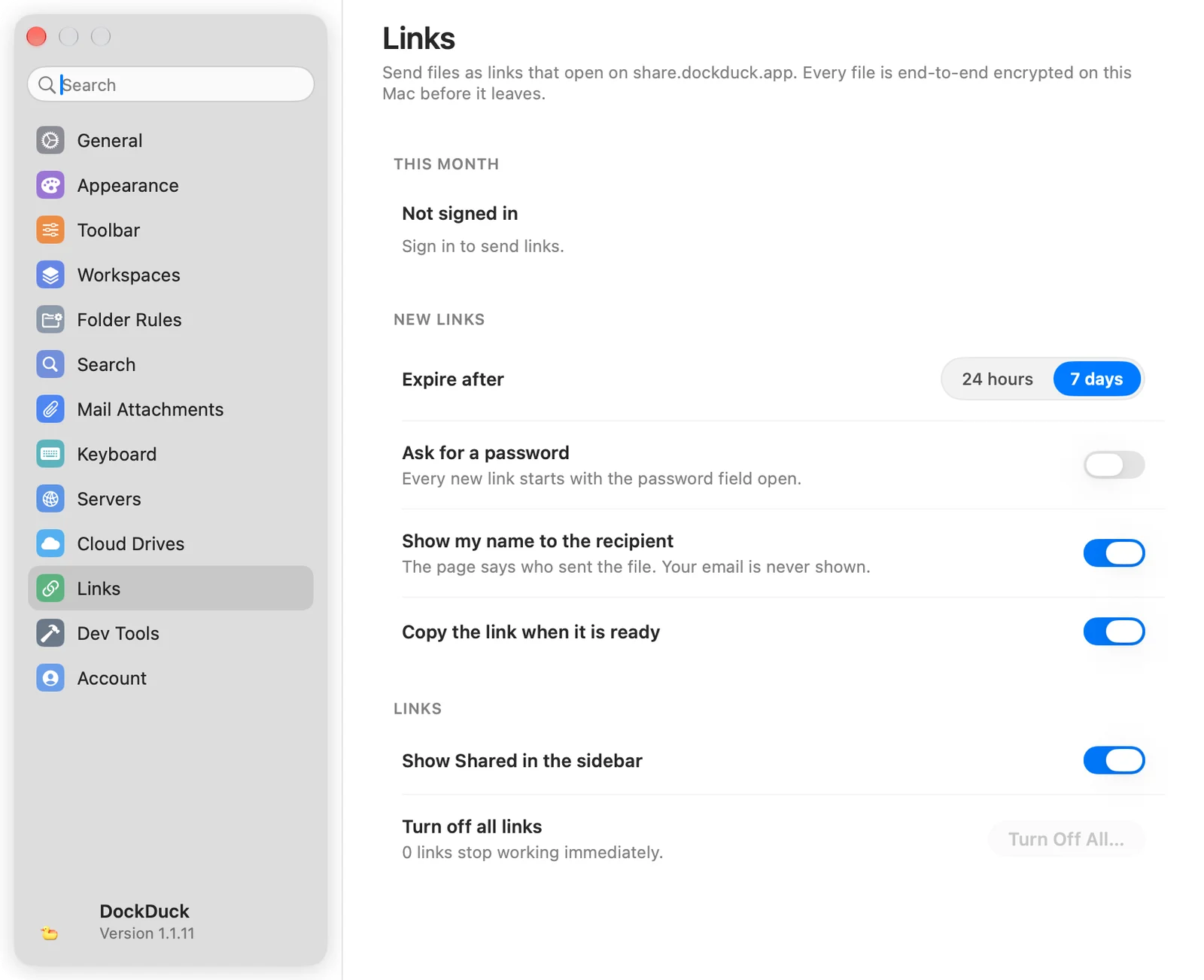
Buka Pengaturan dan pilih Tautan.
| Pengaturan | Fungsinya | Default |
|---|---|---|
| Kedaluwarsa setelah | Masa berlaku awal tautan baru: 24 jam atau 7 hari. | 7 hari |
| Minta kata sandi | Setiap tautan baru dimulai dengan kolom kata sandi terbuka. | Mati |
| Tampilkan nama saya kepada penerima | Halaman menyatakan siapa yang mengirim file. | Menyala |
| Salin tautan saat sudah siap | Menaruh tautan di papan klip saat pengunggahan selesai. | Menyala |
| Tampilkan Dibagikan di bar samping | Menampilkan Tautan yang Anda Kirim di bar samping. | Menyala |
| Matikan semua tautan | Menghentikan setiap tautan aktif sekaligus. |
Jika terjadi masalah
| Pesan atau masalah | Yang perlu dilakukan |
|---|---|
| Kirim sebagai Tautan tidak ada di menu | Memerlukan lisensi Pro. Selama uji coba, tidak muncul. |
| ”Masuk untuk mengirim tautan.” | Klik Masuk dan masuk ke akun DockDuck Anda. |
| ”Mengirim tautan tersedia dengan lisensi.” | Akun Anda tidak memiliki lisensi aktif. Klik Lihat paket. |
| ”Verifikasi alamat email Anda untuk mengirim tautan.” | Buka email verifikasi dari DockDuck dan ikuti tautannya. |
| ”Setujui ketentuan Share di Pengaturan untuk mengirim tautan.” | Buka Pengaturan > Tautan dan setujui ketentuannya. |
| ”Satu tautan dapat memuat hingga 2 GB.” | Kirim lebih sedikit file, atau bagi ke beberapa tautan. |
| ”Anda telah menghabiskan kuota pengiriman bulan ini.” | Pemberitahuan menyatakan berapa yang tersisa dan kapan diatur ulang. |
| ”Pilih item dari satu folder dalam satu waktu.” | Pilih item yang berada di folder yang sama. |
| ”Hanya file di Mac ini yang dapat dikirim sebagai tautan.” | File di server atau iPhone tidak dapat dikirim. Salin ke Mac Anda terlebih dahulu. |
| ”… adalah jenis file yang tidak dapat dikirim sebagai tautan.” | Program dan skrip ditolak, seperti .exe, .msi, .bat, .sh, .command, .jar, .apk, .ipa, dan .js. |
| ”DockDuck Share tidak tersedia di wilayah Anda.” | Pengiriman tidak ditawarkan di tempat Anda. Semua yang lain di DockDuck berfungsi. |
| ”DockDuck tidak dapat menjangkau server.” | Periksa koneksi internet Anda dan coba lagi. Tidak ada yang terkirim. |
Terima kasih, ini membantu kami memperbaiki halaman ini.