
Vilkår og handlinger
Hvert vilkår en mapperegel kan sjekke, hver handling den kan utføre, og navnemønsterdelene.
På denne siden 4 avsnitt
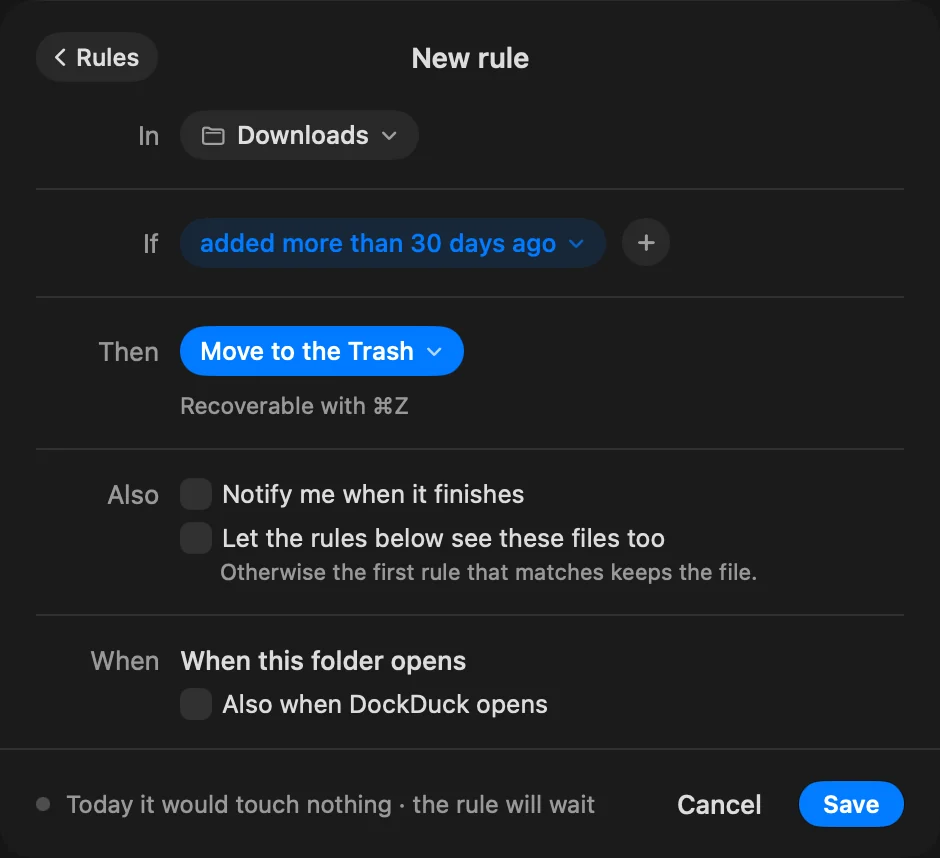
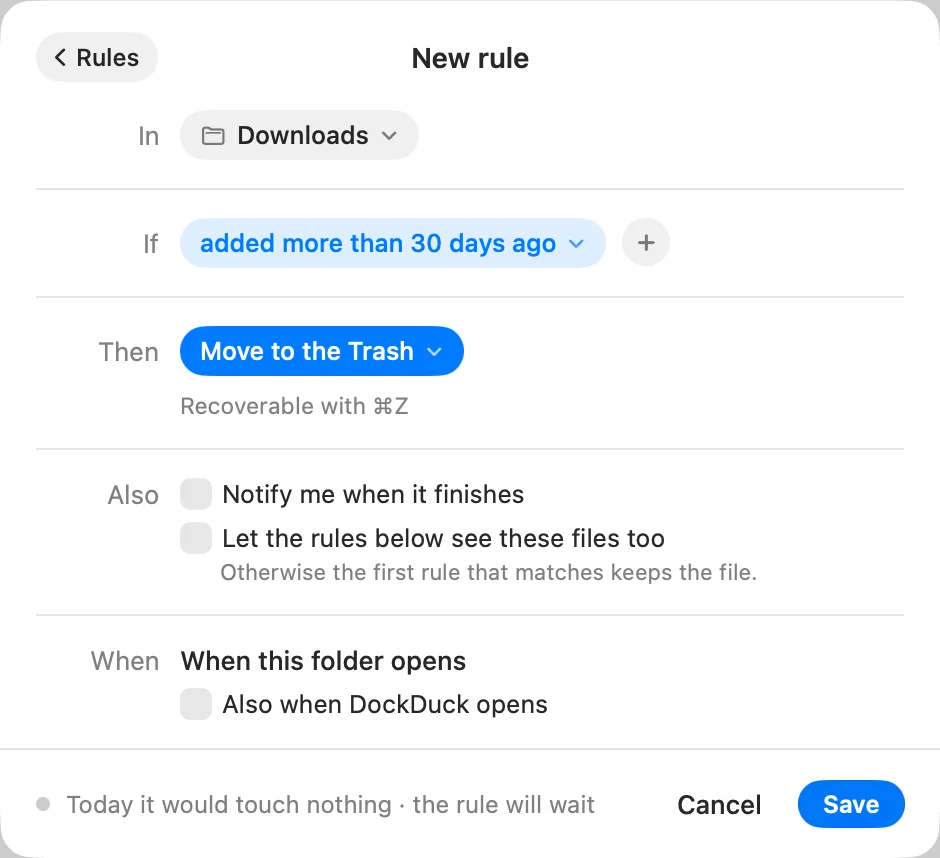
En regel har et omfang (I), ett eller flere vilkår (Hvis) og én handling (Så). En fil må oppfylle alle vilkårene. En regel uten vilkår treffer ingenting.
Omfang
| Valg | Hvor regelen ser |
|---|---|
| Bare i mappen | Filene rett i mappen |
| I … og alle undermappene | Mappen og alt under den |
| Kun i undermappen… | Én undermappe du navngir |
Mapper reglene dine flytter ting inn i, kontrolleres aldri.
Vilkår
Klikk på + ved siden av Hvis for å legge til et vilkår. Menyen grupperer dem under Filen, Datoer og Dypere.
Filen
| Vilkår | Treffer når |
|---|---|
| Type | Objektet er en av Mapper, Bilder, Dokumenter, Kode, Videoer, Lyd eller Arkiver |
| Navn | Navnet inneholder teksten du skriver. Store og små bokstaver spiller ingen rolle. |
| Filendelse | Filen har den filendelsen. pdf, .pdf og PDF fungerer alle. |
| Størrelse | Filen er større enn antallet MB du setter (1 MB er 1 000 000 byte). Mapper treffer aldri. |
| Etikett eller farge | Objektet har den etiketten. Velg en farge eller et etikettnavn, eller opprett en. |
Datoer
Velg datoen, og deretter mer enn eller mindre enn et antall dager, uker eller måneder siden. En måned regnes som 30 dager.
| Vilkår | Datoen det ser på |
|---|---|
| Dato lagt til | Når objektet kom inn i mappen |
| Endringsdato | Når objektet sist ble endret |
| Opprettelsesdato | Når objektet ble opprettet |
| Sist åpnet | Når objektet sist ble åpnet |
For eksempel «lagt til for mer enn 30 dager siden» eller «endret for mindre enn 2 uker siden».
Dypere
Disse ser inni hver fil eller på detaljer macOS oppbevarer sammen med den.
| Vilkår | Treffer når |
|---|---|
| Lastet ned fra… | En hvilken som helst del av adressen nettleseren arkiverte sammen med filen, inneholder teksten din |
| Inneholder teksten… | Teksten finnes inni filen. Fungerer med tekst-, kode- og PDF-filer. |
| Kommentar… | Kommentaren fra Vis info inneholder teksten din |
Handlinger
Klikk på handlingen ved siden av Så for å velge en annen. Menyen grupperer dem under Sorter, Endre, Konverter og Send, med Flytt til papirkurven på slutten.
| Handling | Hva som skjer | Angre med ⌘Z | Kjører mens DockDuck er lukket |
|---|---|---|---|
| Flytt til en undermappe | Flytter filene til en undermappe, opprettet hvis den ikke finnes | Ja | Ja |
| Flytt til… | Flytter filene til en mappe du velger | Ja | Ja |
| Kopier til… | Kopierer filene til en mappe du velger | Ja | Nei |
| Opprett et alias i… | Filen blir stående, og et alias til den vises i mappen du velger | Ja | Ja |
| Endre navn | Endrer navn på filene med et mønster (se nedenfor). Filendelsen blir stående. | Ja | Ja |
| Legg til en etikett | Legger til en etikett eller farge | Ja | Ja |
| Skjul filendelsen | Skjuler filendelsen til filen | Ja | Ja |
| Lås | Låser filen | Ja | Ja |
| Komprimer til .zip | Hver fil blir sin egen .zip. Originalen blir stående | Ja | Nei |
| Pakk ut her | Pakker ut arkivet ved siden av det. Originalen blir stående | Ja | Nei |
| Importer til Bilder | En kopi går inn i Bilder. Filene dine blir stående | Nei | Nei |
| Importer til Musikk | Musikk legger dem til i biblioteket sitt. Filene dine blir stående | Nei | Nei |
| Åpne med… | Åpner filene med et program du velger | Nei | Nei |
| Flytt til papirkurven | Flytter filene til papirkurven | Ja | Ja |
En regel hopper over filer der handlingen ikke ville endret noe, for eksempel en fil som allerede har etiketten, allerede er låst, eller allerede har .zip-filen sin ved siden av. Import og Åpne med… husker hver fil de behandlet, så de ikke gjentar det.
En regel kjører mens DockDuck er lukket bare hvis handlingen tillater det og mappen og eventuelle mål er i hjemmemappen din (utenfor Library). Se Forhåndsvis, administrer og angre regler.
Navnemønsterdeler
Endre navn bygger det nye navnet av deler. Klikk på + for å legge til en, eller klikk på en del for å endre eller fjerne den.
| Del | Hva den legger til |
|---|---|
| Dato | En dato. Velg Dato lagt til, Opprettelsesdato, Endringsdato eller I dag, og et format som 2026-11-12, 12-11-2026, 2026-11 eller 2026. |
| Tall | En teller. Legg alltid til én gir 001, 002, 003, selv om du sletter en. Bruk det laveste ledige tallet fyller hull: hvis 001 og 003 finnes, er det neste 002. Hver mappe har sin egen telling. |
| Opprinnelig navn | Det gjeldende navnet til filen |
| Tekst | Hvilken som helst tekst du skriver, for eksempel et mellomrom eller «Holiday» |
For eksempel endrer Dato, et mellomrom, «Holiday», et mellomrom og Tall navnet IMG_1234.jpg
til 2026-09-25 Holiday 001.jpg.
Takk, det hjelper oss å forbedre siden.