
Condizioni e azioni
Ogni condizione che una regola di cartella può controllare, ogni azione che può eseguire e i token di rinomina.
In questa pagina 4 sezioni
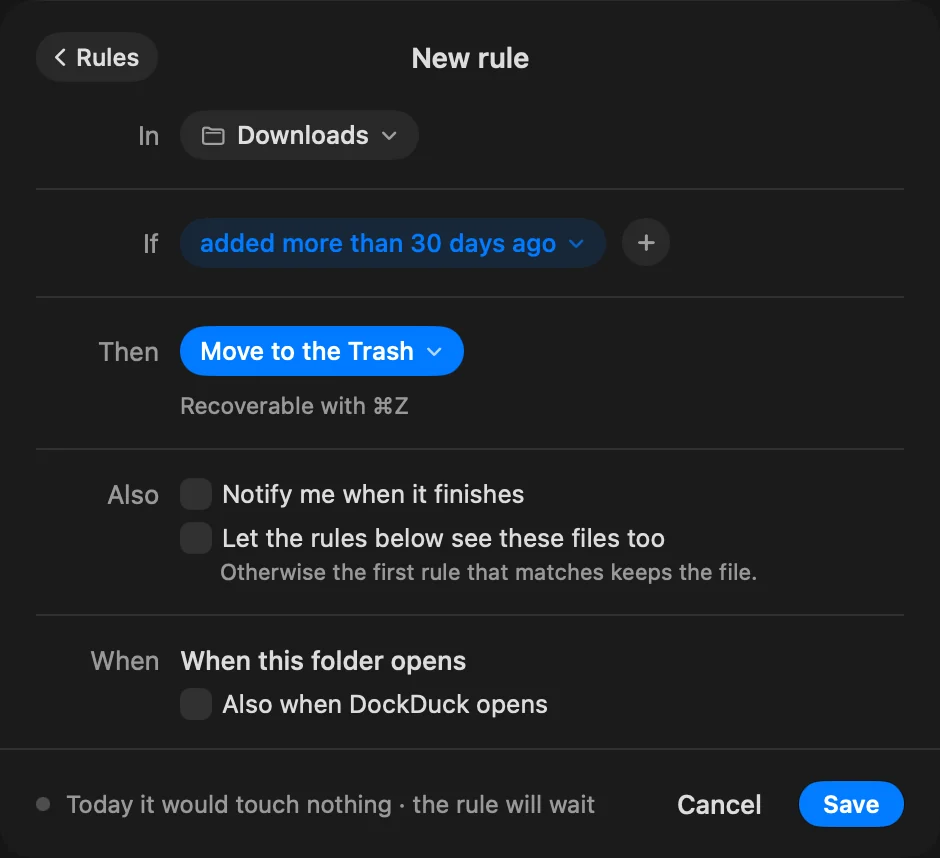
Una regola ha un ambito (In), una o più condizioni (Se) e un’azione (allora). Un file deve soddisfare ogni condizione. Una regola senza condizioni non corrisponde a nulla.
Ambito
| Scelta | Dove guarda la regola |
|---|---|
| Solo in la cartella | I file direttamente nella cartella |
| In … e in tutte le sue sottocartelle | La cartella e tutto ciò che sta sotto |
| Solo nella sottocartella… | Una sottocartella che indichi |
Le cartelle in cui le tue regole spostano elementi non vengono mai controllate.
Condizioni
Fai clic su + accanto a Se per aggiungere una condizione. Il menu le raggruppa sotto Il file, Date e Più a fondo.
Il file
| Condizione | Corrisponde quando |
|---|---|
| Tipo | L’elemento è uno tra Cartelle, Immagini, Documenti, Codice, Video, Audio o Archivi |
| Nome | Il nome contiene il testo che digiti. Maiuscole e minuscole non contano. |
| Estensione | Il file ha quell’estensione. pdf, .pdf e PDF funzionano tutti. |
| Dimensione | Il file è più grande del numero di MB che imposti (1 MB sono 1.000.000 di byte). Le cartelle non corrispondono mai. |
| Tag o colore | L’elemento ha quel tag. Scegli un colore o il nome di un tag, oppure creane uno. |
Date
Scegli la data, poi più di o meno di un numero di giorni, settimane o mesi fa. Un mese conta come 30 giorni.
| Condizione | La data che guarda |
|---|---|
| Data di aggiunta | Quando l’elemento è arrivato nella cartella |
| Data di modifica | Quando l’elemento è cambiato l’ultima volta |
| Data di creazione | Quando l’elemento è stato creato |
| Ultima apertura | Quando l’elemento è stato aperto l’ultima volta |
Ad esempio, “aggiunto più di 30 giorni fa” o “modificato meno di 2 settimane fa”.
Più a fondo
Queste guardano dentro ogni file o ai dettagli che macOS conserva insieme a esso.
| Condizione | Corrisponde quando |
|---|---|
| Scaricato da… | Una qualsiasi parte dell’indirizzo che il browser ha salvato con il file contiene il tuo testo |
| Contiene il testo… | Il testo compare dentro il file. Funziona con file di testo, codice e PDF. |
| Commento… | Il commento di Ottieni informazioni contiene il tuo testo |
Azioni
Fai clic sull’azione accanto a allora per sceglierne un’altra. Il menu le raggruppa sotto Ordina, Modifica, Converti e Invia, con Sposta nel Cestino alla fine.
| Azione | Cosa succede | Annulla con ⌘Z | Viene eseguita a DockDuck chiuso |
|---|---|---|---|
| Sposta in una sottocartella | Sposta i file in una sottocartella, creata se non esiste | Sì | Sì |
| Sposta in… | Sposta i file in una cartella che scegli | Sì | Sì |
| Copia in… | Copia i file in una cartella che scegli | Sì | No |
| Crea un alias in… | Il file resta; un alias compare nella cartella che scegli | Sì | Sì |
| Rinomina | Rinomina i file con un modello (vedi sotto). L’estensione resta. | Sì | Sì |
| Aggiungi un tag | Aggiunge un tag o un colore | Sì | Sì |
| Nascondi l’estensione | Nasconde l’estensione del file | Sì | Sì |
| Blocca | Blocca il file | Sì | Sì |
| Comprimi in .zip | Ogni file diventa il proprio .zip; l’originale resta | Sì | No |
| Estrai qui | Estrae l’archivio accanto a sé; l’originale resta | Sì | No |
| Importa in Foto | Una copia va in Foto; i tuoi file restano | No | No |
| Importa in Musica | Musica li aggiunge alla sua libreria; i tuoi file restano | No | No |
| Apri con… | Apre i file con un’app che scegli | No | No |
| Sposta nel Cestino | Sposta i file nel Cestino | Sì | Sì |
Una regola salta i file per cui l’azione non cambierebbe nulla, come un file che ha già il tag, è già bloccato, o ha già il suo .zip accanto. Importa e Apri con… ricordano ogni file che hanno gestito, quindi non lo ripetono.
Una regola viene eseguita a DockDuck chiuso solo se la sua azione lo consente e la cartella e ogni destinazione sono nella tua cartella Home (fuori da Libreria). Vedi Anteprima, gestione e annullamento delle regole.
Token di rinomina
Rinomina costruisce il nuovo nome da più pezzi. Fai clic su + per aggiungerne uno, oppure fai clic su un pezzo per cambiarlo o rimuoverlo.
| Pezzo | Cosa aggiunge |
|---|---|
| Data | Una data. Scegli Data di aggiunta, Data di creazione, Data di modifica oppure Oggi, e un formato come 2026-11-12, 12-11-2026, 2026-11 o 2026. |
| Numero | Un contatore. Aumenta sempre di uno dà 001, 002, 003, anche se ne elimini uno. Usa il numero libero più basso riempie i vuoti: se esistono 001 e 003, il successivo è 002. Ogni cartella tiene il proprio conteggio. |
| Nome originale | Il nome attuale del file |
| Testo | Qualsiasi testo digiti, come uno spazio o “Holiday” |
Ad esempio, Data, uno spazio, “Holiday”, uno spazio e Numero rinominano IMG_1234.jpg
in 2026-09-25 Holiday 001.jpg.
Grazie, ci aiuta a migliorare questa pagina.