
Bedingungen & Aktionen
Jede Bedingung, die eine Ordnerregel prüfen kann, jede Aktion, die sie ausführen kann, und die Umbenennungs-Bausteine.
Auf dieser Seite 4 Abschnitte
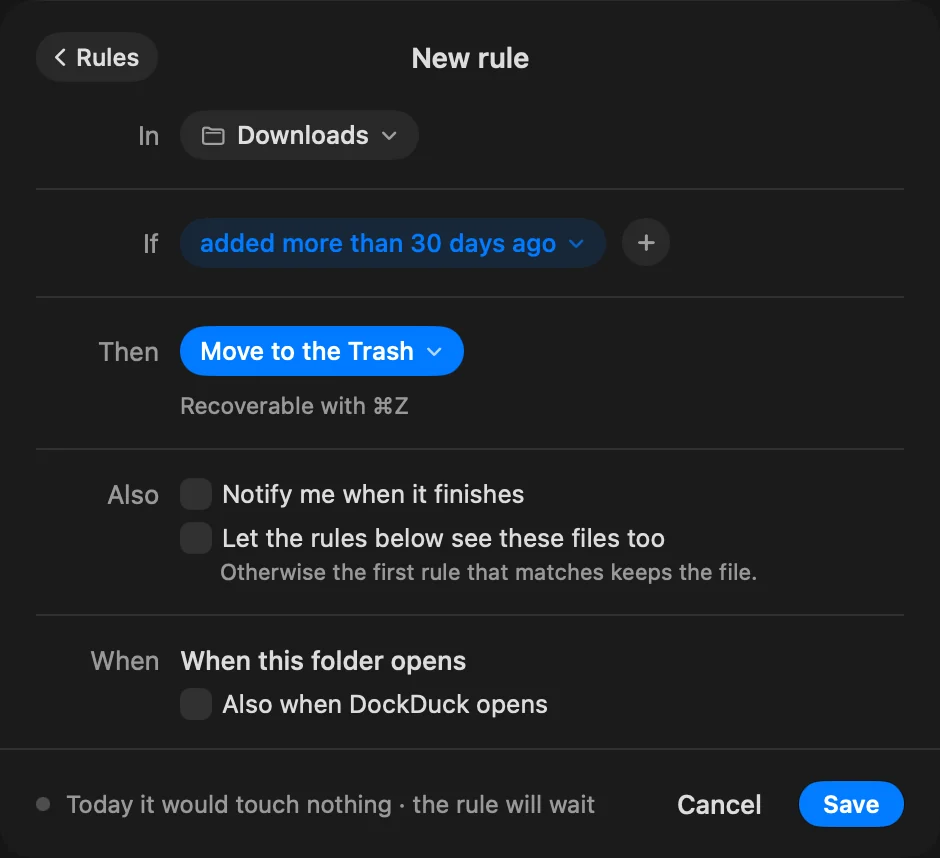
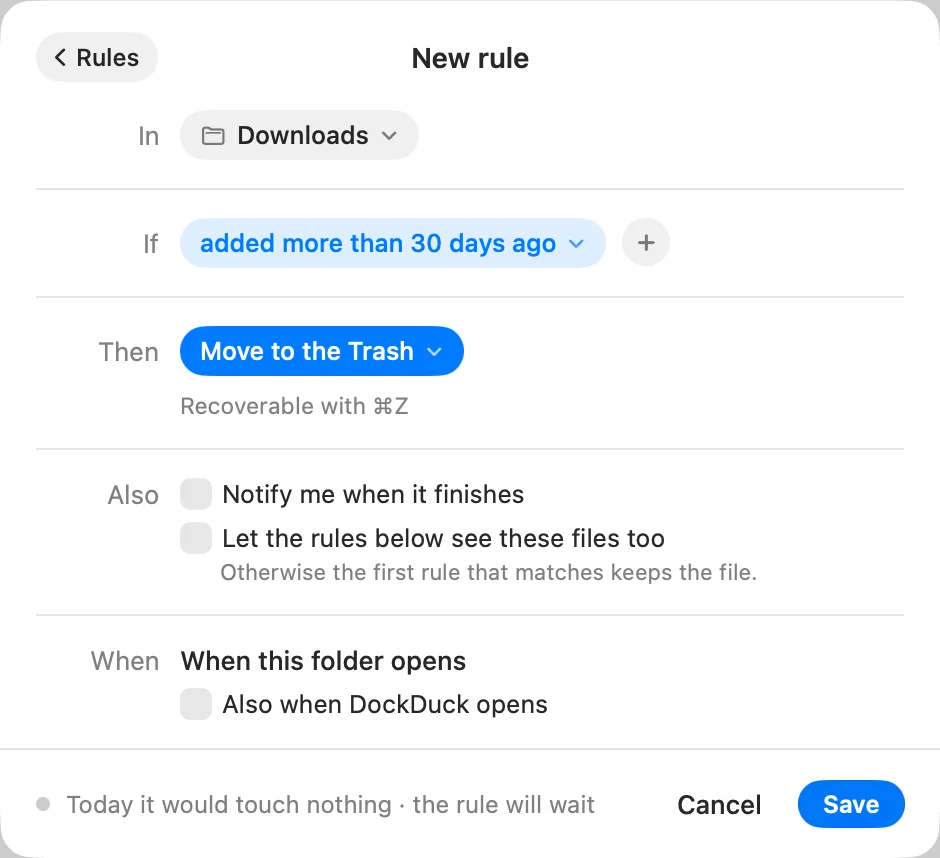
Eine Regel hat einen Bereich (In), eine oder mehrere Bedingungen (Wenn) und eine Aktion (Dann). Eine Datei muss jede Bedingung erfüllen. Eine Regel ohne Bedingungen trifft nichts.
Bereich
| Auswahl | Wo die Regel sucht |
|---|---|
| Nur in dem Ordner | Die Dateien direkt im Ordner |
| In … und allen Unterordnern | Der Ordner und alles darunter |
| Nur im Unterordner… | Ein Unterordner, den du nennst |
Ordner, in die deine Regeln etwas bewegen, werden nie geprüft.
Bedingungen
Klicke neben Wenn auf +, um eine Bedingung hinzuzufügen. Das Menü gruppiert sie unter Die Datei, Datum und Tiefer.
Die Datei
| Bedingung | Trifft zu, wenn |
|---|---|
| Art | Das Objekt eines von Ordner, Bilder, Dokumente, Code, Videos, Audio oder Archive ist |
| Name | Der Name den getippten Text enthält. Groß- und Kleinschreibung spielen keine Rolle. |
| Endung | Die Datei diese Endung hat. pdf, .pdf und PDF funktionieren alle. |
| Größe | Die Datei größer ist als die eingestellte Zahl an MB (1 MB sind 1.000.000 Bytes). Ordner treffen nie. |
| Tag oder Farbe | Das Objekt diesen Tag hat. Wähle eine Farbe oder einen Tag-Namen oder erstelle einen. |
Datum
Wähle das Datum, dann mehr als oder weniger als, eine Zahl und die Einheit Tage, Wochen oder Monate, die das Datum zurückliegt. Ein Monat zählt als 30 Tage.
| Bedingung | Das Datum, das sie betrachtet |
|---|---|
| Hinzugefügt am | Wann das Objekt im Ordner angekommen ist |
| Änderungsdatum | Wann sich das Objekt zuletzt geändert hat |
| Erstellungsdatum | Wann das Objekt erstellt wurde |
| Zuletzt geöffnet | Wann das Objekt zuletzt geöffnet wurde |
Zum Beispiel „vor mehr als 30 Tagen hinzugefügt“ oder „vor weniger als 2 Wochen geändert“.
Tiefer
Diese schauen in jede Datei oder auf Details, die macOS mit ihr führt.
| Bedingung | Trifft zu, wenn |
|---|---|
| Heruntergeladen von… | Irgendein Teil der Adresse, die der Browser mit der Datei gesichert hat, deinen Text enthält |
| Enthält den Text… | Der Text in der Datei vorkommt. Funktioniert mit Text-, Code- und PDF-Dateien. |
| Kommentar… | Der Kommentar aus „Informationen“ deinen Text enthält |
Aktionen
Klicke neben Dann auf die Aktion, um eine andere zu wählen. Das Menü gruppiert sie unter Sortieren, Ändern, Umwandeln und Senden, mit In den Papierkorb legen am Ende.
| Aktion | Was passiert | Rückgängig mit ⌘Z | Läuft bei geschlossenem DockDuck |
|---|---|---|---|
| In einen Unterordner bewegen | Bewegt die Dateien in einen Unterordner, der erstellt wird, wenn er nicht existiert | Ja | Ja |
| Bewegen nach… | Bewegt die Dateien in einen Ordner, den du wählst | Ja | Ja |
| Kopieren nach… | Kopiert die Dateien in einen Ordner, den du wählst | Ja | Nein |
| Alias erzeugen in… | Die Datei bleibt; ein Alias darauf erscheint im Ordner, den du wählst | Ja | Ja |
| Umbenennen | Benennt die Dateien mit einem Muster um (siehe unten). Die Endung bleibt. | Ja | Ja |
| Tag hinzufügen | Fügt einen Tag oder eine Farbe hinzu | Ja | Ja |
| Suffix ausblenden | Blendet die Endung der Datei aus | Ja | Ja |
| Sperren | Sperrt die Datei | Ja | Ja |
| Zu .zip komprimieren | Jede Datei wird ihre eigene .zip; das Original bleibt | Ja | Nein |
| Hier entpacken | Entpackt das Archiv daneben; das Original bleibt | Ja | Nein |
| Zu Fotos importieren | Eine Kopie kommt in Fotos; deine Dateien bleiben | Nein | Nein |
| Zu Musik importieren | Musik fügt sie seiner Mediathek hinzu; deine Dateien bleiben | Nein | Nein |
| Öffnen mit… | Öffnet die Dateien mit einer App, die du wählst | Nein | Nein |
| In den Papierkorb legen | Legt die Dateien in den Papierkorb | Ja | Ja |
Eine Regel überspringt Dateien, bei denen die Aktion nichts ändern würde, etwa eine Datei, die den Tag schon hat, schon gesperrt ist oder ihre .zip schon daneben hat. Import und Öffnen mit… merken sich jede Datei, die sie bearbeitet haben, und wiederholen es nicht.
Eine Regel läuft bei geschlossenem DockDuck nur, wenn ihre Aktion es erlaubt und der Ordner und jedes Ziel in deinem Benutzerordner liegen (außerhalb von Library). Siehe Regeln ansehen, verwalten & rückgängig machen.
Umbenennungs-Bausteine
Umbenennen baut den neuen Namen aus Teilen. Klicke auf +, um eines hinzuzufügen, oder klicke auf ein Teil, um es zu ändern oder zu entfernen.
| Teil | Was es hinzufügt |
|---|---|
| Datum | Ein Datum. Wähle Hinzugefügt am, Erstellungsdatum, Änderungsdatum oder Heute und ein Format wie 2026-11-12, 12-11-2026, 2026-11 oder 2026. |
| Nummer | Ein Zähler. Immer eins weiterzählen ergibt 001, 002, 003, auch wenn du eine löschst. Niedrigste freie Nummer verwenden füllt Lücken: Gibt es 001 und 003, ist die nächste 002. Jeder Ordner führt seine eigene Zählung. |
| Originalname | Der aktuelle Name der Datei |
| Text | Beliebiger Text, den du tippst, etwa ein Leerzeichen oder „Holiday“ |
Zum Beispiel benennen Datum, ein Leerzeichen, „Holiday“, ein Leerzeichen und Nummer IMG_1234.jpg
in 2026-09-25 Holiday 001.jpg um.
Danke, das hilft uns, diese Seite zu verbessern.