
Betingelser og handlinger
Hver betingelse, en mapperegel kan tjekke, hver handling, den kan udføre, og omdøbningstokens.
På denne side 4 afsnit
En regel har et område (I), en eller flere betingelser (Hvis) og én handling (Så). En fil skal opfylde hver betingelse. En regel uden betingelser matcher intet.
Område
| Valg | Hvor reglen leder |
|---|---|
| Kun i mappen | Filerne direkte i mappen |
| I … og alle dens undermapper | Mappen og alt nedenunder |
| Kun i undermappen… | Én undermappe, du angiver |
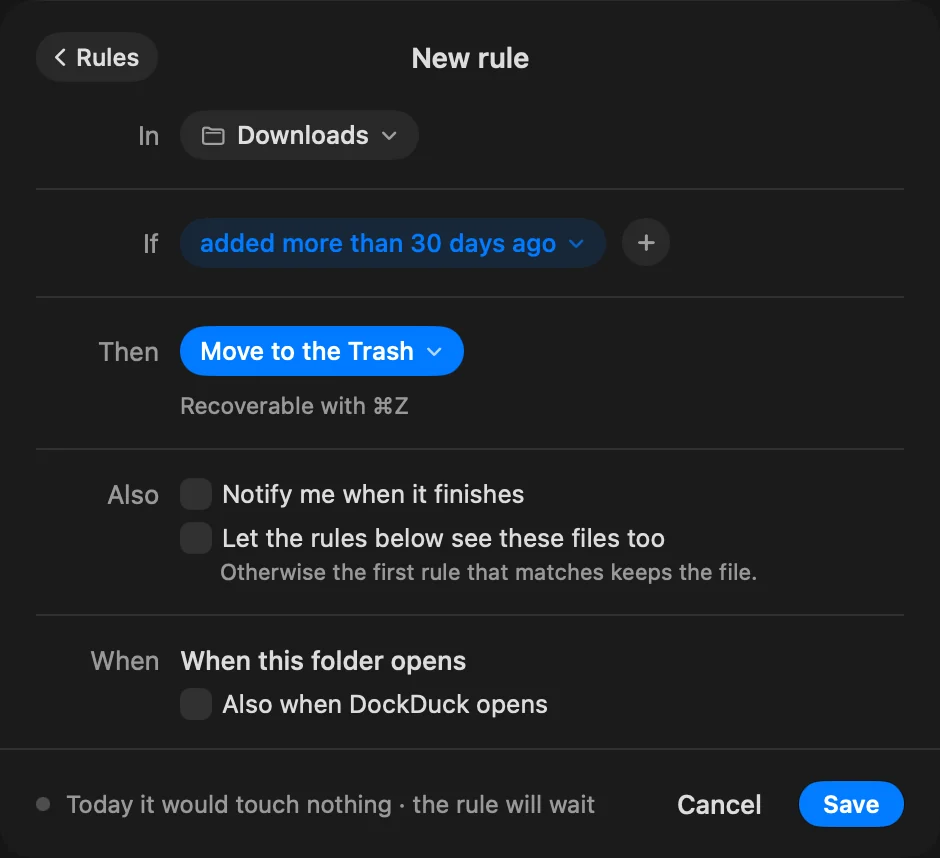
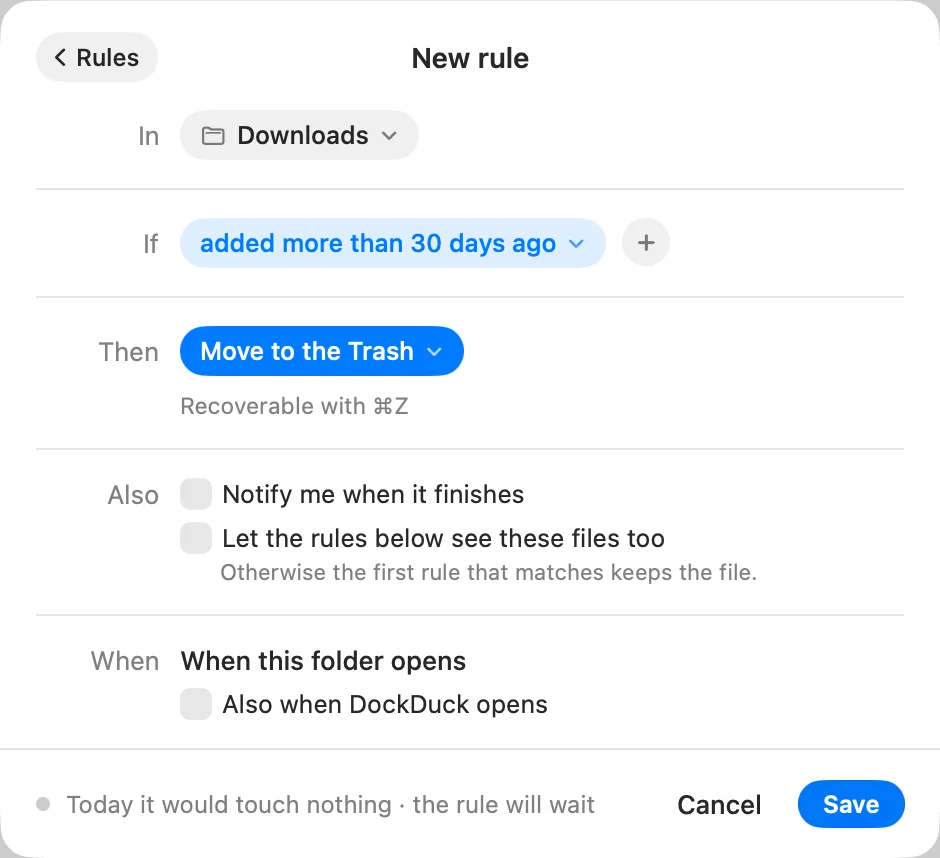
Mapper, som dine regler flytter ting ind i, bliver aldrig tjekket.
Betingelser
Klik på + ved siden af Hvis for at tilføje en betingelse. Menuen grupperer dem under Filen, Datoer og Dybere.
Filen
| Betingelse | Matcher, når |
|---|---|
| Type | Emnet er en af Mapper, Billeder, Dokumenter, Kode, Videoer, Lyd eller Arkiver |
| Navn | Navnet indeholder den tekst, du skriver. Store og små bogstaver er ligegyldige. |
| Filtype | Filen har den filtype. pdf, .pdf og PDF virker alle. |
| Størrelse | Filen er større end det antal MB, du indstiller (1 MB er 1.000.000 bytes). Mapper matcher aldrig. |
| Mærke eller farve | Emnet har det mærke. Vælg en farve eller et mærkenavn, eller opret et. |
Datoer
Vælg datoen og derefter mere end eller mindre end et antal dage, uger eller måneder siden. En måned tæller som 30 dage.
| Betingelse | Den dato, den ser på |
|---|---|
| Tilføjet dato | Da emnet kom til mappen |
| Ændringsdato | Da emnet sidst blev ændret |
| Oprettelsesdato | Da emnet blev oprettet |
| Sidst åbnet | Da emnet sidst blev åbnet |
For eksempel “tilføjet for mere end 30 dage siden” eller “ændret for mindre end 2 uger siden”.
Dybere
De kigger inde i hver fil eller på detaljer, som macOS gemmer sammen med den.
| Betingelse | Matcher, når |
|---|---|
| Downloadet fra… | En hvilken som helst del af den adresse, browseren gemte med filen, indeholder din tekst |
| Indeholder teksten… | Teksten findes inde i filen. Virker med tekst-, kode- og PDF-filer. |
| Kommentar… | Kommentaren fra Vis info indeholder din tekst |
Handlinger
Klik på handlingen ved siden af Så for at vælge en anden. Menuen grupperer dem under Sorter, Ændr, Konvertér og Send med Flyt til papirkurv til sidst.
| Handling | Hvad der sker | Fortryd med ⌘Z | Kører, mens DockDuck er lukket |
|---|---|---|---|
| Flyt til en undermappe | Flytter filerne ind i en undermappe, som oprettes, hvis den ikke findes | Ja | Ja |
| Flyt til… | Flytter filerne til en mappe, du vælger | Ja | Ja |
| Kopier til… | Kopierer filerne til en mappe, du vælger | Ja | Nej |
| Opret et alias i… | Filen bliver, og et alias til den vises i den mappe, du vælger | Ja | Ja |
| Omdøb | Omdøber filerne med et mønster (se nedenfor). Filtypen bliver. | Ja | Ja |
| Tilføj et mærke | Tilføjer et mærke eller en farve | Ja | Ja |
| Skjul filtypen | Skjuler filens filtype | Ja | Ja |
| Lås | Låser filen | Ja | Ja |
| Komprimer til .zip | Hver fil bliver sin egen .zip. Originalen bliver | Ja | Nej |
| Udpak her | Udpakker arkivet ved siden af det. Originalen bliver | Ja | Nej |
| Importer til Billeder | En kopi lægges i Billeder. Dine filer bliver | Nej | Nej |
| Importer til Musik | Musik tilføjer dem til sit bibliotek. Dine filer bliver | Nej | Nej |
| Åbn med… | Åbner filerne med en app, du vælger | Nej | Nej |
| Flyt til papirkurv | Flytter filerne til papirkurven | Ja | Ja |
En regel springer filer over, hvor handlingen ikke ville ændre noget, som en fil, der allerede har mærket, allerede er låst eller allerede har sin .zip ved siden af. Import og Åbn med… husker hver fil, de behandlede, så de ikke gentager det.
En regel kører, mens DockDuck er lukket, kun hvis dens handling tillader det, og mappen og enhver destination er i din hjemmemappe (uden for Library). Se Forhåndsvis, administrer og fortryd regler.
Omdøbningstokens
Omdøb bygger det nye navn af stykker. Klik på + for at tilføje et, eller klik på et stykke for at ændre eller fjerne det.
| Stykke | Hvad det tilføjer |
|---|---|
| Dato | En dato. Vælg Tilføjet dato, Oprettelsesdato, Ændringsdato eller I dag og et format som 2026-11-12, 12-11-2026, 2026-11 eller 2026. |
| Nummer | En tæller. Tæl altid én op giver 001, 002, 003, selv om du sletter en. Brug det laveste ledige nummer fylder huller: hvis 001 og 003 findes, er den næste 002. Hver mappe fører sin egen tælling. |
| Oprindeligt navn | Filens nuværende navn |
| Tekst | En vilkårlig tekst, du skriver, som et mellemrum eller “Holiday” |
For eksempel omdøber Dato, et mellemrum, “Holiday”, et mellemrum og Nummer IMG_1234.jpg
til 2026-09-25 Holiday 001.jpg.
Tak, det hjælper os med at forbedre siden.