
Ehdot ja toiminnot
Jokainen ehto, jonka kansiosääntö voi tarkistaa, jokainen toiminto, jonka se voi tehdä, ja uudelleennimeämisen osat.
Tällä sivulla 4 osiota
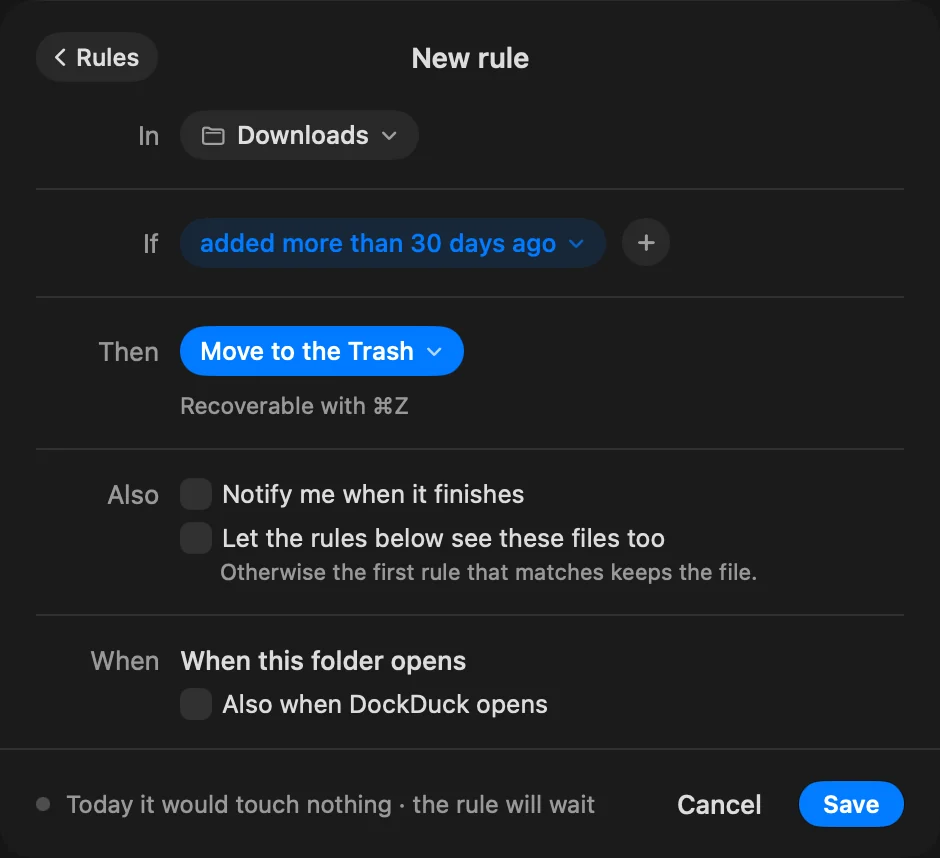
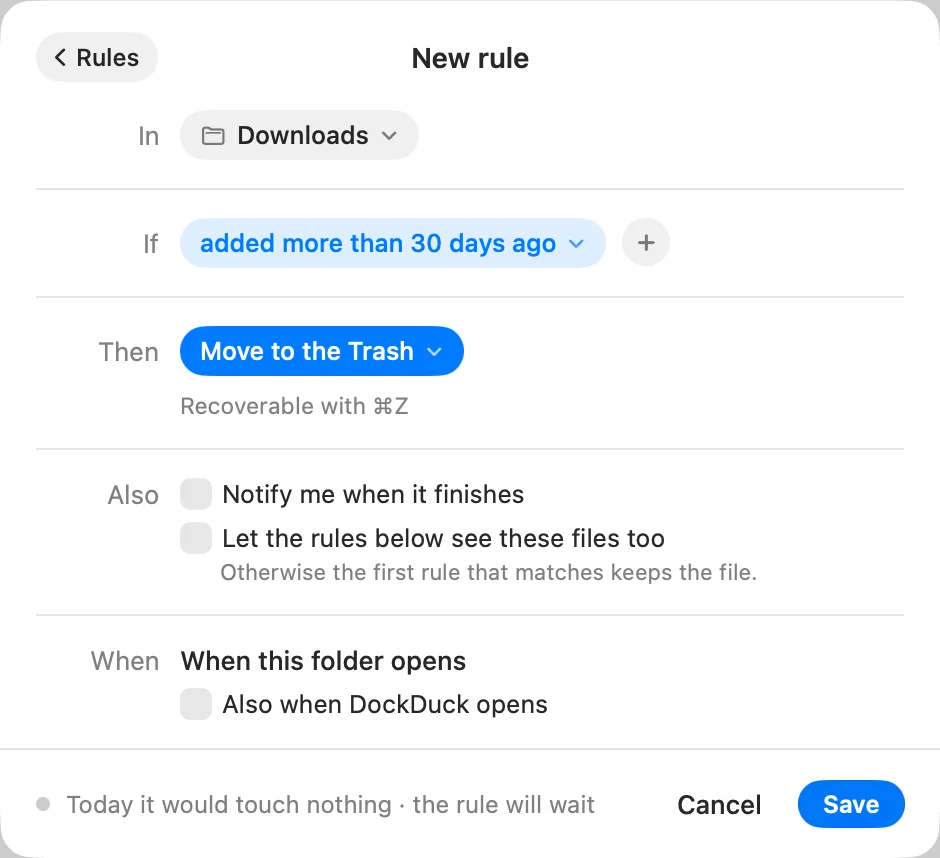
Säännöllä on alue (Missä), yksi tai useampi ehto (Jos) ja yksi toiminto (Silloin). Tiedoston on täytettävä jokainen ehto. Sääntö, jossa ei ole ehtoja, ei osu mihinkään.
Alue
| Valinta | Mistä sääntö etsii |
|---|---|
| Vain tässä kansio | Suoraan kansiossa olevat tiedostot |
| Kohteessa … ja kaikissa sen alikansioissa | Kansio ja kaikki sen alla oleva |
| Vain alikansiossa… | Yksi nimeämäsi alikansio |
Kansioita, joihin sääntösi siirtävät asioita, ei koskaan tarkisteta.
Ehdot
Napsauta + kohdan Jos vieressä lisätäksesi ehdon. Valikko ryhmittelee ne kohtiin Tiedosto, Päivämäärät ja Tarkemmin.
Tiedosto
| Ehto | Osuu, kun |
|---|---|
| Tyyppi | Kohde on jokin seuraavista: Kansiot, Kuvat, Dokumentit, Koodi, Videot, Ääni tai Arkistot |
| Nimi | Nimi sisältää kirjoittamasi tekstin. Isoilla ja pienillä kirjaimilla ei ole merkitystä. |
| Tiedostopääte | Tiedostolla on kyseinen pääte. pdf, .pdf ja PDF toimivat kaikki. |
| Koko | Tiedosto on suurempi kuin asettamasi Mt-määrä (1 Mt on 1 000 000 tavua). Kansiot eivät koskaan osu. |
| Tunniste tai väri | Kohteella on kyseinen tunniste. Valitse väri tai tunnisteen nimi tai luo sellainen. |
Päivämäärät
Valitse päivämäärä ja sitten yli tai alle tietty määrä päivää, viikkoa tai kuukautta sitten. Kuukausi lasketaan 30 päiväksi.
| Ehto | Päivämäärä, jota se katsoo |
|---|---|
| Lisäyspäivä | Milloin kohde saapui kansioon |
| Muokkauspäivä | Milloin kohde muuttui viimeksi |
| Luontipäivä | Milloin kohde luotiin |
| Viimeksi avattu | Milloin kohde avattiin viimeksi |
Esimerkiksi “lisätty yli 30 päivää sitten” tai “muokattu alle 2 viikkoa sitten”.
Tarkemmin
Nämä katsovat kunkin tiedoston sisään tai tietoihin, joita macOS säilyttää sen mukana.
| Ehto | Osuu, kun |
|---|---|
| Ladattu kohteesta… | Mikä tahansa osa osoitteesta, jonka selain tallensi tiedoston mukana, sisältää tekstisi |
| Sisältää tekstin… | Teksti esiintyy tiedoston sisällä. Toimii teksti-, koodi- ja PDF-tiedostoilla. |
| Kommentti… | Kommentti kohdasta Näytä tiedot sisältää tekstisi |
Toiminnot
Napsauta kohdan Silloin vieressä olevaa toimintoa valitaksesi toisen. Valikko ryhmittelee ne kohtiin Järjestä, Muuta, Muunna ja Lähetä, ja Siirrä roskakoriin on lopussa.
| Toiminto | Mitä tapahtuu | Kumoa näppäimillä ⌘Z | Toimii DockDuckin ollessa suljettuna |
|---|---|---|---|
| Siirrä alikansioon | Siirtää tiedostot alikansioon, joka luodaan, jos sitä ei ole | Kyllä | Kyllä |
| Siirrä kohteeseen… | Siirtää tiedostot valitsemaasi kansioon | Kyllä | Kyllä |
| Kopioi kohteeseen… | Kopioi tiedostot valitsemaasi kansioon | Kyllä | Ei |
| Tee alias kohteeseen… | Tiedosto pysyy paikallaan, ja sen alias ilmestyy valitsemaasi kansioon | Kyllä | Kyllä |
| Nimeä uudelleen | Nimeää tiedostot uudelleen mallilla (katso alla). Pääte pysyy. | Kyllä | Kyllä |
| Lisää tunniste | Lisää tunnisteen tai värin | Kyllä | Kyllä |
| Kätke tiedostopääte | Kätkee tiedoston päätteen | Kyllä | Kyllä |
| Lukitse | Lukitsee tiedoston | Kyllä | Kyllä |
| Pakkaa .zip-muotoon | Jokaisesta tiedostosta tulee oma .zip-tiedostonsa. Alkuperäinen pysyy | Kyllä | Ei |
| Pura tähän | Purkaa arkiston sen viereen. Alkuperäinen pysyy | Kyllä | Ei |
| Tuo Kuviin | Kopio lisätään Kuviin. Tiedostosi pysyvät täällä | Ei | Ei |
| Tuo Musiikkiin | Musiikki lisää ne kirjastoonsa. Tiedostosi pysyvät täällä | Ei | Ei |
| Avaa ohjelmalla… | Avaa tiedostot valitsemallasi apilla | Ei | Ei |
| Siirrä roskakoriin | Siirtää tiedostot roskakoriin | Kyllä | Kyllä |
Sääntö ohittaa tiedostot, joille toiminto ei muuttaisi mitään, kuten tiedoston, jolla on jo tunniste, joka on jo lukittu tai jonka .zip on jo sen vieressä. Tuonti ja Avaa ohjelmalla… muistavat jokaisen käsittelemänsä tiedoston, joten ne eivät toista sitä.
Sääntö toimii DockDuckin ollessa suljettuna vain, jos sen toiminto sallii sen ja kansio ja kaikki kohteet ovat kotikansiossasi (Kirjaston ulkopuolella). Katso Esikatsele, hallitse ja kumoa sääntöjä.
Uudelleennimeämisen osat
Nimeä uudelleen rakentaa uuden nimen osista. Napsauta + lisätäksesi yhden tai napsauta osaa muuttaaksesi tai poistaaksesi sen.
| Osa | Mitä se lisää |
|---|---|
| Päivämäärä | Päivämäärän. Valitse Lisäyspäivä, Luontipäivä, Muokkauspäivä tai Tänään ja muoto, kuten 2026-11-12, 12-11-2026, 2026-11 tai 2026. |
| Numero | Laskurin. Lisää aina yksi antaa 001, 002, 003, vaikka poistaisit yhden. Käytä pienintä vapaata numeroa täyttää aukot: jos 001 ja 003 ovat olemassa, seuraava on 002. Jokainen kansio pitää oman laskurinsa. |
| Alkuperäinen nimi | Tiedoston nykyinen nimi |
| Teksti | Mikä tahansa kirjoittamasi teksti, kuten välilyönti tai “Holiday” |
Esimerkiksi Päivämäärä, välilyönti, “Holiday”, välilyönti ja Numero nimeää IMG_1234.jpg
muotoon 2026-09-25 Holiday 001.jpg.
Kiitos, tämä auttaa meitä parantamaan sivua.