
Condições e ações
Todas as condições que uma regra de pasta pode verificar, todas as ações que ela pode executar e os tokens de renomeação.
Nesta página 4 seções
Uma regra tem um escopo (Em), uma ou mais condições (Se) e uma ação (Então). Um arquivo precisa atender a todas as condições. Uma regra sem condições não corresponde a nada.
Escopo
| Escolha | Onde a regra procura |
|---|---|
| Somente em a pasta | Os arquivos diretamente na pasta |
| Em … e em todas as suas subpastas | A pasta e tudo o que há abaixo dela |
| Somente na subpasta… | Uma subpasta que você nomeia |
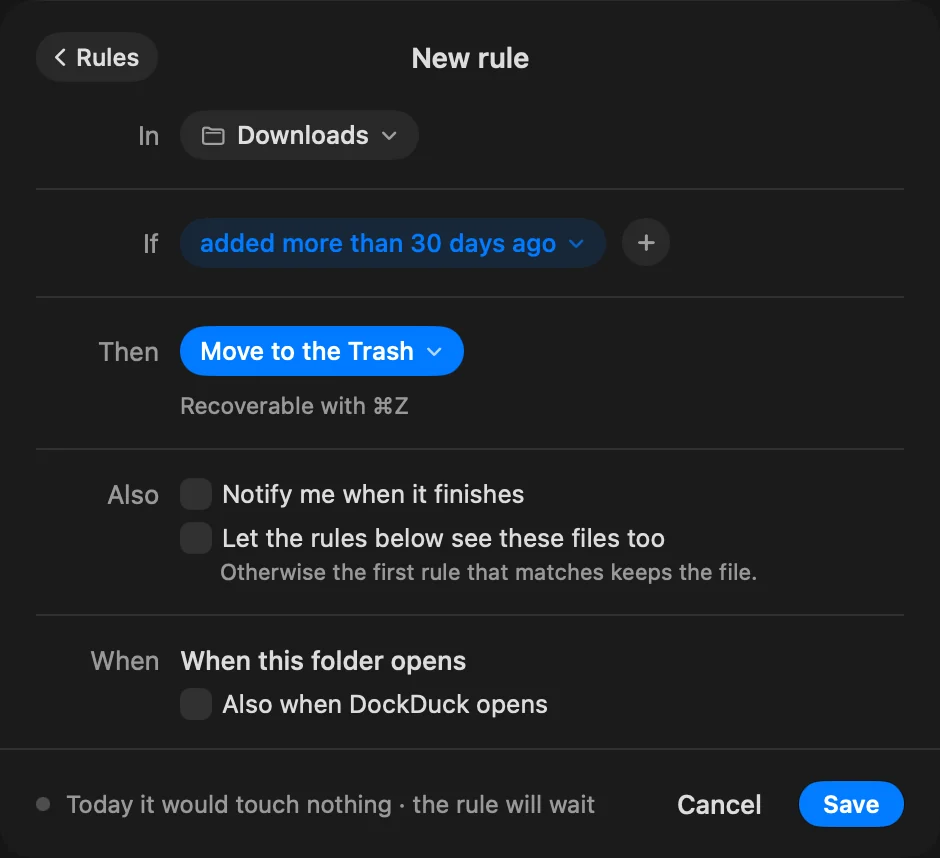
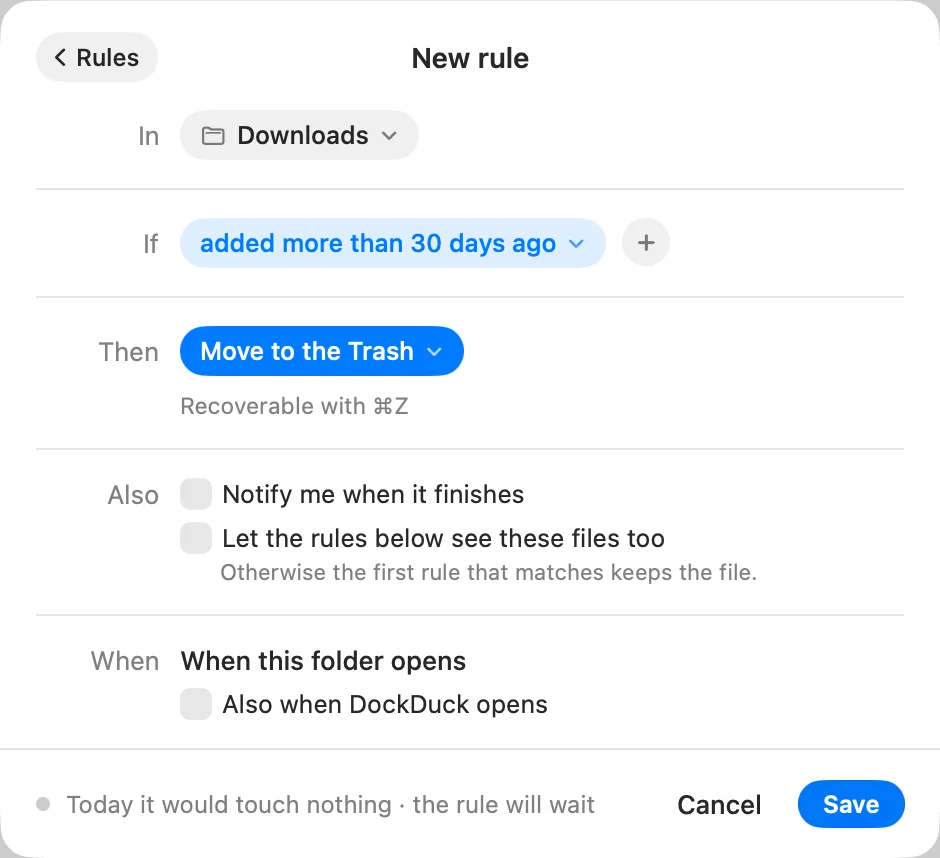
As pastas para onde suas regras movem coisas nunca são verificadas.
Condições
Clique em + ao lado de Se para adicionar uma condição. O menu as agrupa em O arquivo, Datas e Mais a fundo.
O arquivo
| Condição | Corresponde quando |
|---|---|
| Tipo | O item é um entre Pastas, Imagens, Documentos, Código, Vídeos, Áudio ou Arquivos compactados |
| Nome | O nome contém o texto que você digita. Maiúsculas e minúsculas não importam. |
| Extensão | O arquivo tem essa extensão. pdf, .pdf e PDF funcionam. |
| Tamanho | O arquivo é maior que o número de MB que você definiu (1 MB são 1.000.000 de bytes). As pastas nunca correspondem. |
| Etiqueta ou cor | O item tem essa etiqueta. Escolha uma cor ou o nome de uma etiqueta, ou crie uma. |
Datas
Escolha a data e depois mais de ou menos de um número de dias, semanas ou meses atrás. Um mês conta como 30 dias.
| Condição | A data que ela considera |
|---|---|
| Data de adição | Quando o item chegou à pasta |
| Data de modificação | Quando o item mudou pela última vez |
| Data de criação | Quando o item foi criado |
| Última abertura | Quando o item foi aberto pela última vez |
Por exemplo, “adicionado há mais de 30 dias” ou “modificado há menos de 2 semanas”.
Mais a fundo
Estas olham dentro de cada arquivo ou para detalhes que o macOS guarda com ele.
| Condição | Corresponde quando |
|---|---|
| Baixado de… | Qualquer parte do endereço que o navegador salvou com o arquivo contém o seu texto |
| Contém o texto… | O texto aparece dentro do arquivo. Funciona com arquivos de texto, código e PDF. |
| Comentário… | O comentário de Obter informações contém o seu texto |
Ações
Clique na ação ao lado de Então para escolher outra. O menu as agrupa em Ordenar, Alterar, Converter e Enviar, com Mover para o Lixo no fim.
| Ação | O que acontece | Desfazer com ⌘Z | Roda com o DockDuck fechado |
|---|---|---|---|
| Mover para uma subpasta | Move os arquivos para uma subpasta, criada se não existir | Sim | Sim |
| Mover para… | Move os arquivos para uma pasta que você escolhe | Sim | Sim |
| Copiar para… | Copia os arquivos para uma pasta que você escolhe | Sim | Não |
| Criar um alias em… | O arquivo permanece; um alias para ele aparece na pasta que você escolhe | Sim | Sim |
| Renomear | Renomeia os arquivos com um padrão (veja abaixo). A extensão permanece. | Sim | Sim |
| Adicionar uma etiqueta | Adiciona uma etiqueta ou cor | Sim | Sim |
| Ocultar a extensão | Oculta a extensão do arquivo | Sim | Sim |
| Bloquear | Bloqueia o arquivo | Sim | Sim |
| Comprimir em .zip | Cada arquivo vira o seu próprio .zip; o original permanece | Sim | Não |
| Extrair aqui | Extrai o arquivo compactado ao lado dele; o original permanece | Sim | Não |
| Importar para Fotos | Uma cópia vai para o app Fotos; seus arquivos permanecem | Não | Não |
| Importar para Música | O app Música os adiciona à biblioteca dele; seus arquivos permanecem | Não | Não |
| Abrir com… | Abre os arquivos com um app que você escolhe | Não | Não |
| Mover para o Lixo | Move os arquivos para o Lixo | Sim | Sim |
Uma regra ignora os arquivos em que a ação não mudaria nada, como um arquivo que já tem a etiqueta, já está bloqueado ou já tem o .zip ao lado dele. A importação e Abrir com… lembram cada arquivo que trataram, para não repetir.
Uma regra roda com o DockDuck fechado somente se a ação permitir e a pasta e qualquer destino estiverem na sua pasta inicial (fora da Library). Veja Pré-visualizar, gerenciar e desfazer regras.
Tokens de renomeação
Renomear monta o novo nome a partir de peças. Clique em + para adicionar uma, ou clique em uma peça para alterá-la ou removê-la.
| Peça | O que adiciona |
|---|---|
| Data | Uma data. Escolha Data de adição, Data de criação, Data de modificação ou Hoje, e um formato como 2026-11-12, 12-11-2026, 2026-11 ou 2026. |
| Número | Um contador. Sempre somar um dá 001, 002, 003, mesmo que você apague um. Usar o menor número livre preenche as lacunas: se 001 e 003 existem, o próximo é 002. Cada pasta mantém a própria contagem. |
| Nome original | O nome atual do arquivo |
| Texto | Qualquer texto que você digita, como um espaço ou “Holiday” |
Por exemplo, Data, um espaço, “Holiday”, um espaço e Número renomeia IMG_1234.jpg
para 2026-09-25 Holiday 001.jpg.
Obrigado, isso nos ajuda a melhorar esta página.