
Villkor och åtgärder
Varje villkor en mappregel kan kontrollera, varje åtgärd den kan vidta och namnbytesbrickorna.
På den här sidan 4 avsnitt
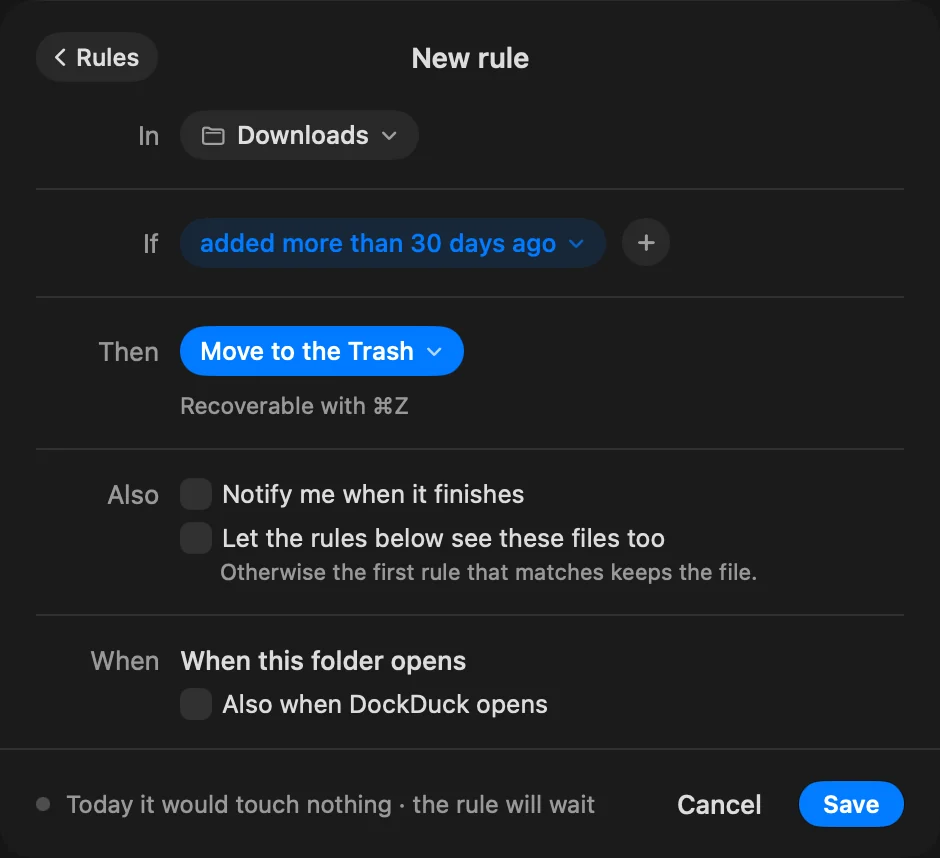
En regel har ett omfång (I), ett eller flera villkor (Om) och en åtgärd (Då). En fil måste uppfylla varje villkor. En regel utan villkor matchar ingenting.
Omfång
| Val | Var regeln letar |
|---|---|
| Endast i mappen | Filerna direkt i mappen |
| I … och alla dess undermappar | Mappen och allt under den |
| Endast i undermappen… | En undermapp som du namnger |
Mappar som dina regler flyttar saker till kontrolleras aldrig.
Villkor
Klicka på + bredvid Om för att lägga till ett villkor. Menyn grupperar dem under Filen, Datum och Djupare.
Filen
| Villkor | Matchar när |
|---|---|
| Typ | Objektet är en av Mappar, Bilder, Dokument, Kod, Videor, Ljud eller Arkiv |
| Namn | Namnet innehåller texten du skriver. Versaler och gemener spelar ingen roll. |
| Filändelse | Filen har den filändelsen. pdf, .pdf och PDF fungerar alla. |
| Storlek | Filen är större än antalet MB du anger (1 MB är 1 000 000 byte). Mappar matchar aldrig. |
| Tagg eller färg | Objektet har den taggen. Välj en färg eller ett taggnamn, eller skapa en. |
Datum
Välj datumet och sedan mer än eller mindre än ett antal dagar, veckor eller månader sedan. En månad räknas som 30 dagar.
| Villkor | Datumet den tittar på |
|---|---|
| Datum tillagt | När objektet kom till mappen |
| Ändringsdatum | När objektet senast ändrades |
| Skapelsedatum | När objektet skapades |
| Senast öppnad | När objektet senast öppnades |
Till exempel “tillagd för mer än 30 dagar sedan” eller “ändrad för mindre än 2 veckor sedan”.
Djupare
De här tittar inuti varje fil eller på detaljer som macOS behåller med den.
| Villkor | Matchar när |
|---|---|
| Hämtad från… | Någon del av adressen som webbläsaren sparade med filen innehåller din text |
| Innehåller texten… | Texten finns inuti filen. Fungerar med text-, kod- och PDF-filer. |
| Kommentar… | Kommentaren från Visa info innehåller din text |
Åtgärder
Klicka på åtgärden bredvid Då för att välja en annan. Menyn grupperar dem under Sortera, Ändra, Konvertera och Skicka, med Flytta till papperskorgen i slutet.
| Åtgärd | Vad som händer | Ångra med ⌘Z | Körs med DockDuck stängt |
|---|---|---|---|
| Flytta till en undermapp | Flyttar filerna till en undermapp, som skapas om den inte finns | Ja | Ja |
| Flytta till… | Flyttar filerna till en mapp som du väljer | Ja | Ja |
| Kopiera till… | Kopierar filerna till en mapp som du väljer | Ja | Nej |
| Skapa ett alias i… | Filen stannar; ett alias till den visas i mappen som du väljer | Ja | Ja |
| Byt namn | Byter namn på filerna med ett mönster (se nedan). Filändelsen stannar. | Ja | Ja |
| Lägg till en tagg | Lägger till en tagg eller färg | Ja | Ja |
| Dölj filnamnstillägget | Döljer filens filändelse | Ja | Ja |
| Lås | Låser filen | Ja | Ja |
| Komprimera till .zip | Varje fil blir sin egen .zip; originalet stannar | Ja | Nej |
| Extrahera här | Extraherar arkivet bredvid sig; originalet stannar | Ja | Nej |
| Importera till Bilder | En kopia hamnar i Bilder; dina filer stannar | Nej | Nej |
| Importera till Musik | Musik lägger till dem i sitt bibliotek; dina filer stannar | Nej | Nej |
| Öppna med… | Öppnar filerna med en app som du väljer | Nej | Nej |
| Flytta till papperskorgen | Flyttar filerna till papperskorgen | Ja | Ja |
En regel hoppar över filer där åtgärden inte skulle ändra något, till exempel en fil som redan har taggen, redan är låst eller redan har sin .zip bredvid sig. Import och Öppna med… kommer ihåg varje fil de hanterade, så att de inte upprepar det.
En regel körs med DockDuck stängt bara om dess åtgärd tillåter det och mappen och varje mål finns i din hemmapp (utanför Bibliotek). Se Förhandsgranska, hantera och ångra regler.
Namnbytesbrickor
Byt namn bygger det nya namnet av delar. Klicka på + för att lägga till en, eller klicka på en del för att ändra eller ta bort den.
| Del | Vad den lägger till |
|---|---|
| Datum | Ett datum. Välj Datum tillagt, Skapelsedatum, Ändringsdatum eller Idag, och ett format som 2026-11-12, 12-11-2026, 2026-11 eller 2026. |
| Nummer | En räknare. Räkna alltid uppåt ger 001, 002, 003, även om du tar bort ett. Använd det lägsta lediga numret fyller luckor: om 001 och 003 finns blir nästa 002. Varje mapp har sin egen räknare. |
| Ursprungligt namn | Filens nuvarande namn |
| Text | Vilken text som helst som du skriver, som ett mellanslag eller “Holiday” |
Till exempel byter Datum, ett mellanslag, “Holiday”, ett mellanslag och Nummer namn på IMG_1234.jpg till 2026-09-25 Holiday 001.jpg.
Tack, det hjälper oss att förbättra sidan.