
条件和操作
文件夹规则可以检查的每个条件、可以执行的每个操作,以及重命名标记。
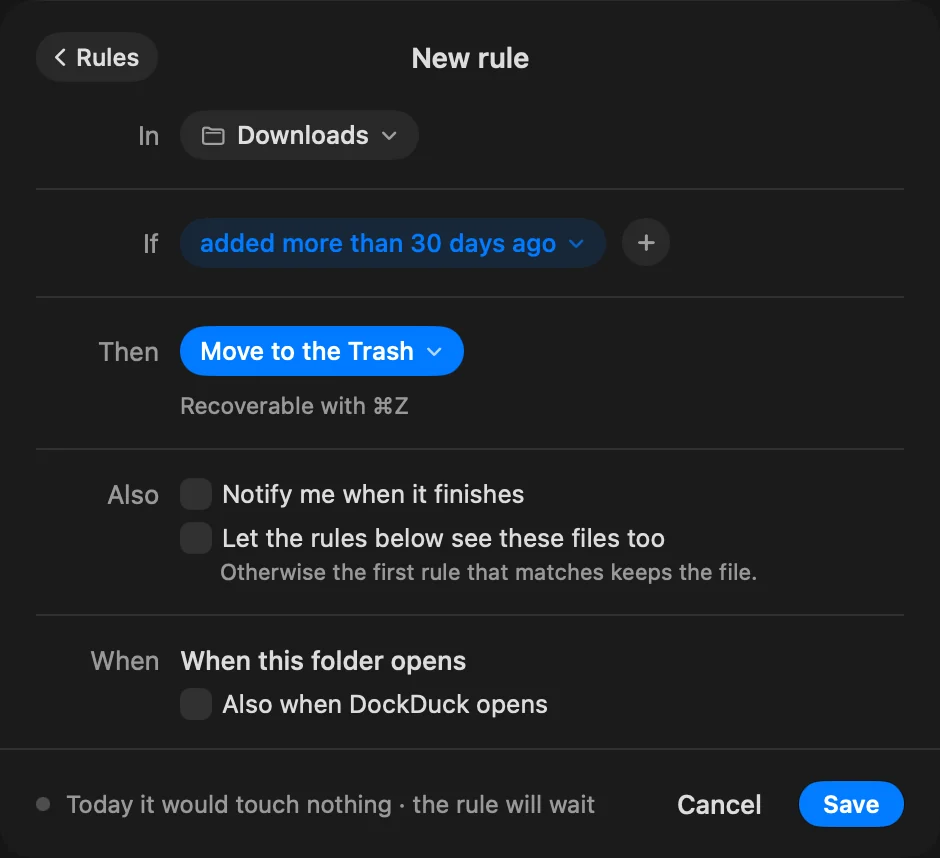
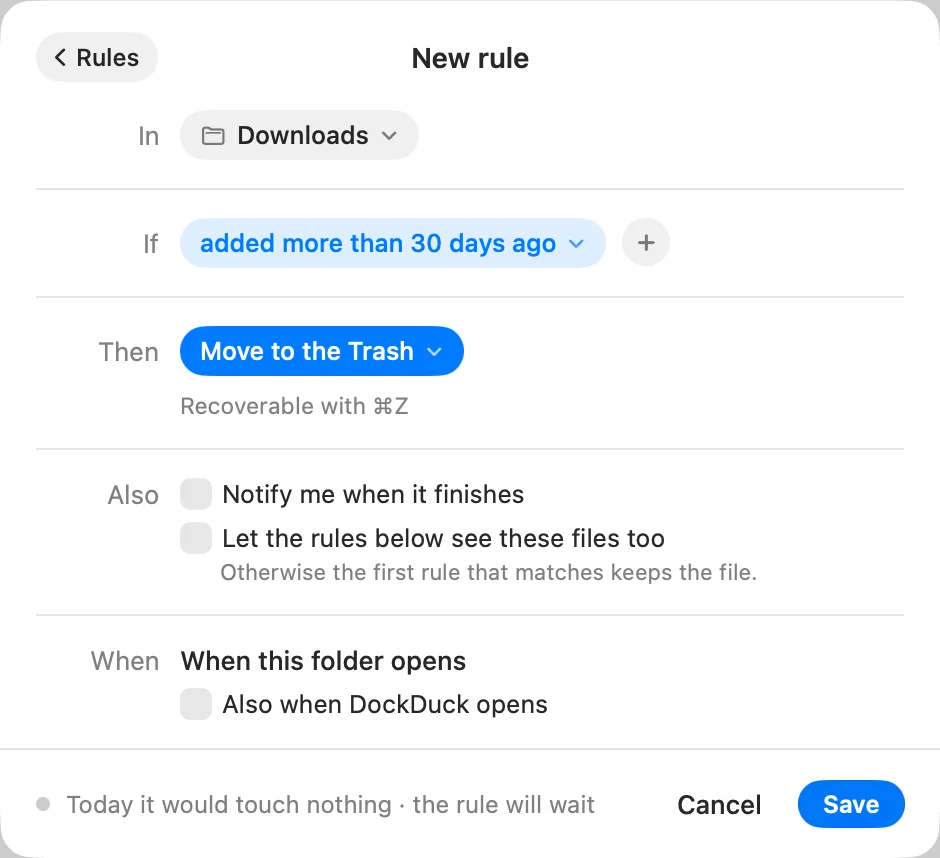
一条规则包含一个范围(位置)、一个或多个条件(如果)和一个操作(然后)。文件必须满足每个条件。没有条件的规则不匹配任何文件。
范围
| 选项 | 规则的查找范围 |
|---|---|
| 文件夹仅在 | 直接位于该文件夹中的文件 |
| 在…及其所有子文件夹中 | 该文件夹及其下的所有内容 |
| 仅在子文件夹… | 你指定的某个子文件夹 |
规则将内容移入的文件夹不会被检查。
条件
点按如果旁边的 + 来添加条件。菜单将它们分为文件、日期和更深入几组。
文件
| 条件 | 匹配时机 |
|---|---|
| 种类 | 项目属于文件夹、图像、文稿、代码、视频、音频或归档之一 |
| 名称 | 名称包含你输入的文本。不区分大小写。 |
| 扩展名 | 文件具有该扩展名。pdf、.pdf 和 PDF 都可以。 |
| 大小 | 文件大于你设置的 MB 数(1 MB 为 1,000,000 字节)。文件夹永远不会匹配。 |
| 标记或颜色 | 项目带有该标记。选取一种颜色或标记名称,或创建一个。 |
日期
选取日期,然后选取超过或少于若干天、周或个月之前。一个月按 30 天计算。
| 条件 | 查看的日期 |
|---|---|
| 添加日期 | 项目进入该文件夹的时间 |
| 修改日期 | 项目上次更改的时间 |
| 创建日期 | 项目创建的时间 |
| 上次打开 | 项目上次打开的时间 |
例如,“添加于超过 30 天前”或“修改于少于 2 周前”。
更深入
这些条件会查看每个文件的内部,或 macOS 随文件保存的详细信息。
| 条件 | 匹配时机 |
|---|---|
| 下载来源… | 浏览器随文件存储的地址的任何部分包含你的文本 |
| 包含文本… | 文本出现在文件内部。适用于文本、代码和 PDF 文件。 |
| 注释… | “显示简介”中的注释包含你的文本 |
操作
点按然后旁边的操作可选取另一个操作。菜单将它们分为排序、更改、转换和发送几组,最后是移到废纸篓。
| 操作 | 作用 | 可用 ⌘Z 撤销 | DockDuck 关闭时可运行 |
|---|---|---|---|
| 移到子文件夹 | 将文件移入子文件夹,如果不存在则创建 | 是 | 是 |
| 移动到… | 将文件移到你选取的文件夹 | 是 | 是 |
| 拷贝到… | 将文件拷贝到你选取的文件夹 | 是 | 否 |
| 在以下位置制作替身… | 文件保持不动;在你选取的文件夹中出现指向它的替身 | 是 | 是 |
| 重命名 | 用一个模式重命名文件(见下文)。扩展名保持不变。 | 是 | 是 |
| 添加标记 | 添加标记或颜色 | 是 | 是 |
| 隐藏扩展名 | 隐藏文件的扩展名 | 是 | 是 |
| 锁定 | 锁定文件 | 是 | 是 |
| 压缩为 .zip | 每个文件各自成为一个 .zip;原件保留 | 是 | 否 |
| 在此解压缩 | 在旁边解压缩归档;原件保留 | 是 | 否 |
| 导入到“照片” | 副本进入“照片”;你的文件保留 | 否 | 否 |
| 导入到“音乐” | “音乐”将它们添加到资料库;你的文件保留 | 否 | 否 |
| 打开方式… | 用你选取的 App 打开文件 | 否 | 否 |
| 移到废纸篓 | 将文件移到废纸篓 | 是 | 是 |
如果某个操作不会带来任何改变,规则会跳过这些文件,例如文件已经带有该标记、已经锁定,或旁边已经有它的 .zip。导入和**打开方式…**会记住它们处理过的每个文件,因此不会重复处理。
只有当规则的操作允许,并且文件夹和所有目标位置都在你的个人文件夹中(不在“资源库”内)时,规则才能在 DockDuck 关闭时运行。请参阅预览、管理和撤销规则。
重命名标记
重命名用若干片段构建新名称。点按 + 添加一个片段,或点按某个片段来更改或移除它。
| 片段 | 添加的内容 |
|---|---|
| 日期 | 一个日期。选取添加日期、创建日期、修改日期或今天,以及一种格式,例如 2026-11-12、12-11-2026、2026-11 或 2026。 |
| 编号 | 一个计数器。始终递增会给出 001、002、003,即使你删除了其中一个。使用最小的可用编号会填补空缺:如果 001 和 003 已存在,下一个就是 002。每个文件夹各自计数。 |
| 原名称 | 文件当前的名称 |
| 文本 | 你输入的任何文本,例如空格或“Holiday” |
例如,日期、一个空格、“Holiday”、一个空格和编号会将 IMG_1234.jpg 重命名为 2026-09-25 Holiday 001.jpg。
这个页面有帮助吗? 建议修改
谢谢,这有助于我们改进此页面。
仍然没解决? 请告诉我们你尝试过什么。我们会阅读每一条消息。