
Condiciones y acciones
Todas las condiciones que puede comprobar una regla de carpeta, todas las acciones que puede realizar y los elementos de renombrado.
En esta página 4 secciones
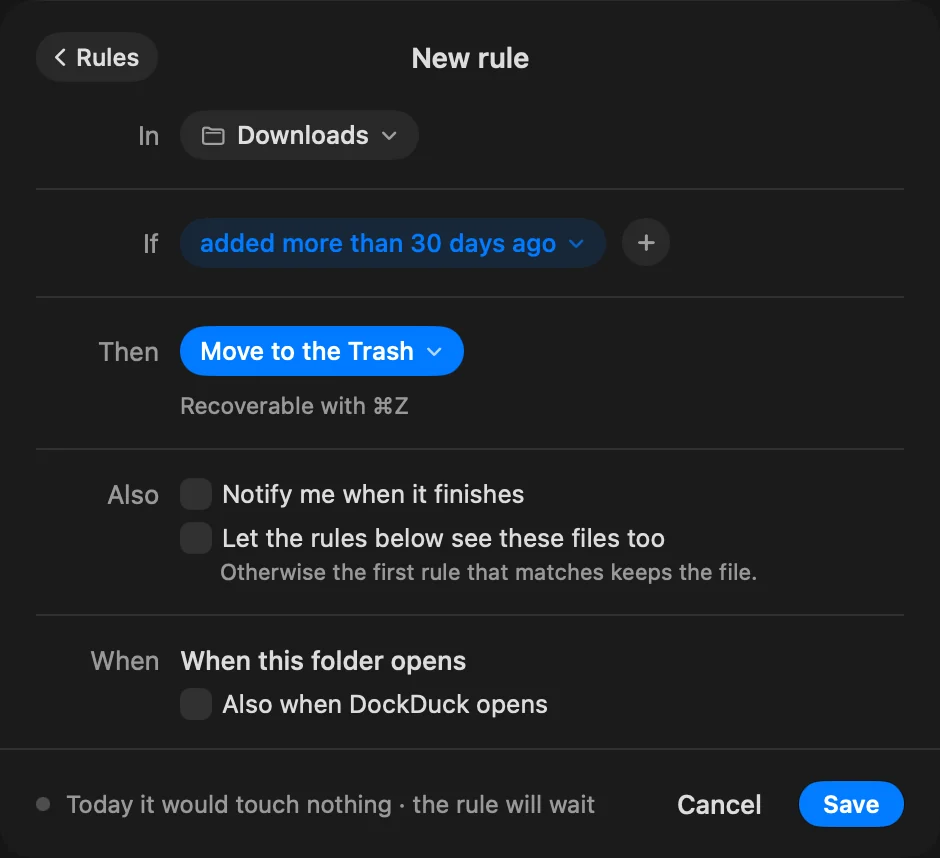
Una regla tiene un ámbito (En), una o más condiciones (Si) y una acción (Entonces). Un archivo debe cumplir todas las condiciones. Una regla sin condiciones no coincide con nada.
Ámbito
| Opción | Dónde mira la regla |
|---|---|
| Solo en la carpeta | Los archivos que están directamente en la carpeta |
| En … y todas sus subcarpetas | La carpeta y todo lo que hay debajo |
| Solo en la subcarpeta… | Una subcarpeta que nombras |
Las carpetas a las que tus reglas mueven cosas nunca se comprueban.
Condiciones
Haz clic en + junto a Si para añadir una condición. El menú las agrupa en El archivo, Fechas y Más a fondo.
El archivo
| Condición | Coincide cuando |
|---|---|
| Tipo | El elemento es uno de estos: Carpetas, Imágenes, Documentos, Código, Vídeos, Audio o Archivos comprimidos |
| Nombre | El nombre contiene el texto que escribes. No importan las mayúsculas ni las minúsculas. |
| Extensión | El archivo tiene esa extensión. pdf, .pdf y PDF funcionan todos. |
| Tamaño | El archivo es mayor que el número de MB que defines (1 MB son 1.000.000 de bytes). Las carpetas nunca coinciden. |
| Etiqueta o color | El elemento tiene esa etiqueta. Elige un color o el nombre de una etiqueta, o crea una. |
Fechas
Elige la fecha y luego más de o menos de un número de días, semanas o meses atrás. Un mes cuenta como 30 días.
| Condición | La fecha que mira |
|---|---|
| Fecha de incorporación | Cuándo llegó el elemento a la carpeta |
| Fecha de modificación | Cuándo cambió el elemento por última vez |
| Fecha de creación | Cuándo se creó el elemento |
| Última apertura | Cuándo se abrió el elemento por última vez |
Por ejemplo, “añadido hace más de 30 días” o “modificado hace menos de 2 semanas”.
Más a fondo
Estas miran dentro de cada archivo o los detalles que macOS guarda con él.
| Condición | Coincide cuando |
|---|---|
| Descargado de… | Cualquier parte de la dirección que el navegador guardó con el archivo contiene tu texto |
| Contiene el texto… | El texto aparece dentro del archivo. Funciona con archivos de texto, código y PDF. |
| Comentario… | El comentario de Obtener información contiene tu texto |
Acciones
Haz clic en la acción junto a Entonces para elegir otra. El menú las agrupa en Ordenar, Cambiar, Convertir y Enviar, con Mover a la papelera al final.
| Acción | Qué ocurre | Deshacer con ⌘Z | Se ejecuta con DockDuck cerrado |
|---|---|---|---|
| Mover a una subcarpeta | Mueve los archivos a una subcarpeta, que se crea si no existe | Sí | Sí |
| Mover a… | Mueve los archivos a una carpeta que eliges | Sí | Sí |
| Copiar a… | Copia los archivos a una carpeta que eliges | Sí | No |
| Crear un alias en… | El archivo se queda; aparece un alias suyo en la carpeta que eliges | Sí | Sí |
| Renombrar | Renombra los archivos con un patrón (ver abajo). La extensión se queda. | Sí | Sí |
| Añadir una etiqueta | Añade una etiqueta o un color | Sí | Sí |
| Ocultar la extensión | Oculta la extensión del archivo | Sí | Sí |
| Bloquear | Bloquea el archivo | Sí | Sí |
| Comprimir en .zip | Cada archivo se convierte en su propio .zip; el original se queda | Sí | No |
| Descomprimir aquí | Descomprime el archivo comprimido junto a él; el original se queda | Sí | No |
| Importar a Fotos | Una copia va a Fotos; tus archivos se quedan | No | No |
| Importar a Música | Música los añade a su biblioteca; tus archivos se quedan | No | No |
| Abrir con… | Abre los archivos con una app que eliges | No | No |
| Mover a la papelera | Mueve los archivos a la papelera | Sí | Sí |
Una regla omite los archivos en los que la acción no cambiaría nada, como un archivo que ya tiene la etiqueta, ya está bloqueado o ya tiene su .zip al lado. Importar y Abrir con… recuerdan cada archivo que trataron, para no repetirlo.
Una regla se ejecuta con DockDuck cerrado solo si su acción lo permite y la carpeta y cualquier destino están en tu carpeta personal (fuera de la Biblioteca). Consulta Vista previa, gestión y deshacer de reglas.
Elementos de renombrado
Renombrar construye el nombre nuevo a partir de piezas. Haz clic en + para añadir una, o haz clic en una pieza para cambiarla o quitarla.
| Pieza | Qué añade |
|---|---|
| Fecha | Una fecha. Elige Fecha de incorporación, Fecha de creación, Fecha de modificación u Hoy, y un formato como 2026-11-12, 12-11-2026, 2026-11 o 2026. |
| Número | Un contador. Sumar siempre uno da 001, 002, 003, aunque elimines uno. Usar el número libre más bajo rellena huecos: si existen 001 y 003, el siguiente es 002. Cada carpeta lleva su propia cuenta. |
| Nombre original | El nombre actual del archivo |
| Texto | Cualquier texto que escribas, como un espacio o “Holiday” |
Por ejemplo, Fecha, un espacio, “Holiday”, un espacio y Número renombra IMG_1234.jpg
a 2026-09-25 Holiday 001.jpg.
Gracias, nos ayuda a mejorar esta página.