
Voorwaarden en acties
Elke voorwaarde die een mapregel kan controleren, elke actie die hij kan uitvoeren en de hernoemtokens.
Op deze pagina 4 secties
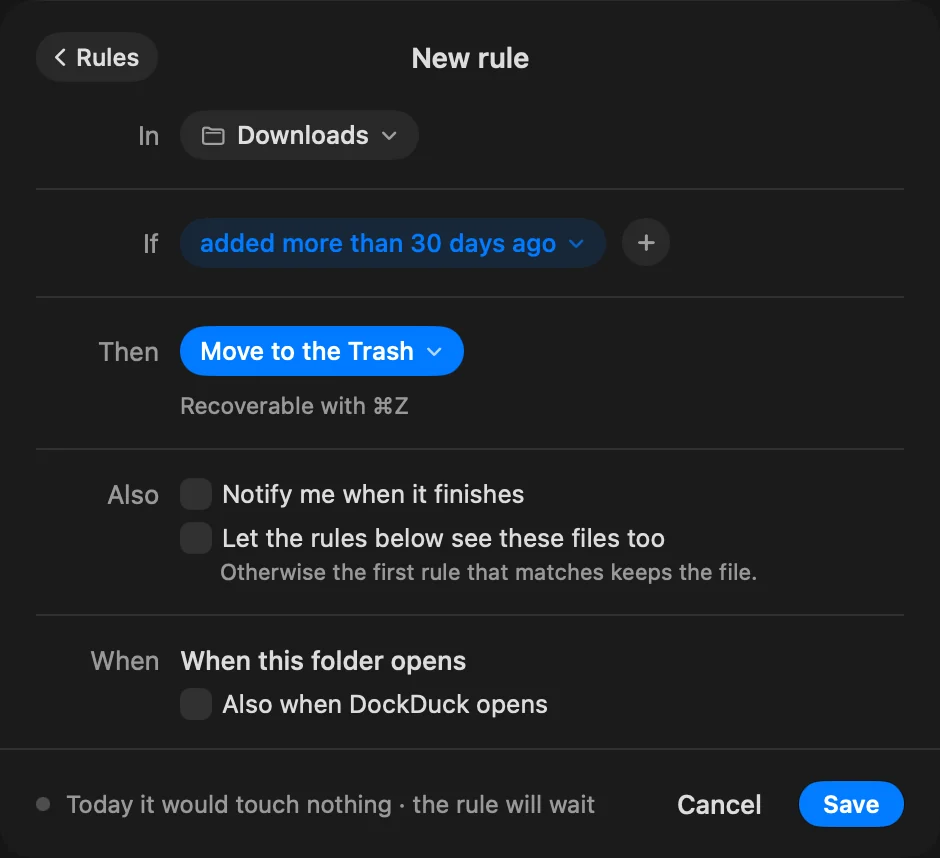
Een regel heeft een bereik (In), een of meer voorwaarden (Als) en één actie (Dan). Een bestand moet aan elke voorwaarde voldoen. Een regel zonder voorwaarden komt met niets overeen.
Bereik
| Keuze | Waar de regel zoekt |
|---|---|
| Alleen in de map | De bestanden direct in de map |
| In … en alle submappen | De map en alles eronder |
| Alleen in de submap… | Eén submap die je noemt |
Mappen waar je regels dingen naartoe verplaatsen, worden nooit gecontroleerd.
Voorwaarden
Klik op + naast Als om een voorwaarde toe te voegen. Het menu groepeert ze onder Het bestand, Datums en Dieper.
Het bestand
| Voorwaarde | Komt overeen als |
|---|---|
| Soort | Het onderdeel een van Mappen, Afbeeldingen, Documenten, Code, Video’s, Audio of Archieven is |
| Naam | De naam de tekst bevat die je typt. Hoofdletters en kleine letters maken niet uit. |
| Extensie | Het bestand die extensie heeft. pdf, .pdf en PDF werken allemaal. |
| Grootte | Het bestand groter is dan het aantal MB dat je instelt (1 MB is 1.000.000 bytes). Mappen komen nooit overeen. |
| Label of kleur | Het onderdeel dat label heeft. Kies een kleur of een labelnaam, of maak er een. |
Datums
Kies de datum en dan meer dan of minder dan een aantal dagen, weken of maanden geleden. Een maand telt als 30 dagen.
| Voorwaarde | De datum waarnaar hij kijkt |
|---|---|
| Datum toegevoegd | Wanneer het onderdeel in de map aankwam |
| Wijzigingsdatum | Wanneer het onderdeel het laatst is gewijzigd |
| Aanmaakdatum | Wanneer het onderdeel is aangemaakt |
| Laatst geopend | Wanneer het onderdeel het laatst is geopend |
Bijvoorbeeld “meer dan 30 dagen geleden toegevoegd” of “minder dan 2 weken geleden gewijzigd”.
Dieper
Deze kijken in elk bestand of naar details die macOS erbij bewaart.
| Voorwaarde | Komt overeen als |
|---|---|
| Gedownload van… | Een deel van het adres dat de browser bij het bestand heeft bewaard, je tekst bevat |
| Bevat de tekst… | De tekst in het bestand voorkomt. Werkt met tekst-, code- en PDF-bestanden. |
| Opmerking… | De opmerking uit Toon info je tekst bevat |
Acties
Klik op de actie naast Dan om een andere te kiezen. Het menu groepeert ze onder Sorteer, Wijzigen, Converteren en Versturen, met Verplaats naar prullenmand aan het einde.
| Actie | Wat er gebeurt | Ongedaan maken met ⌘Z | Draait met DockDuck gesloten |
|---|---|---|---|
| Verplaats naar een submap | Verplaatst de bestanden naar een submap, aangemaakt als die niet bestaat | Ja | Ja |
| Verplaats naar… | Verplaatst de bestanden naar een map die je kiest | Ja | Ja |
| Kopieer naar… | Kopieert de bestanden naar een map die je kiest | Ja | Nee |
| Maak een alias in… | Het bestand blijft staan; er verschijnt een alias ernaartoe in de map die je kiest | Ja | Ja |
| Wijzig naam | Hernoemt de bestanden met een patroon (zie hieronder). De extensie blijft. | Ja | Ja |
| Voeg een label toe | Voegt een label of kleur toe | Ja | Ja |
| Verberg de extensie | Verbergt de extensie van het bestand | Ja | Ja |
| Vergrendel | Vergrendelt het bestand | Ja | Ja |
| Comprimeer naar .zip | Elk bestand wordt een eigen .zip; het origineel blijft | Ja | Nee |
| Pak hier uit | Pakt het archief ernaast uit; het origineel blijft | Ja | Nee |
| Importeer in Foto’s | Een kopie gaat in Foto’s; je bestanden blijven | Nee | Nee |
| Importeer in Muziek | Muziek voegt ze toe aan de bibliotheek; je bestanden blijven | Nee | Nee |
| Open met… | Opent de bestanden met een app die je kiest | Nee | Nee |
| Verplaats naar prullenmand | Verplaatst de bestanden naar de prullenmand | Ja | Ja |
Een regel slaat bestanden over waarbij de actie niets zou veranderen, zoals een bestand dat het label al heeft, al is vergrendeld, of zijn .zip al naast zich heeft. Importeren en Open met… onthouden elk bestand dat ze hebben behandeld, zodat ze het niet herhalen.
Een regel draait met DockDuck gesloten alleen als zijn actie dat toestaat en de map en elke bestemming in je thuismap staan (buiten Library). Zie Regels bekijken, beheren en ongedaan maken.
Hernoemtokens
Wijzig naam bouwt de nieuwe naam op uit stukjes. Klik op + om er een toe te voegen, of klik op een stukje om het te wijzigen of te verwijderen.
| Stukje | Wat het toevoegt |
|---|---|
| Datum | Een datum. Kies Datum toegevoegd, Aanmaakdatum, Wijzigingsdatum of Vandaag, en een notatie zoals 2026-11-12, 12-11-2026, 2026-11 of 2026. |
| Nummer | Een teller. Tel altijd door geeft 001, 002, 003, ook als je er een verwijdert. Gebruik het laagste vrije nummer vult gaten: als 001 en 003 bestaan, is de volgende 002. Elke map houdt zijn eigen telling bij. |
| Oorspronkelijke naam | De huidige naam van het bestand |
| Tekst | Elke tekst die je typt, zoals een spatie of “Holiday” |
Bijvoorbeeld: Datum, een spatie, “Holiday”, een spatie en Nummer hernoemt IMG_1234.jpg
naar 2026-09-25 Holiday 001.jpg.
Bedankt, dat helpt ons deze pagina te verbeteren.