
條件與動作
檔案夾規則可以檢查的每個條件、可以採取的每個動作,以及重新命名的代號。
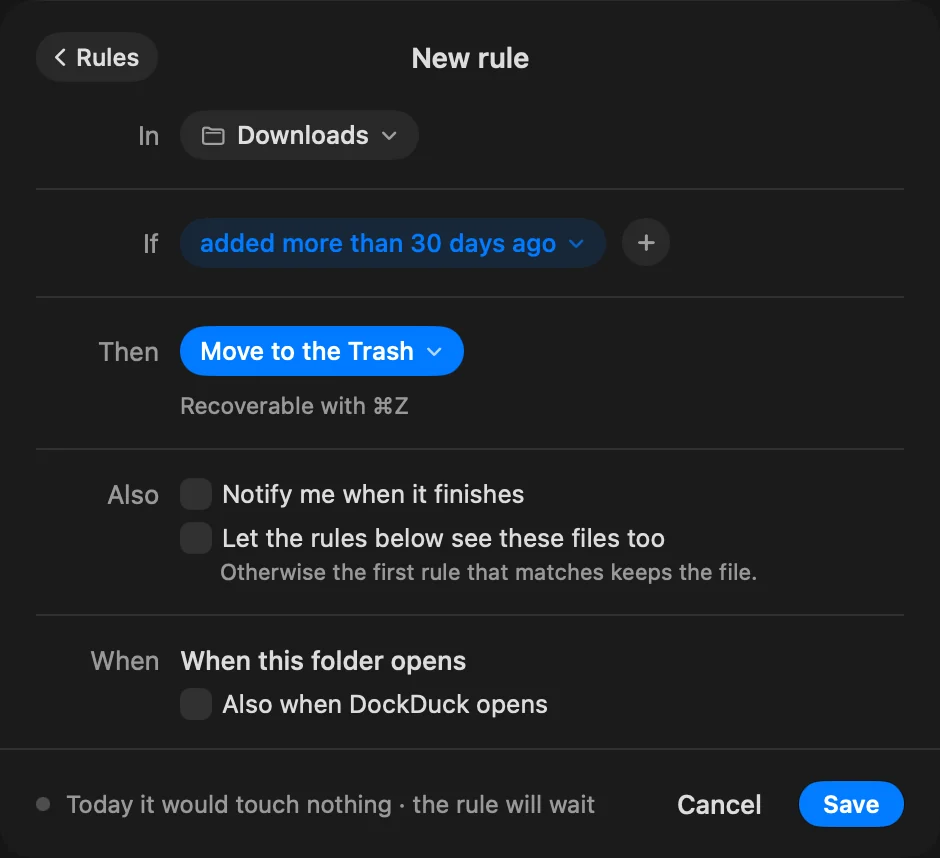
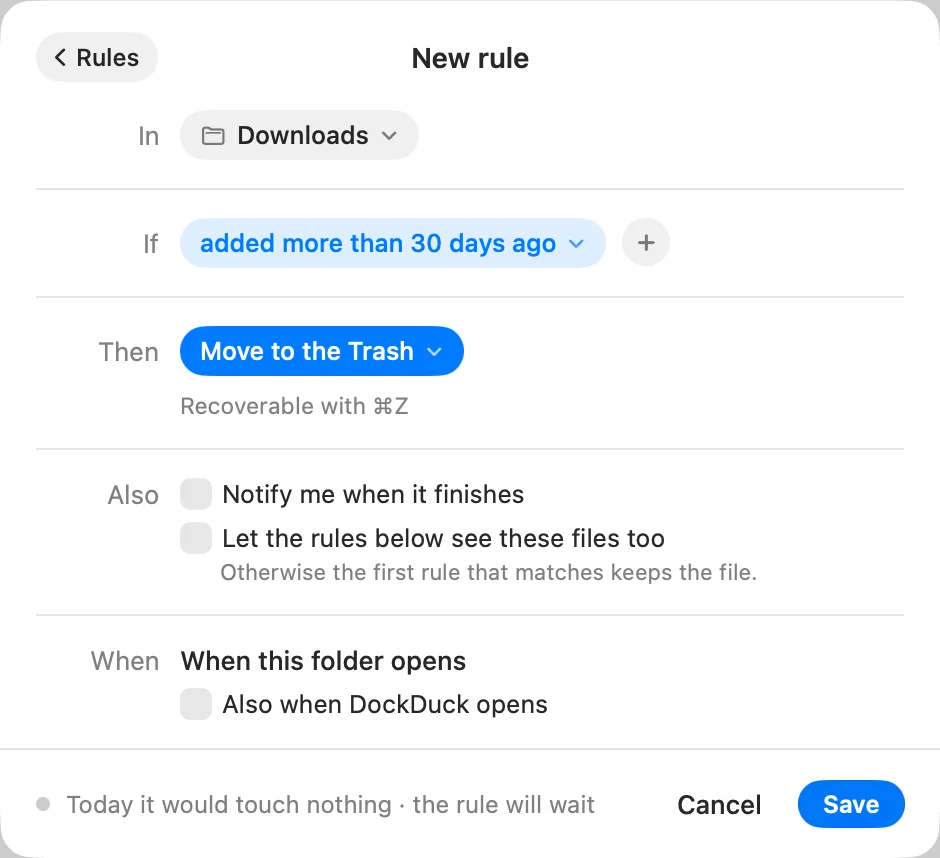
規則有一個範圍(範圍)、一個或多個條件(如果)和一個動作(然後)。檔案必須符合每個條件。沒有條件的規則不會符合任何東西。
範圍
| 選項 | 規則查看的位置 |
|---|---|
| 僅在該檔案夾 | 直接位於檔案夾中的檔案 |
| 在…及其所有子檔案夾中 | 該檔案夾及其下的所有內容 |
| 僅在子檔案夾… | 你指定的一個子檔案夾 |
你的規則移入項目的檔案夾絕不會被檢查。
條件
點按如果旁的 + 即可加入條件。選單把它們分組在檔案、日期和更深入下。
檔案
| 條件 | 符合時機 |
|---|---|
| 種類 | 項目是檔案夾、影像、文件、程式碼、影片、音訊或壓縮檔之一 |
| 名稱 | 名稱包含你輸入的文字。不分大小寫。 |
| 副檔名 | 檔案有該副檔名。pdf、.pdf 和 PDF 都可以。 |
| 大小 | 檔案大於你設定的 MB 數(1 MB 是 1,000,000 位元組)。檔案夾絕不會符合。 |
| 標記或顏色 | 項目有該標記。選擇顏色或標記名稱,或建立一個。 |
日期
選擇日期,然後選擇在多少天、週或個月前超過或少於。一個月以 30 天計算。
| 條件 | 它查看的日期 |
|---|---|
| 加入日期 | 項目抵達檔案夾的時間 |
| 修改日期 | 項目上次變更的時間 |
| 建立日期 | 項目建立的時間 |
| 上次打開 | 項目上次打開的時間 |
例如「加入已超過 30 天」或「修改少於 2 週」。
更深入
這些會查看每個檔案的內部,或 macOS 隨檔案保存的細節。
| 條件 | 符合時機 |
|---|---|
| 下載來源… | 瀏覽器隨檔案儲存的位址的任何部分包含你的文字 |
| 包含文字… | 文字出現在檔案內部。適用於文字、程式碼和 PDF 檔案。 |
| 註解… | 「顯示簡介」中的註解包含你的文字 |
動作
點按然後旁的動作即可選擇另一個。選單把它們分組在排序、更改、轉換和傳送下,移到垃圾桶則在最後。
| 動作 | 會發生什麼 | 以 ⌘Z 還原 | 在 DockDuck 關閉時執行 |
|---|---|---|---|
| 移到子檔案夾 | 把檔案移到子檔案夾,如果不存在就建立 | 可以 | 可以 |
| 移動到… | 把檔案移到你選擇的檔案夾 | 可以 | 可以 |
| 拷貝到… | 把檔案拷貝到你選擇的檔案夾 | 可以 | 不可以 |
| 製作替身於… | 檔案保持原樣;它的替身會出現在你選擇的檔案夾中 | 可以 | 可以 |
| 重新命名 | 以模式重新命名檔案(見下方)。副檔名會保留。 | 可以 | 可以 |
| 加入標記 | 加入標記或顏色 | 可以 | 可以 |
| 隱藏副檔名 | 隱藏檔案的副檔名 | 可以 | 可以 |
| 鎖定 | 鎖定檔案 | 可以 | 可以 |
| 壓縮為 .zip | 每個檔案成為各自的 .zip;原始檔案保留 | 可以 | 不可以 |
| 在此解壓縮 | 把壓縮檔解開放在它旁邊;原始檔案保留 | 可以 | 不可以 |
| 輸入到「照片」 | 拷貝會進入「照片」;你的檔案保留 | 不可以 | 不可以 |
| 輸入到「音樂」 | 「音樂」會把它們加入資料庫;你的檔案保留 | 不可以 | 不可以 |
| 打開方式… | 以你選擇的 App 打開檔案 | 不可以 | 不可以 |
| 移到垃圾桶 | 把檔案移到垃圾桶 | 可以 | 可以 |
當動作不會改變任何東西時,規則會略過該檔案,例如已經有該標記、已經鎖定,或旁邊已經有它的 .zip 的檔案。輸入和**打開方式…**會記住它們處理過的每個檔案,所以不會重複。
只有當規則的動作允許,而且檔案夾和任何目的地都在你的起始檔案夾中(資源庫之外)時,規則才會在 DockDuck 關閉時執行。請參閱預覽、管理與還原規則。
重新命名代號
重新命名由多個片段組成新名稱。點按 + 加入一個,或點按片段來變更或移除它。
| 片段 | 它加入什麼 |
|---|---|
| 日期 | 一個日期。選擇加入日期、建立日期、修改日期或今天,以及格式,例如 2026-11-12、12-11-2026、2026-11 或 2026。 |
| 編號 | 一個計數器。一律加上新號碼會得到 001、002、003,即使你刪除其中一個。使用最小的可用編號會填補空缺:如果 001 和 003 存在,下一個是 002。每個檔案夾保有自己的計數。 |
| 原始名稱 | 檔案目前的名稱 |
| 文字 | 你輸入的任何文字,例如空格或「Holiday」 |
例如,日期、一個空格、「Holiday」、一個空格和編號,會把 IMG_1234.jpg 重新命名為 2026-09-25 Holiday 001.jpg。
這個頁面有幫助嗎? 建議修改
謝謝,這有助於我們改進此頁面。
還是沒解決? 請告訴我們你試過什麼。我們會閱讀每一則訊息。