
Kondisi & tindakan
Setiap kondisi yang dapat diperiksa aturan folder, setiap tindakan yang dapat dilakukannya, dan token penamaan ulang.
Di halaman ini 4 bagian
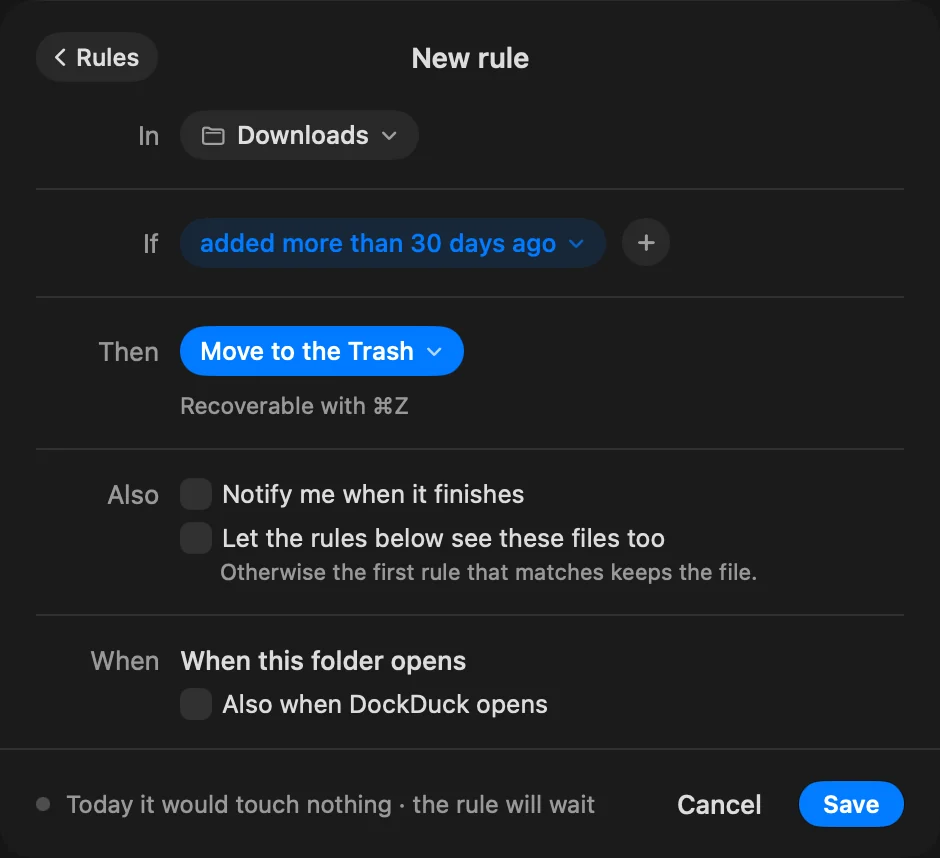
Aturan memiliki cakupan (Di), satu kondisi atau lebih (Jika), dan satu tindakan (Maka). File harus memenuhi setiap kondisi. Aturan tanpa kondisi tidak cocok dengan apa pun.
Cakupan
| Pilihan | Tempat aturan mencari |
|---|---|
| Hanya di folder itu | File yang langsung berada di folder |
| Di … dan semua subfoldernya | Folder dan semua yang ada di bawahnya |
| Hanya di subfolder… | Satu subfolder yang Anda sebutkan namanya |
Folder tujuan pemindahan oleh aturan Anda tidak pernah diperiksa.
Kondisi
Klik + di samping Jika untuk menambahkan kondisi. Menu mengelompokkannya di bawah File, Tanggal, dan Lebih Dalam.
File
| Kondisi | Cocok jika |
|---|---|
| Jenis | Item adalah salah satu dari Folder, Gambar, Dokumen, Kode, Video, Audio, atau Arsip |
| Nama | Nama mengandung teks yang Anda ketik. Huruf besar dan kecil tidak berpengaruh. |
| Ekstensi | File memiliki ekstensi itu. pdf, .pdf, dan PDF semuanya berfungsi. |
| Ukuran | File lebih besar dari jumlah MB yang Anda atur (1 MB adalah 1.000.000 byte). Folder tidak pernah cocok. |
| Tag atau warna | Item memiliki tag itu. Pilih warna atau nama tag, atau buat satu. |
Tanggal
Pilih tanggalnya, lalu lebih dari atau kurang dari sejumlah hari, minggu, atau bulan yang lalu. Satu bulan dihitung 30 hari.
| Kondisi | Tanggal yang dilihat |
|---|---|
| Tanggal ditambahkan | Kapan item tiba di folder |
| Tanggal dimodifikasi | Kapan item terakhir berubah |
| Tanggal dibuat | Kapan item dibuat |
| Terakhir dibuka | Kapan item terakhir dibuka |
Misalnya, “ditambahkan lebih dari 30 hari lalu” atau “dimodifikasi kurang dari 2 minggu lalu”.
Lebih Dalam
Kondisi ini melihat ke dalam setiap file atau pada detail yang disimpan macOS bersamanya.
| Kondisi | Cocok jika |
|---|---|
| Diunduh dari… | Bagian mana pun dari alamat yang disimpan browser bersama file mengandung teks Anda |
| Berisi teks… | Teks muncul di dalam file. Berfungsi dengan file teks, kode, dan PDF. |
| Komentar… | Komentar dari Dapatkan Info mengandung teks Anda |
Tindakan
Klik tindakan di samping Maka untuk memilih yang lain. Menu mengelompokkannya di bawah Urutkan, Ubah, Konversi, dan Kirim, dengan Pindahkan ke Tong Sampah di bagian akhir.
| Tindakan | Yang terjadi | Urungkan dengan ⌘Z | Berjalan saat DockDuck tertutup |
|---|---|---|---|
| Pindahkan ke subfolder | Memindahkan file ke subfolder, dibuat jika belum ada | Ya | Ya |
| Pindahkan ke… | Memindahkan file ke folder yang Anda pilih | Ya | Ya |
| Salin ke… | Menyalin file ke folder yang Anda pilih | Ya | Tidak |
| Buat alias di… | File tetap di tempatnya; alias ke file itu muncul di folder yang Anda pilih | Ya | Ya |
| Ubah Nama | Mengubah nama file dengan pola (lihat di bawah). Ekstensi tetap. | Ya | Ya |
| Tambah tag | Menambahkan tag atau warna | Ya | Ya |
| Sembunyikan ekstensi | Menyembunyikan ekstensi file | Ya | Ya |
| Kunci | Mengunci file | Ya | Ya |
| Kompres ke .zip | Setiap file menjadi .zip tersendiri; aslinya tetap ada | Ya | Tidak |
| Buka kompresi di sini | Mengekstrak arsip di sebelahnya; aslinya tetap ada | Ya | Tidak |
| Impor ke Foto | Salinan masuk ke Foto; file Anda tetap ada | Tidak | Tidak |
| Impor ke Musik | Musik menambahkannya ke pustakanya; file Anda tetap ada | Tidak | Tidak |
| Buka dengan… | Membuka file dengan app yang Anda pilih | Tidak | Tidak |
| Pindahkan ke Tong Sampah | Memindahkan file ke Tong Sampah | Ya | Ya |
Aturan melewati file yang tidak akan berubah oleh tindakan, seperti file yang sudah memiliki tag, sudah terkunci, atau sudah memiliki .zip di sebelahnya. Impor dan Buka dengan… mengingat setiap file yang sudah ditangani, agar tidak mengulanginya.
Aturan berjalan saat DockDuck tertutup hanya jika tindakannya mengizinkan dan folder serta tujuan apa pun berada di folder home Anda (di luar Perpustakaan). Lihat Pratinjau, kelola & urungkan aturan.
Token penamaan ulang
Ubah Nama menyusun nama baru dari potongan-potongan. Klik + untuk menambahkan satu, atau klik sebuah potongan untuk mengubah atau menghapusnya.
| Potongan | Yang ditambahkan |
|---|---|
| Tanggal | Sebuah tanggal. Pilih Tanggal ditambahkan, Tanggal dibuat, Tanggal dimodifikasi, atau Hari Ini, dan format seperti 2026-11-12, 12-11-2026, 2026-11, atau 2026. |
| Nomor | Penghitung. Selalu tambah satu menghasilkan 001, 002, 003, meskipun Anda menghapus satu. Gunakan nomor kosong terendah mengisi celah: jika 001 dan 003 ada, berikutnya adalah 002. Setiap folder menyimpan hitungannya sendiri. |
| Nama asli | Nama file saat ini |
| Teks | Teks apa pun yang Anda ketik, seperti spasi atau “Holiday” |
Misalnya, Tanggal, spasi, “Holiday”, spasi, dan Nomor mengubah nama IMG_1234.jpg
menjadi 2026-09-25 Holiday 001.jpg.
Terima kasih, ini membantu kami memperbaiki halaman ini.