
Условия и действия
Все условия, которые может проверять правило папки, все действия, которые оно может выполнять, и токены переименования.
На этой странице Разделов: 4
У правила есть область (Где), одно или несколько условий (Если) и одно действие (Затем). Файл должен удовлетворять каждому условию. Правило без условий ничему не соответствует.
Область
| Выбор | Где ищет правило |
|---|---|
| Только в папке | Файлы прямо в папке |
| В … и всех вложенных папках | Папка и всё, что ниже неё |
| Только во вложенной папке… | Одна вложенная папка, имя которой вы укажете |
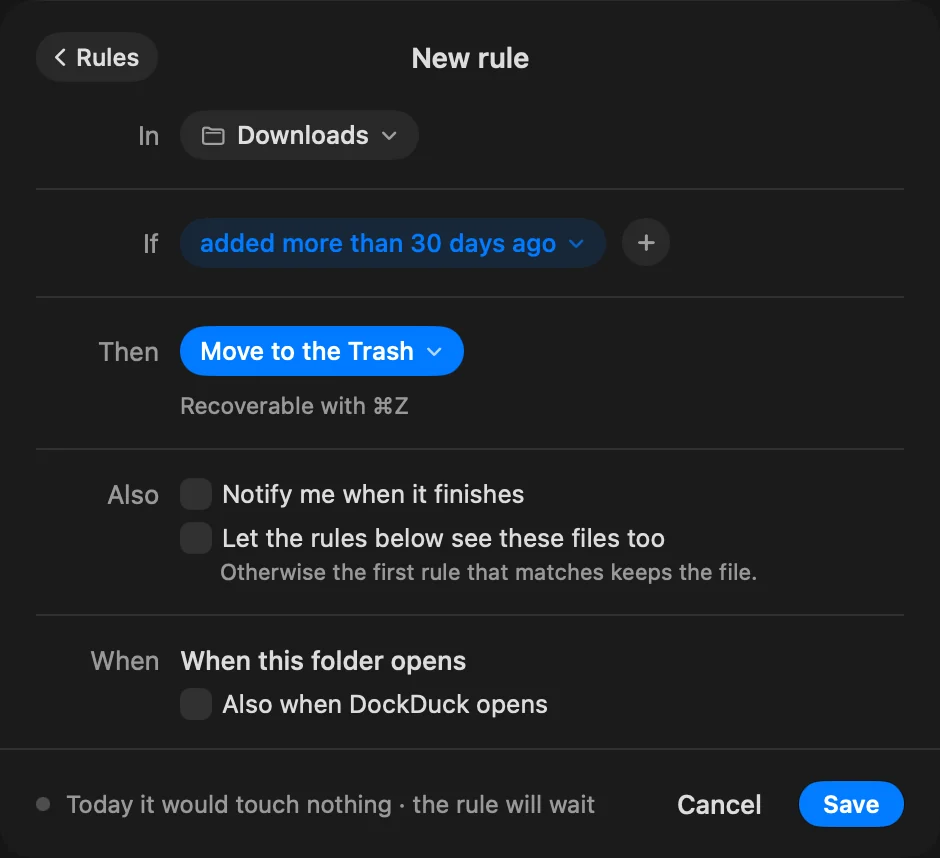
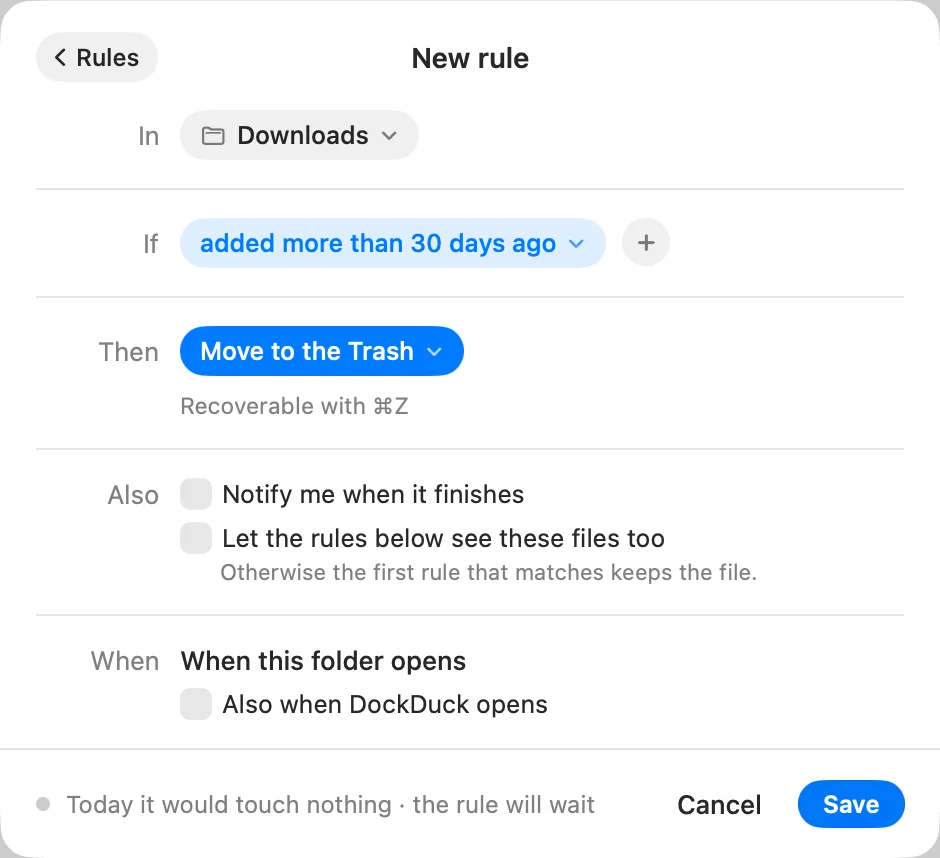
Папки, в которые ваши правила что-то перемещают, никогда не проверяются.
Условия
Нажмите + рядом с Если, чтобы добавить условие. В меню они сгруппированы в Файл, Даты и Подробности.
Файл
| Условие | Подходит, когда |
|---|---|
| Тип | Объект относится к одному из: Папки, Изображения, Документы, Код, Видео, Аудио или Архивы |
| Имя | Имя содержит введённый вами текст. Регистр букв не важен. |
| Расширение | У файла такое расширение. pdf, .pdf и PDF подходят все. |
| Размер | Файл больше заданного числа МБ (1 МБ это 1 000 000 байт). Папки никогда не подходят. |
| Тег или цвет | У объекта есть этот тег. Выберите цвет или имя тега либо создайте его. |
Даты
Выберите дату, затем более или менее чем число дн., нед. или мес. назад. Месяц считается за 30 дней.
| Условие | Какую дату оно учитывает |
|---|---|
| Дата добавления | Когда объект попал в папку |
| Дата изменения | Когда объект менялся в последний раз |
| Дата создания | Когда объект был создан |
| Последнее открытие | Когда объект открывали в последний раз |
Например, «добавлено более 30 дней назад» или «изменено менее 2 недель назад».
Подробности
Эти условия смотрят внутрь каждого файла или на сведения, которые macOS хранит вместе с ним.
| Условие | Подходит, когда |
|---|---|
| Загружено с… | Любая часть адреса, сохранённого браузером вместе с файлом, содержит ваш текст |
| Содержит текст… | Текст встречается внутри файла. Работает с текстовыми файлами, кодом и PDF. |
| Комментарий… | Комментарий из окна «Свойства» содержит ваш текст |
Действия
Нажмите на действие рядом с Затем, чтобы выбрать другое. В меню они сгруппированы в Сортировать, Изменить, Преобразовать и Отправить, а Переместить в Корзину стоит в конце.
| Действие | Что происходит | Отмена с помощью ⌘Z | Работает при закрытом DockDuck |
|---|---|---|---|
| Переместить во вложенную папку | Перемещает файлы во вложенную папку, которая создаётся, если её нет | Да | Да |
| Переместить в… | Перемещает файлы в выбранную вами папку | Да | Да |
| Скопировать в… | Копирует файлы в выбранную вами папку | Да | Нет |
| Создать псевдоним в… | Файл остаётся; псевдоним на него появляется в выбранной вами папке | Да | Да |
| Переименовать | Переименовывает файлы по шаблону (см. ниже). Расширение сохраняется. | Да | Да |
| Добавить тег | Добавляет тег или цвет | Да | Да |
| Скрыть расширение | Скрывает расширение файла | Да | Да |
| Защитить | Защищает файл | Да | Да |
| Сжать в .zip | Каждый файл становится отдельным .zip; оригинал остаётся | Да | Нет |
| Извлечь здесь | Извлекает архив рядом с ним; оригинал остаётся | Да | Нет |
| Импортировать в «Фото» | Копия попадает в «Фото»; ваши файлы остаются | Нет | Нет |
| Импортировать в «Музыку» | «Музыка» добавляет их в свою медиатеку; ваши файлы остаются | Нет | Нет |
| Открыть с помощью… | Открывает файлы в выбранном вами приложении | Нет | Нет |
| Переместить в Корзину | Перемещает файлы в Корзину | Да | Да |
Правило пропускает файлы, для которых действие ничего бы не изменило, например файл, у которого уже есть этот тег, который уже защищён или рядом с которым уже лежит его .zip. Импорт и Открыть с помощью… запоминают каждый обработанный файл, чтобы не повторять это.
Правило работает при закрытом DockDuck, только если это позволяет его действие, а папка и любое место назначения находятся в вашей домашней папке (вне Библиотеки). См. Просмотр, управление и отмена правил.
Токены переименования
Переименовать строит новое имя из частей. Нажмите +, чтобы добавить часть, или нажмите на часть, чтобы изменить или удалить её.
| Часть | Что добавляет |
|---|---|
| Дата | Дату. Выберите Дата добавления, Дата создания, Дата изменения или Сегодня и формат, например 2026-11-12, 12-11-2026, 2026-11 или 2026. |
| Номер | Счётчик. Всегда следующий номер даёт 001, 002, 003, даже если вы удалили один. Наименьший свободный номер заполняет пропуски: если есть 001 и 003, следующий будет 002. У каждой папки свой счёт. |
| Исходное имя | Текущее имя файла |
| Текст | Любой введённый вами текст, например пробел или «Holiday» |
Например, «Дата», пробел, «Holiday», пробел и «Номер» переименовывают IMG_1234.jpg
в 2026-09-25 Holiday 001.jpg.
Спасибо, это поможет улучшить страницу.