
Устранение проблем с облачными дисками
Что делать, если облачного диска нет в боковом меню, у него нет значков статуса или показан конфликт либо ошибка синхронизации.
На этой странице Разделов: 6
Облачного диска нет в боковом меню
1 Симптом
Dropbox, Google Drive или другой диск не появляется в разделе Облако бокового меню.
2 Возможная причина
Приложение сервиса не установлено или не выполнен вход, либо диск выключен в DockDuck.
3 Что проверить
Откройте Настройки › Облачные диски и прочитайте строку под названием сервиса: Не установлено на этом Mac. или Установлено. Войдите в приложение, и его диск появится здесь.
4 Как исправить
Установите приложение сервиса и войдите в него. После этого на этой странице у диска появится переключатель; убедитесь, что он включён.
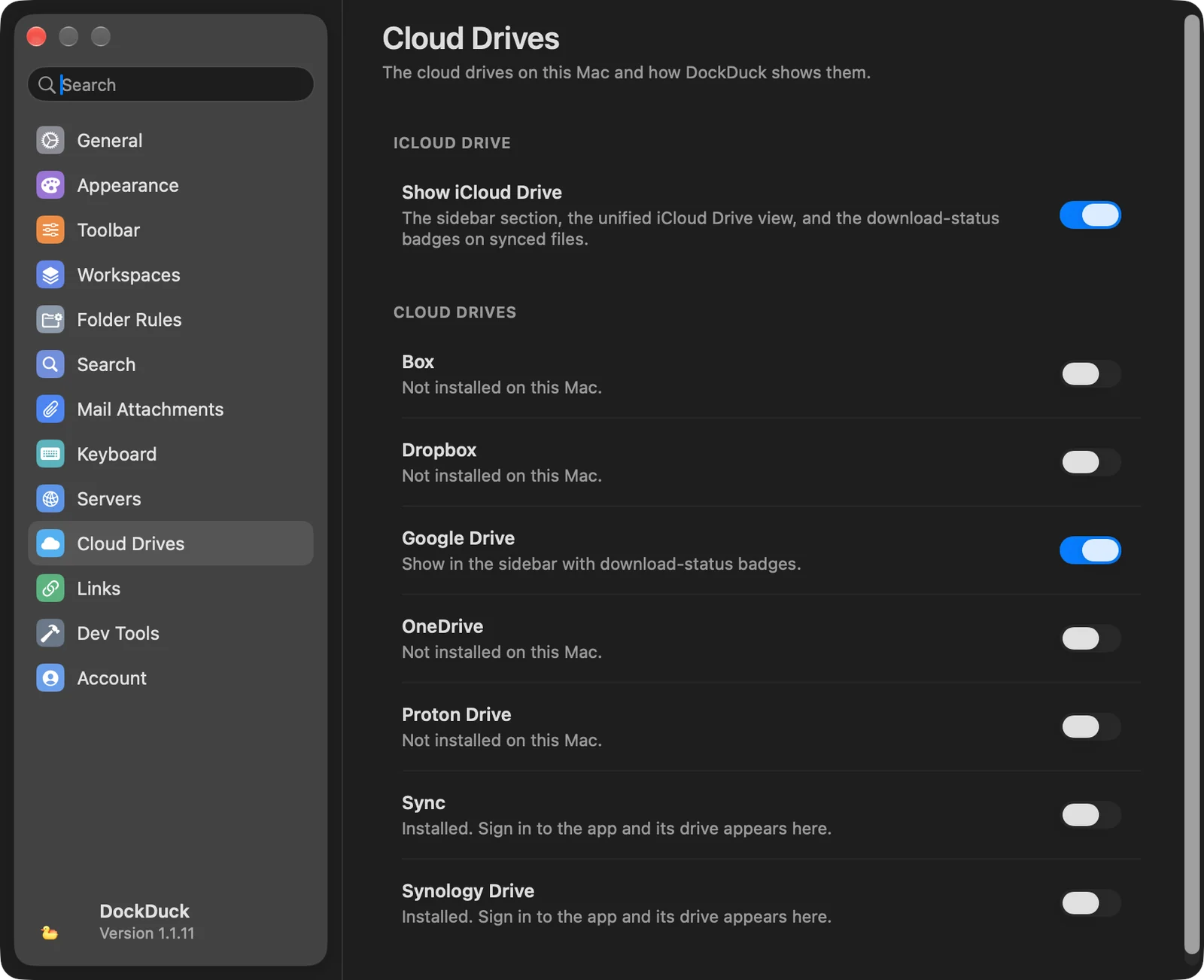
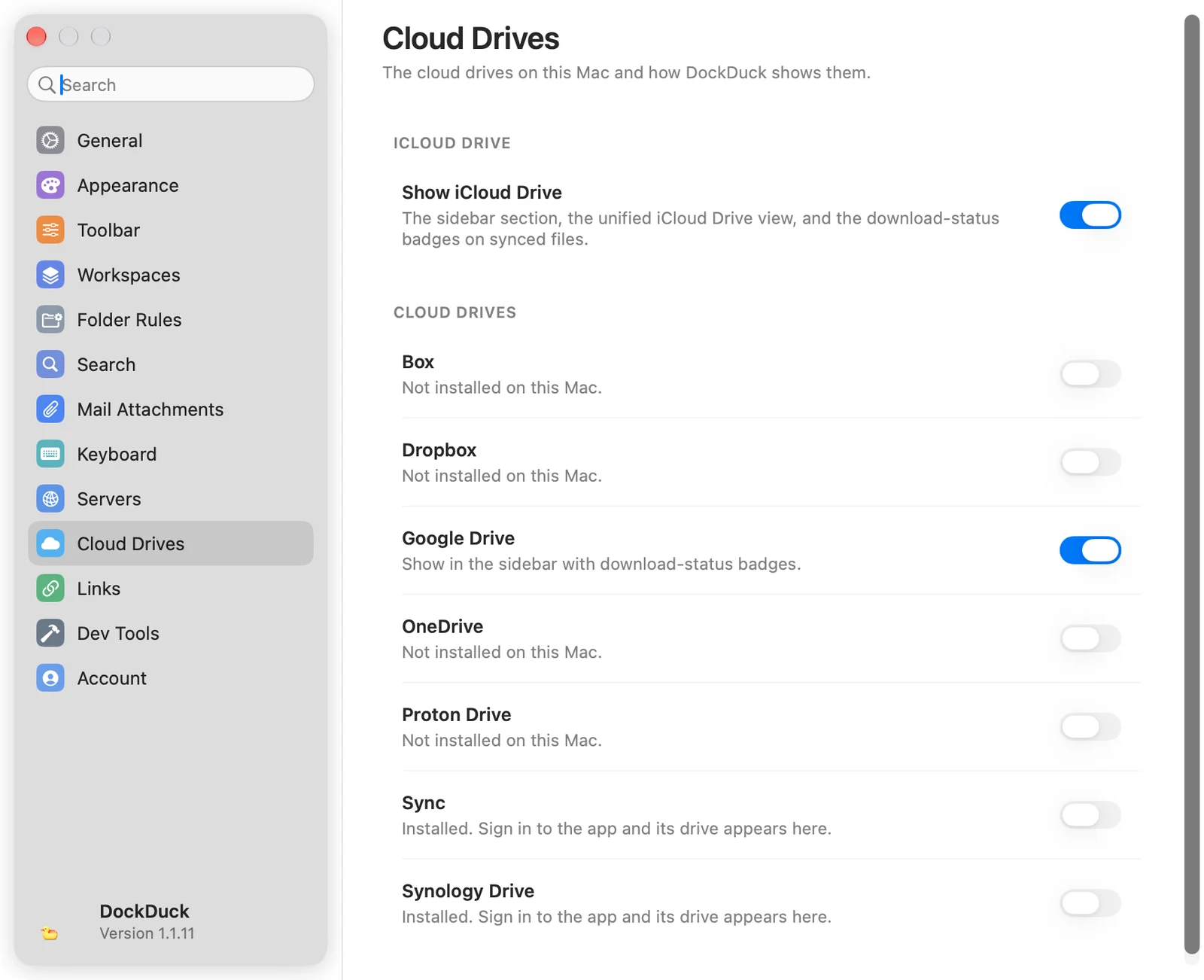
Если переключатель включён, а диск всё равно не показан, проверьте, не скрыт ли раздел Облако: нажмите на шестерёнку внизу бокового меню.
Нет iCloud Drive
1 Симптом
В боковом меню нет iCloud Drive, а Перейти › iCloud Drive ничего не делает.
2 Возможная причина
Выключено Показывать iCloud Drive или iCloud Drive не включён на этом Mac.
3 Что проверить
Настройки › Облачные диски › Показывать iCloud Drive включено.
4 Как исправить
Включите Показывать iCloud Drive. Если оно уже включено, включите iCloud Drive в Системных настройках для вашего Apple Account.
У файлов нет значков статуса
1 Симптом
У файлов в облачном диске нет значка «загружен», «загружается» или «только в облаке».
2 Возможная причина
Выключено Показывать iCloud Drive, из-за чего значки отключаются для всех облачных дисков. Или сервис хранит все файлы на вашем Mac, и показывать нечего.
3 Что проверить
Настройки › Облачные диски › Показывать iCloud Drive включено.
4 Как исправить
Включите Показывать iCloud Drive. Диски вроде Synology Drive, Dropbox, синхронизирующий обычную папку, или Google Drive в режиме зеркала хранят каждый файл локально и значков не показывают.
Нет пункта «Скачать сейчас» или «Удалить загрузку»
1 Симптом
В контекстном меню облачного файла нет Скачать сейчас или Удалить загрузку.
2 Возможная причина
DockDuck показывает Скачать сейчас, только когда что-то ещё нужно загрузить, а Удалить загрузку только когда файл уже на вашем Mac. В диске, который хранит все файлы локально, нет ни того, ни другого.
3 Как исправить
Сначала проверьте значок файла. Чтобы освободить место на диске, который хранит все файлы локально, используйте приложение сервиса.
У файла показан конфликт или ошибка синхронизации
1 Симптом
На значке написано Конфликт: две версии этого объекта или Ошибка синхронизации.
2 Возможная причина
В облаке две разные версии объекта, либо сервис не смог синхронизировать его из-за прав доступа, квоты или сети.
3 Как исправить
Откройте приложение сервиса, чтобы устранить конфликт или ошибку. DockDuck показывает статус, о котором сообщает сервис; значок исчезнет, когда сервис синхронизирует объект.
Если проблема не исчезает
- Закройте и снова откройте приложение сервиса, затем проверьте его собственный статус.
- Снова откройте папку диска в DockDuck или выберите Перейти › Обновить.
- Напишите в поддержку из Настройки › О программе › Связаться с поддержкой.
Была ли эта страница полезной? Предложить правку
Спасибо, это поможет улучшить страницу.
Всё ещё не получается? Напишите нам, что вы пробовали. Мы читаем каждое сообщение.