
Solucionar problemas com unidades na nuvem
O que fazer quando uma unidade na nuvem some da barra lateral, não mostra selos de status ou exibe um conflito ou erro de sincronização.
Nesta página 6 seções
Uma unidade na nuvem sumiu da barra lateral
1 Sintoma
O Dropbox, o Google Drive ou outra unidade não aparece em Nuvem na barra lateral.
2 Possível causa
O app do provedor não está instalado nem com a sessão iniciada, ou a unidade está desativada no DockDuck.
3 O que verificar
Abra Ajustes › Unidades na nuvem e leia a linha abaixo do provedor: Não instalado neste Mac. ou Instalado. Inicie a sessão no app e a unidade dele aparece aqui.
4 Como resolver
Instale o app do provedor e inicie a sessão nele. A unidade ganha então um interruptor nessa página; confirme que ele está ativado.
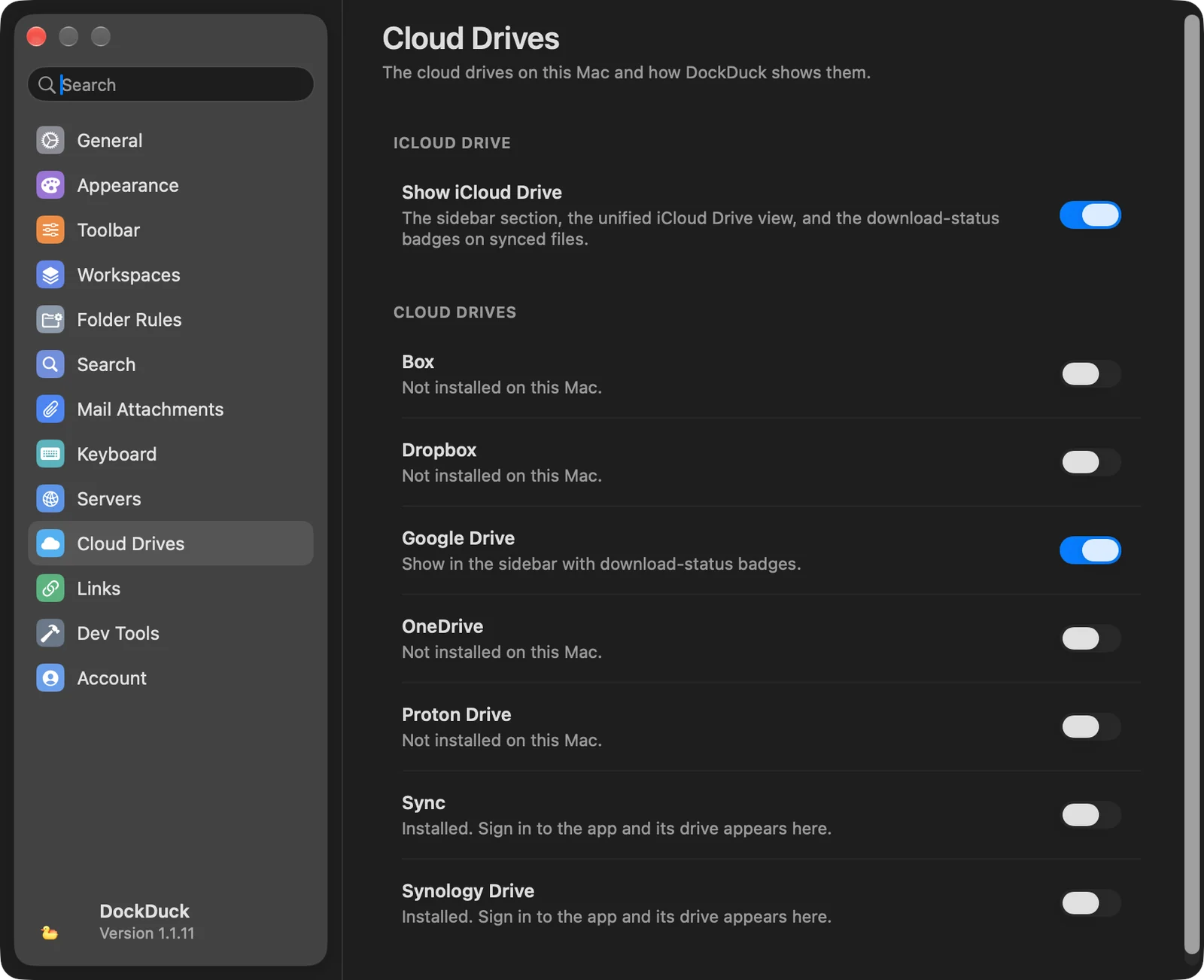
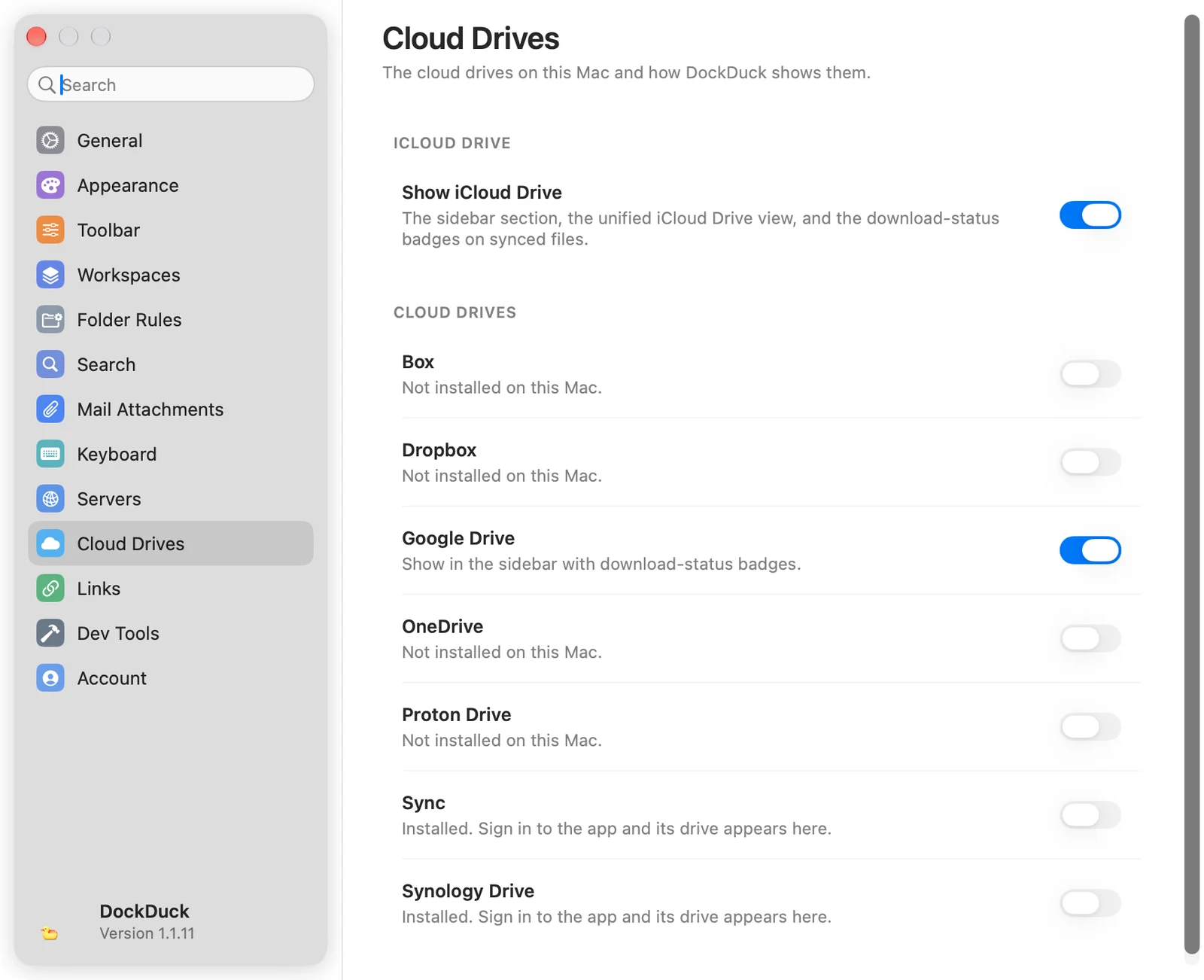
Se o interruptor estiver ativado e a unidade ainda não aparecer, confira se a seção Nuvem não está oculta: clique na engrenagem na parte de baixo da barra lateral.
O iCloud Drive sumiu
1 Sintoma
Não há iCloud Drive na barra lateral, e Ir › iCloud Drive não faz nada.
2 Possível causa
Mostrar iCloud Drive está desativado, ou o iCloud Drive não está ativado neste Mac.
3 O que verificar
Ajustes › Unidades na nuvem › Mostrar iCloud Drive está ativado.
4 Como resolver
Ative Mostrar iCloud Drive. Se já estiver ativado, ative o iCloud Drive em Ajustes do Sistema, na sua Conta Apple.
Os arquivos não têm selos de status
1 Sintoma
Os arquivos de uma unidade na nuvem não mostram selo de baixado, sendo enviado ou só na nuvem.
2 Possível causa
Mostrar iCloud Drive está desativado, o que desliga os selos de todas as unidades na nuvem. Ou o provedor mantém todos os arquivos no seu Mac, então não há status para mostrar.
3 O que verificar
Ajustes › Unidades na nuvem › Mostrar iCloud Drive está ativado.
4 Como resolver
Ative Mostrar iCloud Drive. Unidades como o Synology Drive, um Dropbox que sincroniza uma pasta comum ou o Google Drive no modo espelho mantêm todos os arquivos localmente e não mostram selos.
Baixar agora ou Remover download não aparece
1 Sintoma
O menu de clique com Control de um arquivo na nuvem não tem Baixar agora nem Remover download.
2 Possível causa
O DockDuck mostra Baixar agora só quando algo ainda precisa ser baixado, e Remover download só quando o arquivo já está no seu Mac. Nenhum dos dois aparece em uma unidade que mantém todos os arquivos localmente.
3 Como resolver
Confira primeiro o selo do arquivo. Para liberar espaço em uma unidade que mantém todos os arquivos localmente, use o app do provedor.
Um arquivo mostra um conflito ou um erro de sincronização
1 Sintoma
O selo diz Conflito: duas versões deste item ou Erro de sincronização.
2 Possível causa
A nuvem tem duas versões diferentes do item, ou o provedor não conseguiu sincronizá-lo por causa de permissões, cota ou rede.
3 Como resolver
Abra o app do provedor para resolver o conflito ou o erro. O DockDuck mostra o status que o provedor informa; o selo some quando o provedor sincroniza o item.
Se o problema continuar
- Encerre e reabra o app do provedor e confira o status dele.
- Abra a pasta da unidade de novo no DockDuck, ou escolha Ir › Recarregar.
- Escreva para o suporte em Ajustes › Sobre › Falar com o suporte.
Esta página foi útil? Sugerir uma edição
Obrigado, isso nos ajuda a melhorar esta página.
Ainda travado? Escreva para nós contando o que você tentou. Lemos todas as mensagens.