
Fejlfind skydrev
Hvad du skal gøre, når et skydrev mangler i indholdsoversigten, ikke har statusmærker eller viser en konflikt eller en synkroniseringsfejl.
På denne side 6 afsnit
Et skydrev mangler i indholdsoversigten
1 Symptom
Dropbox, Google Drive eller et andet drev vises ikke under Sky i indholdsoversigten.
2 Mulig årsag
Udbyderens app er ikke installeret eller logget ind, eller drevet er slået fra i DockDuck.
3 Hvad du skal tjekke
Åbn Indstillinger › Skydrev, og læs linjen under udbyderen: Ikke installeret på denne Mac. eller Installeret. Log ind i appen, så vises dens drev her.
4 Sådan løser du det
Installer udbyderens app, og log ind i den. Drevet får så en kontakt på den side. Sørg for, at den er slået til.
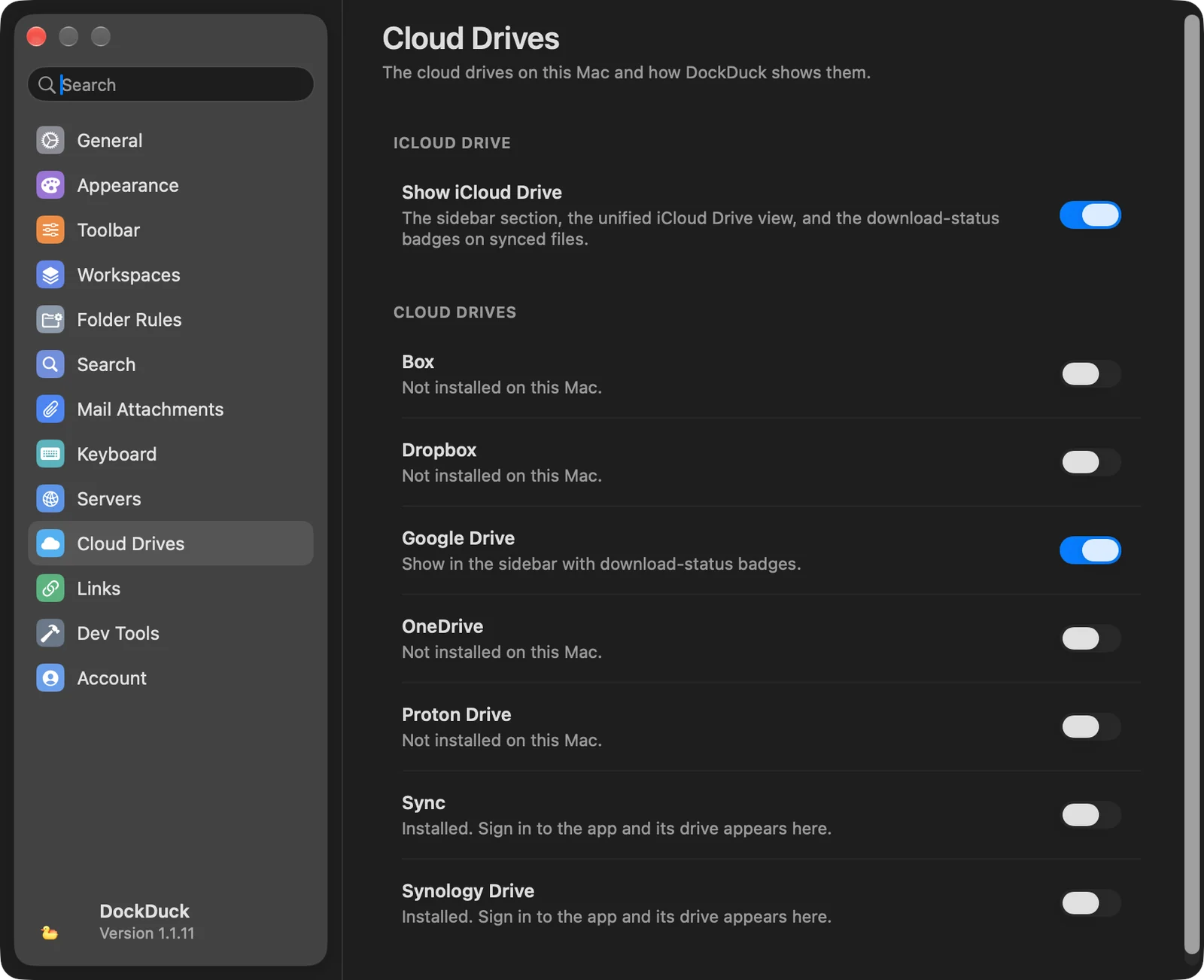
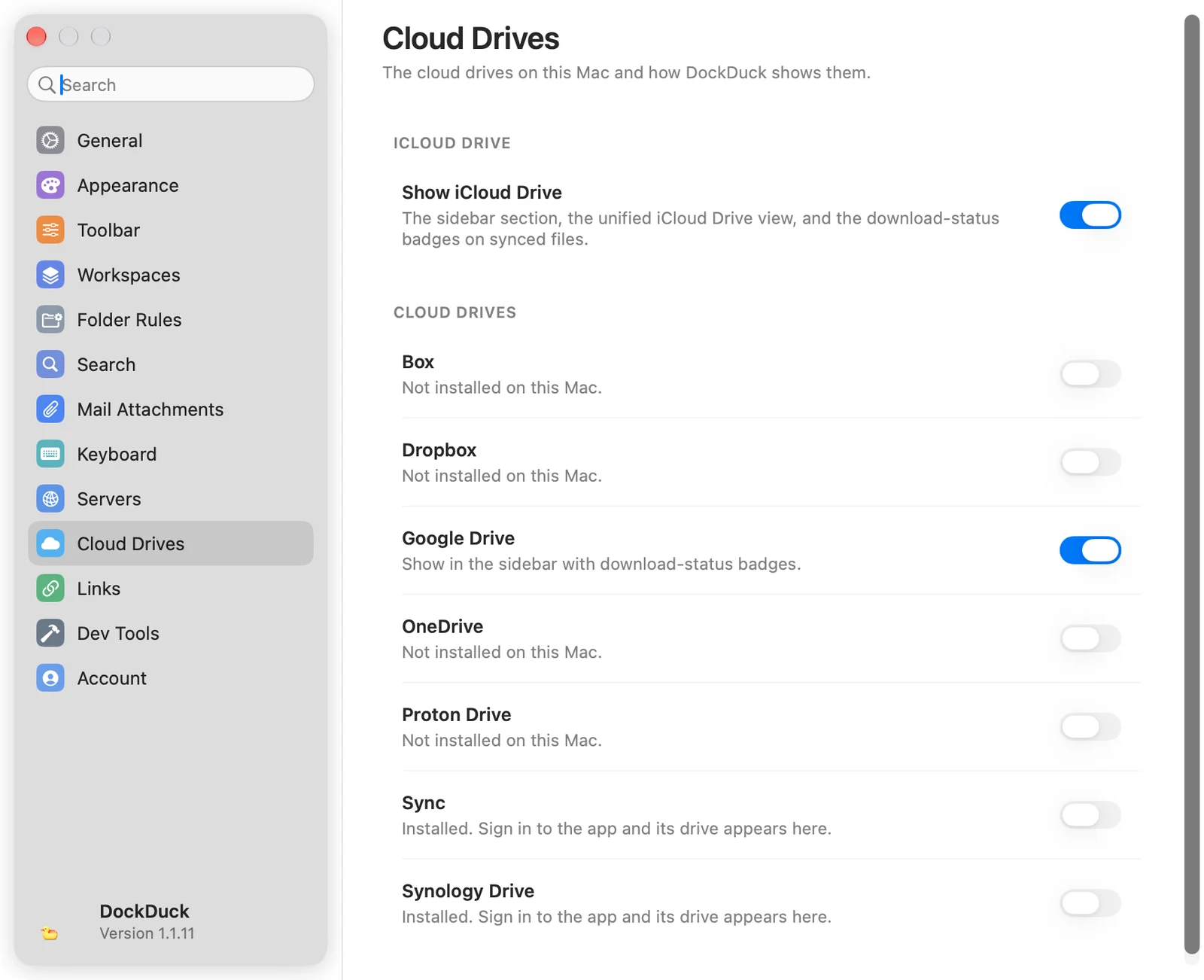
Hvis kontakten er slået til, og drevet stadig ikke vises, så tjek, at sektionen Sky ikke er skjult: klik på tandhjulet nederst i indholdsoversigten.
iCloud Drive mangler
1 Symptom
Der er ingen iCloud Drive i indholdsoversigten, og Gå › iCloud Drive gør ingenting.
2 Mulig årsag
Vis iCloud Drive er slået fra, eller iCloud Drive er ikke slået til for denne Mac.
3 Hvad du skal tjekke
Indstillinger › Skydrev › Vis iCloud Drive er slået til.
4 Sådan løser du det
Slå Vis iCloud Drive til. Hvis den allerede er slået til, så slå iCloud Drive til i Systemindstillinger for din Apple-konto.
Filer har ingen statusmærker
1 Symptom
Filer i et skydrev viser intet mærke for hentet, uploader eller kun i skyen.
2 Mulig årsag
Vis iCloud Drive er slået fra, hvilket slår mærkerne fra for alle skydrev. Eller udbyderen beholder alle filer på din Mac, så der er ingen status at vise.
3 Hvad du skal tjekke
Indstillinger › Skydrev › Vis iCloud Drive er slået til.
4 Sådan løser du det
Slå Vis iCloud Drive til. Drev som Synology Drive, en Dropbox, der synkroniserer en almindelig mappe, eller Google Drive i spejltilstand beholder alle filer lokalt og viser ingen mærker.
Download nu eller Fjern download mangler
1 Symptom
Control-klik-menuen for en skyfil har ikke Download nu eller Fjern download.
2 Mulig årsag
DockDuck viser kun Download nu, når noget stadig skal hentes, og kun Fjern download, når filen allerede er på din Mac. Ingen af dem vises i et drev, der beholder alle filer lokalt.
3 Sådan løser du det
Tjek først filens mærke. Brug udbyderens app til at frigøre plads i et drev, der beholder alle filer lokalt.
En fil viser en konflikt eller en synkroniseringsfejl
1 Symptom
Mærket siger Konflikt: to versioner af dette emne eller Synkroniseringsfejl.
2 Mulig årsag
Skyen har to forskellige versioner af emnet, eller udbyderen kunne ikke synkronisere det på grund af tilladelser, kvote eller netværket.
3 Sådan løser du det
Åbn udbyderens app for at løse konflikten eller fejlen. DockDuck viser den status, udbyderen rapporterer. Mærket forsvinder, når udbyderen har synkroniseret emnet.
Hvis problemet fortsætter
- Afslut og åbn udbyderens app igen, og tjek derefter dens egen status.
- Åbn drevets mappe i DockDuck igen, eller vælg Gå › Genindlæs.
- Skriv til support fra Indstillinger › Om › Kontakt support.
Var denne side nyttig? Foreslå en ændring
Tak, det hjælper os med at forbedre siden.
Sidder du stadig fast? Skriv til os, hvad du har prøvet. Vi læser hver besked.