
Probleme mit Cloud-Laufwerken lösen
Was du tun kannst, wenn ein Cloud-Laufwerk in der Seitenleiste fehlt, keine Statuszeichen hat oder einen Konflikt oder Synchronisierungsfehler zeigt.
Auf dieser Seite 6 Abschnitte
Ein Cloud-Laufwerk fehlt in der Seitenleiste
1 Symptom
Dropbox, Google Drive oder ein anderes Laufwerk erscheint nicht unter Cloud in der Seitenleiste.
2 Mögliche Ursache
Die App des Anbieters ist nicht installiert oder nicht angemeldet, oder das Laufwerk ist in DockDuck ausgeschaltet.
3 Was zu prüfen ist
Öffne Einstellungen › Cloud-Laufwerke und lies die Zeile unter dem Anbieter: Auf diesem Mac nicht installiert. oder Installiert. In der App anmelden, dann erscheint ihr Laufwerk hier.
4 So behebst du es
Installiere die App des Anbieters und melde dich darin an. Das Laufwerk bekommt dann auf dieser Seite einen Schalter; achte darauf, dass er an ist.
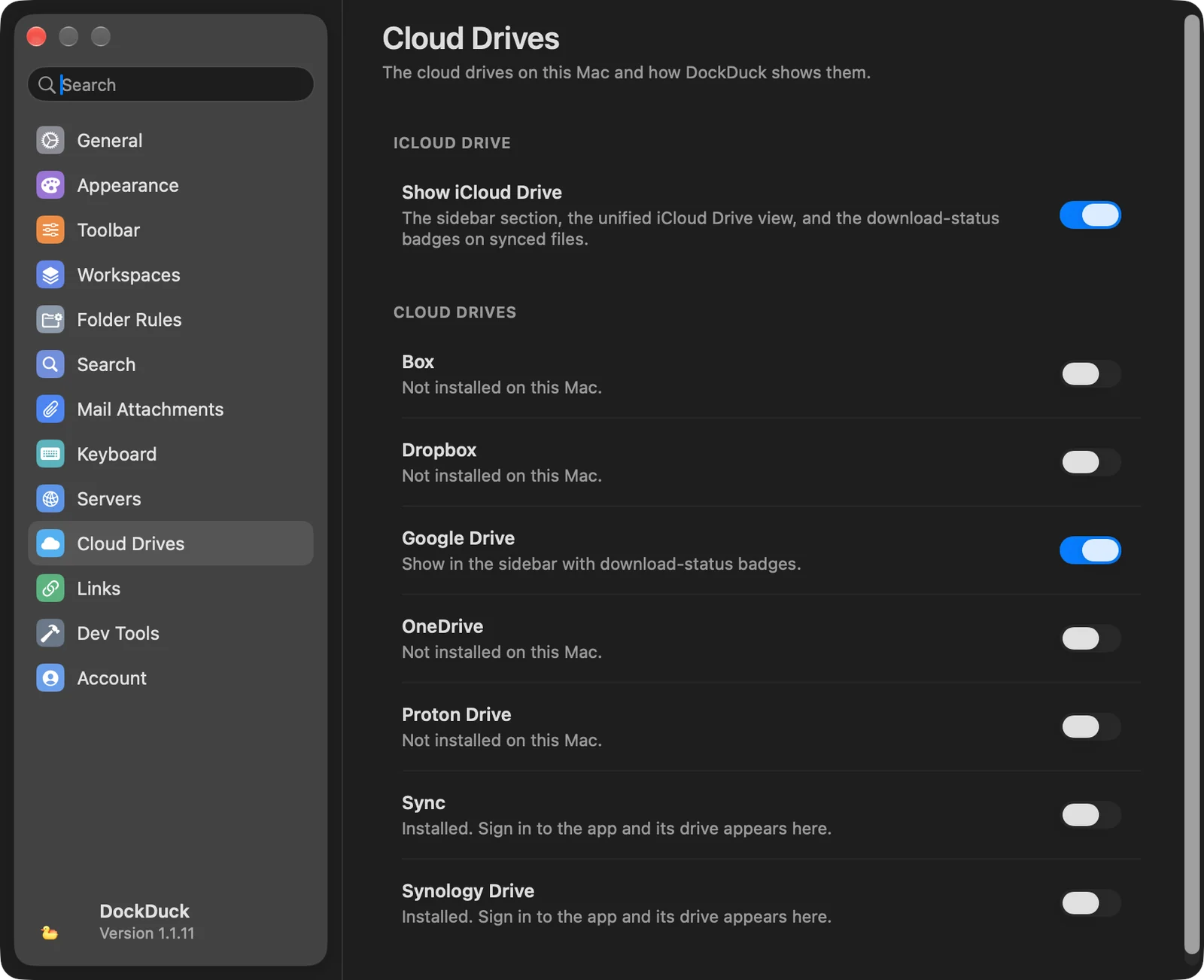
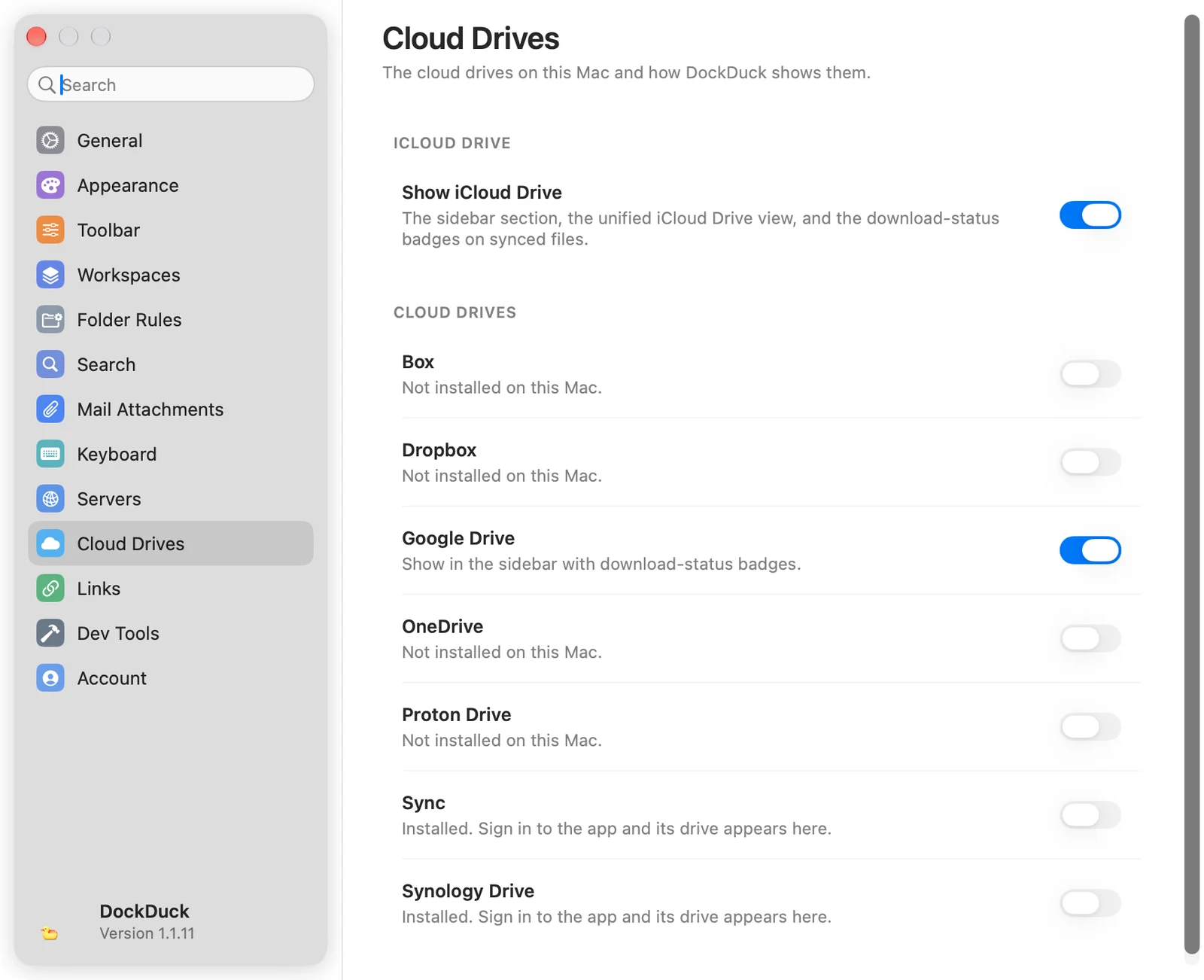
Wenn der Schalter an ist und das Laufwerk trotzdem nicht erscheint, prüfe, ob der Bereich Cloud nicht ausgeblendet ist: Klicke unten in der Seitenleiste auf das Zahnrad.
iCloud Drive fehlt
1 Symptom
In der Seitenleiste gibt es kein iCloud Drive, und Los › iCloud Drive tut nichts.
2 Mögliche Ursache
iCloud Drive anzeigen ist aus, oder iCloud Drive ist für diesen Mac nicht eingeschaltet.
3 Was zu prüfen ist
Einstellungen › Cloud-Laufwerke › iCloud Drive anzeigen ist an.
4 So behebst du es
Schalte iCloud Drive anzeigen ein. Ist es schon an, schalte iCloud Drive in den Systemeinstellungen für deine Apple-ID ein.
Dateien haben keine Statuszeichen
1 Symptom
Dateien in einem Cloud-Laufwerk zeigen kein Zeichen für geladen, wird hochgeladen oder nur in der Cloud.
2 Mögliche Ursache
iCloud Drive anzeigen ist aus, wodurch die Zeichen für jedes Cloud-Laufwerk ausgeschaltet werden. Oder der Anbieter hält alle Dateien auf deinem Mac, es gibt also keinen Status zu zeigen.
3 Was zu prüfen ist
Einstellungen › Cloud-Laufwerke › iCloud Drive anzeigen ist an.
4 So behebst du es
Schalte iCloud Drive anzeigen ein. Laufwerke wie Synology Drive, eine Dropbox, die einen normalen Ordner synchronisiert, oder Google Drive im Spiegelmodus halten jede Datei lokal und zeigen keine Zeichen.
Jetzt laden oder Download entfernen fehlt
1 Symptom
Im Kontextmenü einer Cloud-Datei fehlt Jetzt laden oder Download entfernen.
2 Mögliche Ursache
DockDuck zeigt Jetzt laden nur, wenn noch etwas geladen werden muss, und Download entfernen nur, wenn es schon auf deinem Mac ist. In einem Laufwerk, das jede Datei lokal hält, erscheint keines von beiden.
3 So behebst du es
Prüfe zuerst das Zeichen der Datei. Um Platz in einem Laufwerk freizugeben, das jede Datei lokal hält, nutze die App des Anbieters.
Eine Datei zeigt einen Konflikt oder einen Synchronisierungsfehler
1 Symptom
Das Zeichen sagt Konflikt: zwei Versionen dieses Objekts oder Synchronisierungsfehler.
2 Mögliche Ursache
Die Cloud hat zwei verschiedene Versionen des Objekts, oder der Anbieter konnte es wegen Berechtigungen, Kontingent oder Netzwerk nicht synchronisieren.
3 So behebst du es
Öffne die App des Anbieters, um den Konflikt oder den Fehler zu lösen. DockDuck zeigt den Status, den der Anbieter meldet; das Zeichen verschwindet, sobald der Anbieter das Objekt synchronisiert hat.
Wenn das Problem bleibt
- Beende die App des Anbieters und öffne sie erneut, prüfe dann ihren eigenen Status.
- Öffne den Ordner des Laufwerks erneut in DockDuck oder wähle Los › Neu laden.
- Schreibe dem Support über Einstellungen › Über › Support kontaktieren.
War diese Seite hilfreich? Änderung vorschlagen
Danke, das hilft uns, diese Seite zu verbessern.
Immer noch nicht weiter? Schreib uns, was du versucht hast. Wir lesen jede Nachricht.