
Felsök molnenheter
Vad du gör när en molnenhet saknas i sidofältet, saknar statusmärken eller visar en konflikt eller ett synkroniseringsfel.
På den här sidan 6 avsnitt
En molnenhet saknas i sidofältet
1 Symptom
Dropbox, Google Drive eller en annan enhet visas inte under Moln i sidofältet.
2 Möjlig orsak
Leverantörens app är inte installerad eller inloggad, eller så är enheten avstängd i DockDuck.
3 Vad du ska kontrollera
Öppna Inställningar › Molnenheter och läs raden under leverantören: Inte installerad på den här Macen. eller Installerad. Logga in i appen så visas dess enhet här.
4 Så löser du det
Installera leverantörens app och logga in i den. Enheten får då ett reglage på den sidan; kontrollera att det är på.
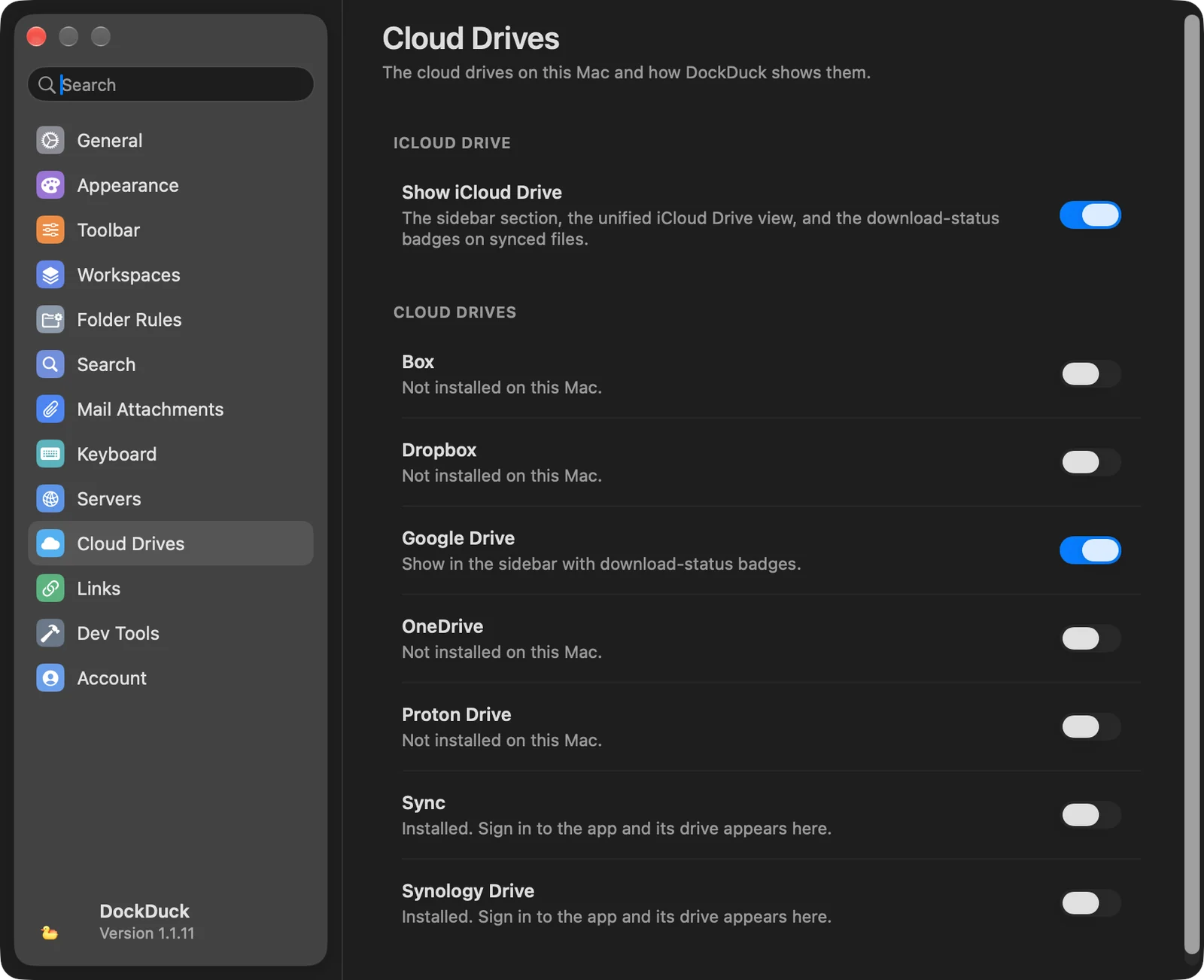
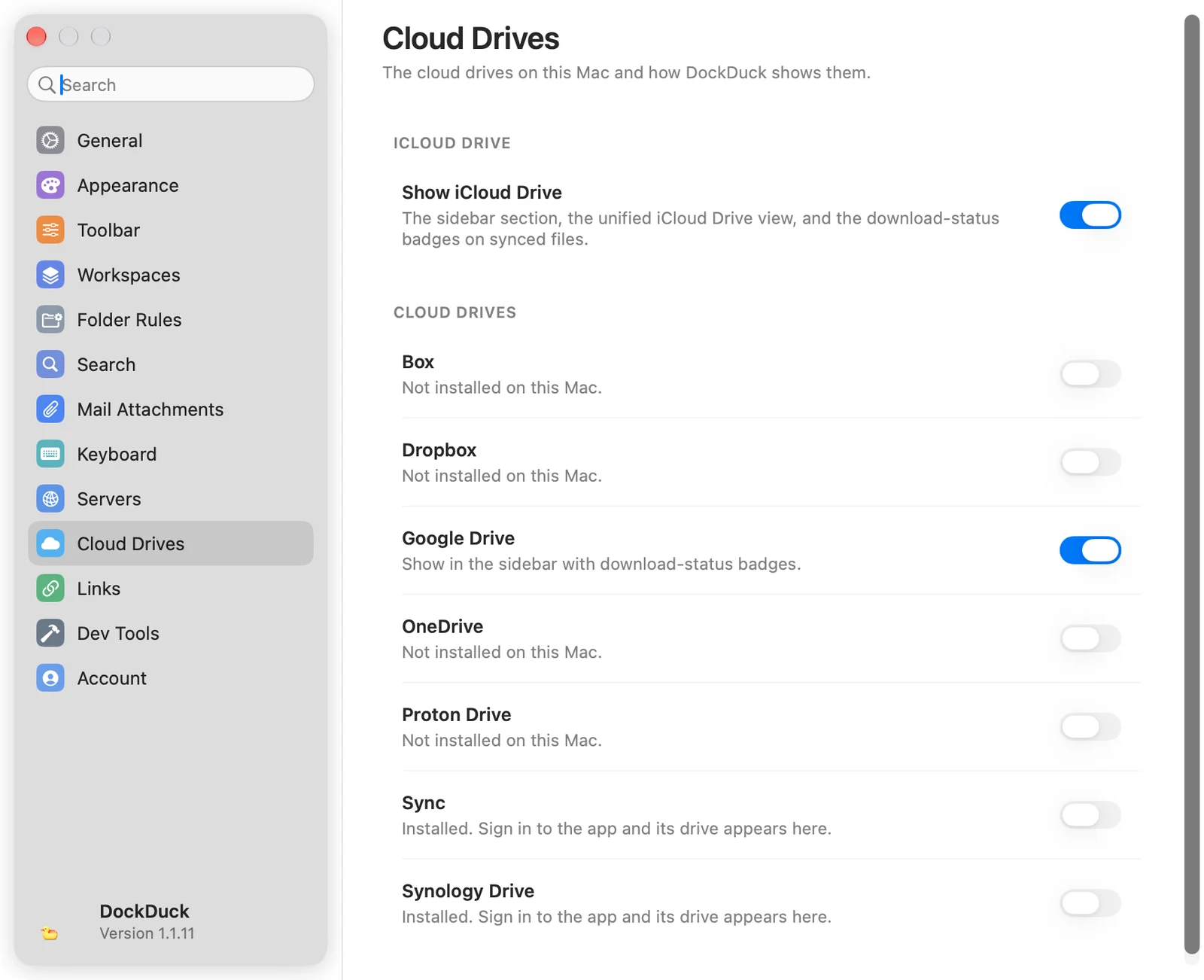
Om reglaget är på och enheten fortfarande inte visas kontrollerar du att sektionen Moln inte är dold: klicka på kugghjulet längst ner i sidofältet.
iCloud Drive saknas
1 Symptom
Det finns ingen iCloud Drive i sidofältet, och Gå › iCloud Drive gör ingenting.
2 Möjlig orsak
Visa iCloud Drive är av, eller iCloud Drive är inte påslaget för den här Macen.
3 Vad du ska kontrollera
Inställningar › Molnenheter › Visa iCloud Drive är på.
4 Så löser du det
Slå på Visa iCloud Drive. Om det redan är på slår du på iCloud Drive i Systeminställningar för ditt Apple-konto.
Filer har inga statusmärken
1 Symptom
Filer i en molnenhet visar inget märke för hämtad, laddas upp eller bara i molnet.
2 Möjlig orsak
Visa iCloud Drive är av, vilket stänger av märkena för varje molnenhet. Eller så behåller leverantören alla filer på din Mac, så det finns ingen status att visa.
3 Vad du ska kontrollera
Inställningar › Molnenheter › Visa iCloud Drive är på.
4 Så löser du det
Slå på Visa iCloud Drive. Enheter som Synology Drive, en Dropbox som synkar en vanlig mapp eller Google Drive i speglingsläge behåller varje fil lokalt och visar inga märken.
Hämta nu eller Ta bort hämtning saknas
1 Symptom
Control-klicksmenyn för en molnfil har ingen Hämta nu eller Ta bort hämtning.
2 Möjlig orsak
DockDuck visar Hämta nu bara när något fortfarande behöver hämtas, och Ta bort hämtning bara när det redan finns på din Mac. Ingen av dem visas i en enhet som behåller varje fil lokalt.
3 Så löser du det
Kontrollera filens märke först. För att frigöra utrymme i en enhet som behåller varje fil lokalt använder du leverantörens app.
En fil visar en konflikt eller ett synkroniseringsfel
1 Symptom
Märket säger Konflikt: två versioner av det här objektet eller Synkroniseringsfel.
2 Möjlig orsak
Molnet har två olika versioner av objektet, eller så kunde leverantören inte synka det på grund av behörigheter, kvot eller nätverket.
3 Så löser du det
Öppna leverantörens app för att lösa konflikten eller felet. DockDuck visar statusen som leverantören rapporterar; märket försvinner när leverantören har synkat objektet.
Om problemet kvarstår
- Avsluta och öppna leverantörens app igen och kontrollera sedan dess egen status.
- Öppna enhetens mapp igen i DockDuck, eller välj Gå › Läs in på nytt.
- Skriv till supporten från Inställningar › Om › Kontakta support.
Var den här sidan till hjälp? Föreslå en ändring
Tack, det hjälper oss att förbättra sidan.
Kör du fast? Skriv till oss vad du har provat. Vi läser varje meddelande.