
Problemen met cloudschijven oplossen
Wat je kunt doen als een cloudschijf ontbreekt in de navigatiekolom, geen statusbadges heeft, of een conflict of synchronisatiefout toont.
Op deze pagina 6 secties
Een cloudschijf ontbreekt in de navigatiekolom
1 Symptoom
Dropbox, Google Drive of een andere schijf verschijnt niet onder Cloud in de navigatiekolom.
2 Mogelijke oorzaak
De app van de provider is niet geïnstalleerd of er is niet in ingelogd, of de schijf staat uit in DockDuck.
3 Wat te controleren
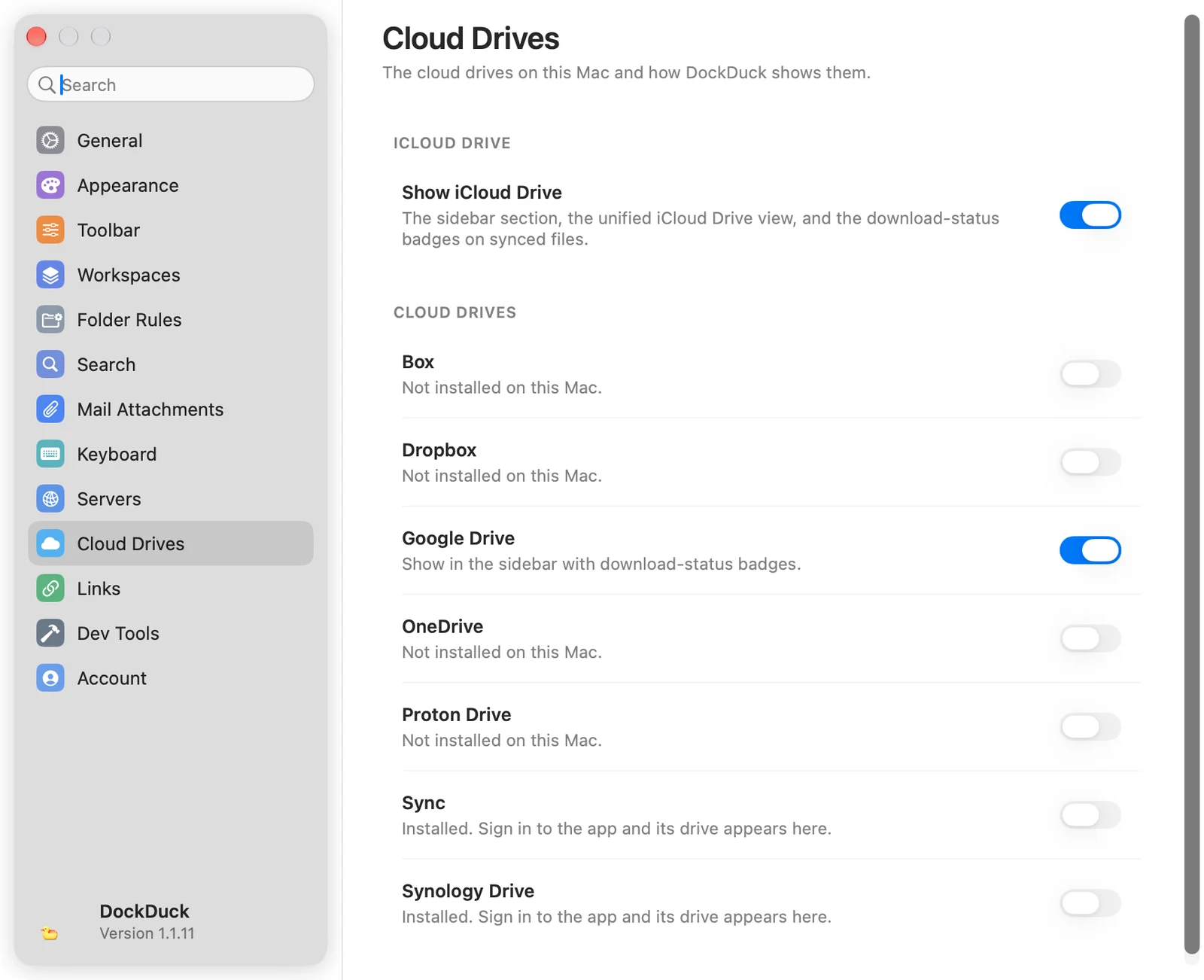
Open Instellingen › Cloudschijven en lees de regel onder de provider: Niet geïnstalleerd op deze Mac. of Geïnstalleerd. Meld je aan bij de app en de schijf verschijnt hier.
4 Hoe los je het op
Installeer de app van de provider en log erin in. De schijf krijgt dan een schakelaar op die pagina; zorg dat die aan staat.
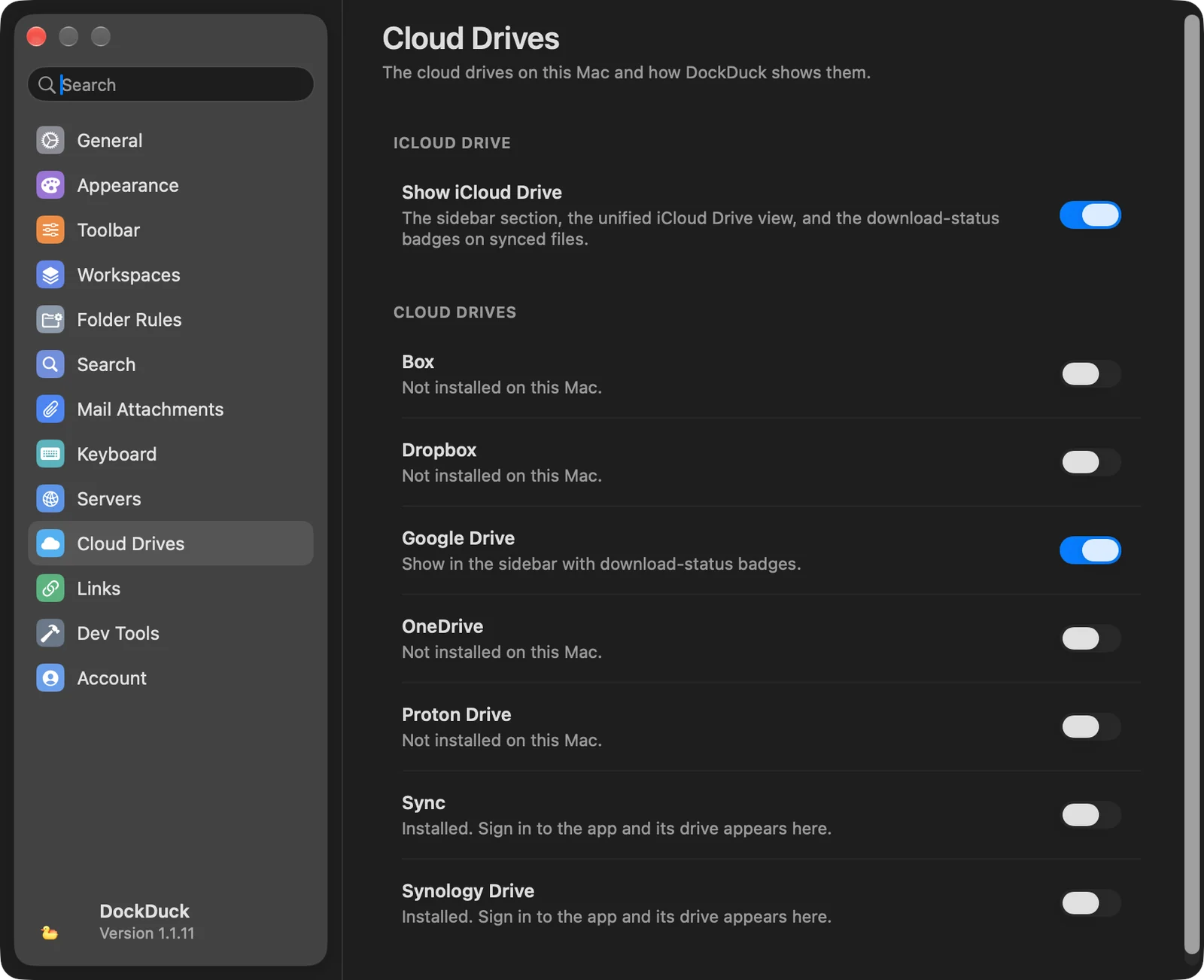
Als de schakelaar aan staat en de schijf toch niet verschijnt, controleer dan of het onderdeel Cloud niet is verborgen: klik op het tandwiel onderaan de navigatiekolom.
iCloud Drive ontbreekt
1 Symptoom
Er staat geen iCloud Drive in de navigatiekolom en Ga › iCloud Drive doet niets.
2 Mogelijke oorzaak
iCloud Drive tonen staat uit, of iCloud Drive is niet ingeschakeld voor deze Mac.
3 Wat te controleren
Instellingen › Cloudschijven › iCloud Drive tonen staat aan.
4 Hoe los je het op
Zet iCloud Drive tonen aan. Als het al aan staat, zet je iCloud Drive aan in Systeeminstellingen voor je Apple-account.
Bestanden hebben geen statusbadges
1 Symptoom
Bestanden in een cloudschijf tonen geen badge voor gedownload, wordt geüpload of alleen in de cloud.
2 Mogelijke oorzaak
iCloud Drive tonen staat uit, wat de badges voor elke cloudschijf uitzet. Of de provider houdt alle bestanden op je Mac, dus er is geen status om te tonen.
3 Wat te controleren
Instellingen › Cloudschijven › iCloud Drive tonen staat aan.
4 Hoe los je het op
Zet iCloud Drive tonen aan. Schijven zoals Synology Drive, een Dropbox die een gewone map synchroniseert, of Google Drive in spiegelmodus houden elk bestand lokaal en tonen geen badges.
Nu downloaden of Download verwijderen ontbreekt
1 Symptoom
Het Control-klikmenu van een cloudbestand heeft geen Nu downloaden of Download verwijderen.
2 Mogelijke oorzaak
DockDuck toont Nu downloaden alleen als er nog iets moet worden gedownload, en Download verwijderen alleen als het al op je Mac staat. Geen van beide verschijnt in een schijf die elk bestand lokaal houdt.
3 Hoe los je het op
Controleer eerst de badge van het bestand. Om ruimte vrij te maken in een schijf die elk bestand lokaal houdt, gebruik je de app van de provider.
Een bestand toont een conflict of een synchronisatiefout
1 Symptoom
De badge zegt Conflict: twee versies van dit onderdeel of Synchronisatiefout.
2 Mogelijke oorzaak
De cloud heeft twee verschillende versies van het onderdeel, of de provider kon het niet synchroniseren vanwege toestemmingen, quotum of het netwerk.
3 Hoe los je het op
Open de app van de provider om het conflict of de fout op te lossen. DockDuck toont de status die de provider meldt; de badge verdwijnt zodra de provider het onderdeel heeft gesynchroniseerd.
Als het probleem blijft
- Sluit de app van de provider af en open hem opnieuw, en controleer dan zijn eigen status.
- Open de map van de schijf opnieuw in DockDuck, of kies Ga › Herlaad.
- Schrijf naar support via Instellingen › Over › Contact opnemen met support.
Was deze pagina nuttig? Wijziging voorstellen
Bedankt, dat helpt ons deze pagina te verbeteren.
Nog steeds vast? Schrijf ons wat je hebt geprobeerd. We lezen elk bericht.