
클라우드 드라이브 문제 해결
사이드바에 클라우드 드라이브가 없거나, 상태 배지가 없거나, 충돌 또는 동기화 오류가 표시될 때 해결하는 방법입니다.
이 페이지에서 섹션 6개
사이드바에 클라우드 드라이브가 없음
1 증상
Dropbox, Google Drive 또는 다른 드라이브가 사이드바의 클라우드 아래에 나타나지 않습니다.
2 가능한 원인
제공업체의 앱이 설치되지 않았거나 로그인되지 않았거나, DockDuck에서 드라이브가 꺼져 있습니다.
3 확인할 사항
설정 › 클라우드 드라이브를 열고 제공업체 아래의 문구를 확인합니다. 이 Mac에 설치되지 않았습니다. 또는 설치되어 있습니다. 해당 앱에 로그인하면 드라이브가 여기에 표시됩니다.
4 해결 방법
제공업체의 앱을 설치하고 로그인합니다. 그러면 이 페이지에 드라이브 스위치가 생기며, 스위치가 켜져 있는지 확인합니다.
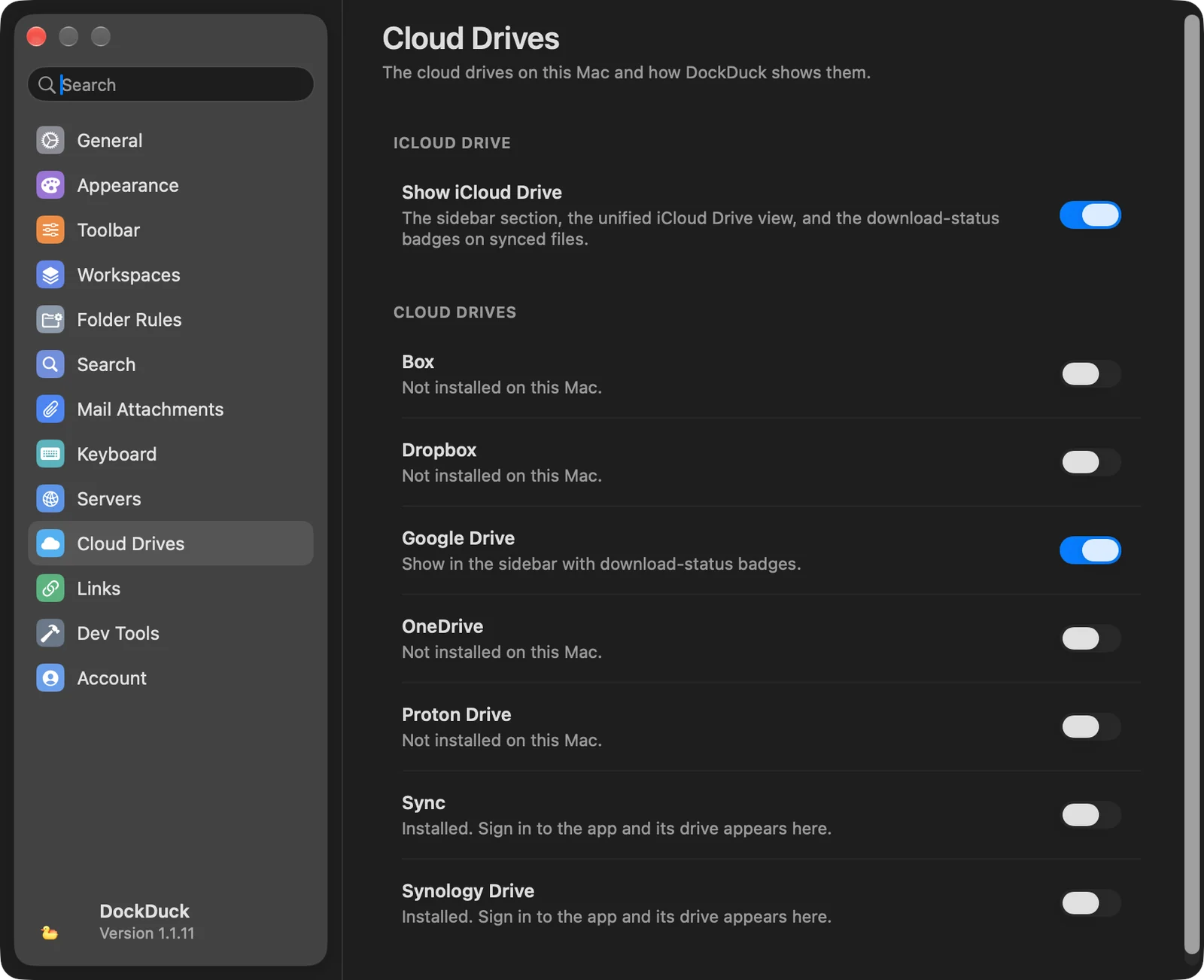
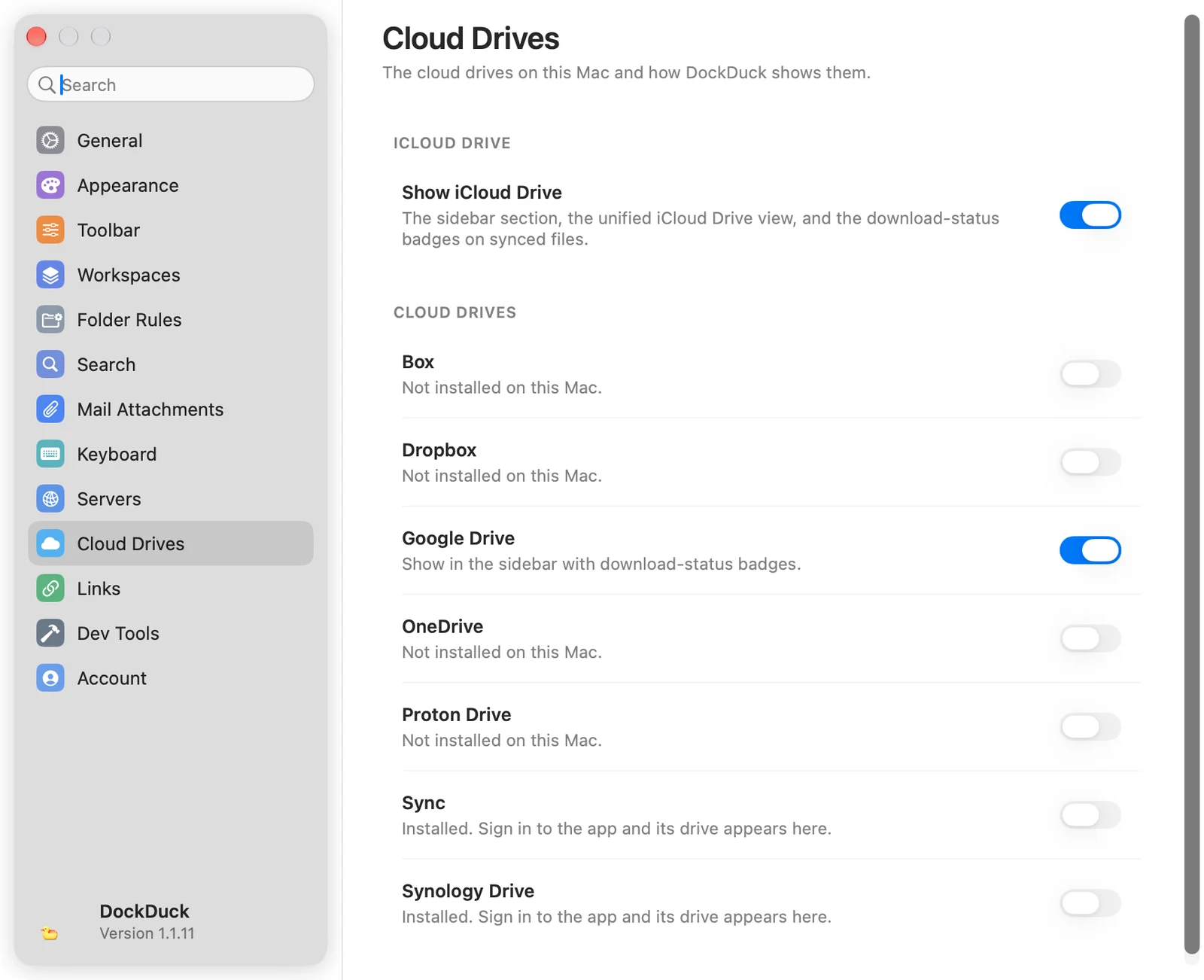
스위치가 켜져 있는데도 드라이브가 보이지 않으면 클라우드 섹션이 숨겨져 있지 않은지 확인하십시오. 사이드바 아래쪽의 톱니바퀴를 클릭합니다.
iCloud Drive가 없음
1 증상
사이드바에 iCloud Drive가 없고 이동 › iCloud Drive를 선택해도 아무 일도 일어나지 않습니다.
2 가능한 원인
iCloud Drive 보기가 꺼져 있거나 이 Mac에서 iCloud Drive가 켜져 있지 않습니다.
3 확인할 사항
설정 › 클라우드 드라이브 › iCloud Drive 보기가 켜져 있습니다.
4 해결 방법
iCloud Drive 보기를 켭니다. 이미 켜져 있다면 시스템 설정에서 Apple 계정의 iCloud Drive를 켭니다.
파일에 상태 배지가 없음
1 증상
클라우드 드라이브의 파일에 다운로드됨, 업로드 중, 클라우드에만 있음 배지가 표시되지 않습니다.
2 가능한 원인
iCloud Drive 보기가 꺼져 있어 모든 클라우드 드라이브의 배지가 꺼진 상태입니다. 또는 제공업체가 모든 파일을 Mac에 보관하므로 표시할 상태가 없습니다.
3 확인할 사항
설정 › 클라우드 드라이브 › iCloud Drive 보기가 켜져 있습니다.
4 해결 방법
iCloud Drive 보기를 켭니다. Synology Drive, 일반 폴더를 동기화하는 Dropbox, 미러 모드의 Google Drive 같은 드라이브는 모든 파일을 로컬에 보관하므로 배지가 표시되지 않습니다.
지금 다운로드 또는 다운로드 제거가 없음
1 증상
클라우드 파일의 Control-클릭 메뉴에 지금 다운로드 또는 다운로드 제거가 없습니다.
2 가능한 원인
DockDuck은 아직 다운로드할 것이 있을 때만 지금 다운로드를 표시하고, 이미 Mac에 있을 때만 다운로드 제거를 표시합니다. 모든 파일을 로컬에 보관하는 드라이브에서는 둘 다 나타나지 않습니다.
3 해결 방법
먼저 파일의 배지를 확인하십시오. 모든 파일을 로컬에 보관하는 드라이브에서 공간을 확보하려면 제공업체의 앱을 사용하십시오.
파일에 충돌 또는 동기화 오류가 표시됨
1 증상
배지에 충돌: 이 항목의 버전이 두 개입니다 또는 동기화 오류가 표시됩니다.
2 가능한 원인
클라우드에 항목의 서로 다른 버전이 두 개 있거나, 권한, 용량 제한, 네트워크 문제로 제공업체가 동기화하지 못했습니다.
3 해결 방법
제공업체의 앱을 열어 충돌이나 오류를 해결하십시오. DockDuck은 제공업체가 보고하는 상태를 보여 주며, 제공업체가 항목을 동기화하면 배지가 사라집니다.
문제가 계속되면
- 제공업체의 앱을 종료했다가 다시 열고 앱 자체의 상태를 확인하십시오.
- DockDuck에서 드라이브 폴더를 다시 열거나 이동 › 다시 로드를 선택하십시오.
- 설정 › 정보 › 지원팀에 문의에서 지원팀에 문의하십시오.
이 페이지가 도움이 되었나요? 수정 제안
감사합니다. 이 페이지를 개선하는 데 도움이 됩니다.
아직 해결되지 않았나요? 시도해 본 내용을 알려 주세요. 모든 메시지를 읽고 있습니다.