
Pilviasemien vianmääritys
Mitä tehdä, kun pilviasema puuttuu sivupalkista, siinä ei ole tilamerkkejä tai se näyttää ristiriidan tai synkronointivirheen.
Tällä sivulla 6 osiota
Pilviasema puuttuu sivupalkista
1 Oire
Dropbox, Google Drive tai jokin muu asema ei näy sivupalkin kohdassa Pilvi.
2 Mahdollinen syy
Palveluntarjoajan appia ei ole asennettu tai siihen ei ole kirjauduttu, tai asema on laitettu pois päältä DockDuckissa.
3 Mitä tarkistaa
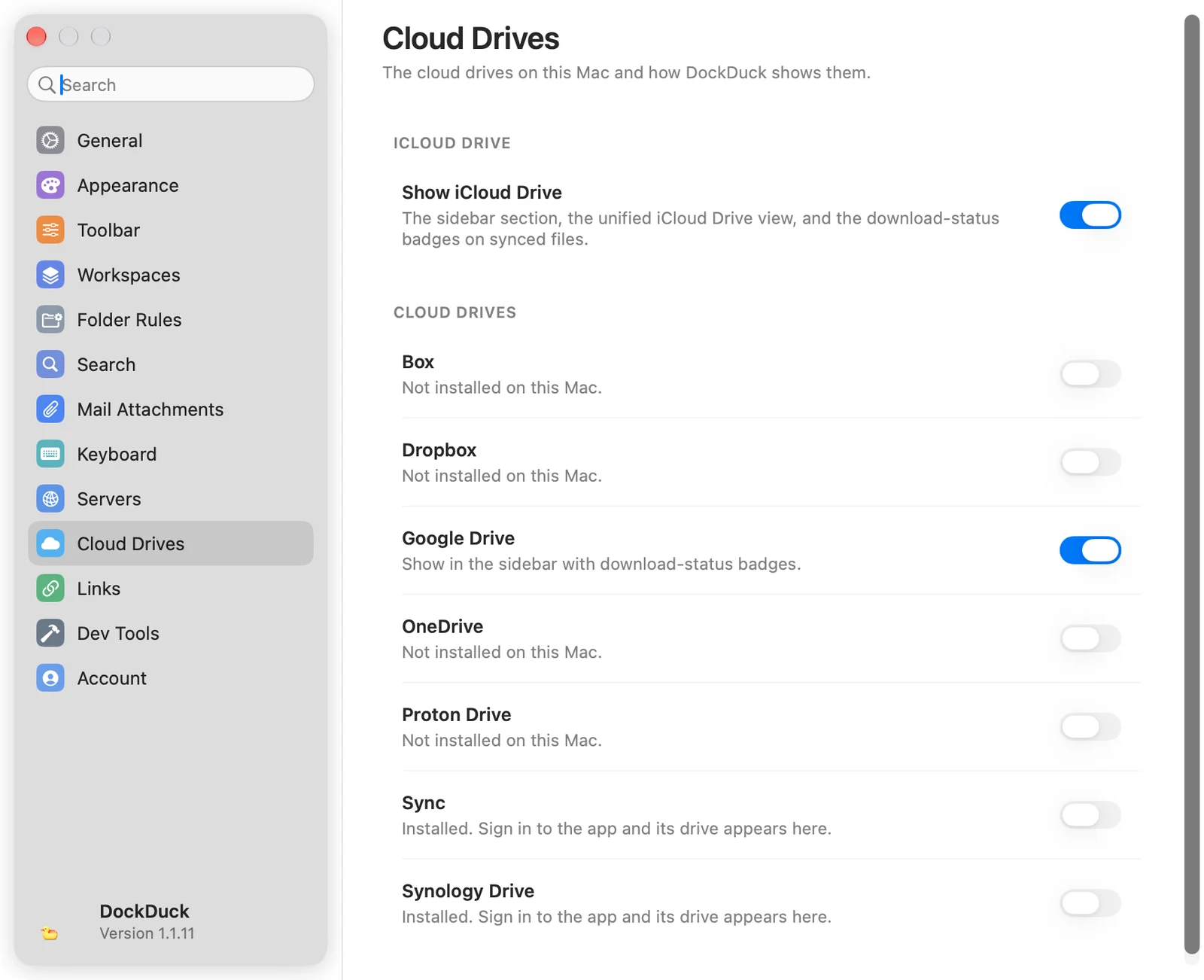
Avaa Asetukset › Pilviasemat ja lue palveluntarjoajan alla oleva rivi: Ei asennettu tälle Macille. tai Asennettu. Kirjaudu appiin, niin sen asema näkyy täällä.
4 Näin korjaat
Asenna palveluntarjoajan appi ja kirjaudu siihen. Asema saa sen jälkeen kytkimen kyseiselle sivulle. Varmista, että se on päällä.
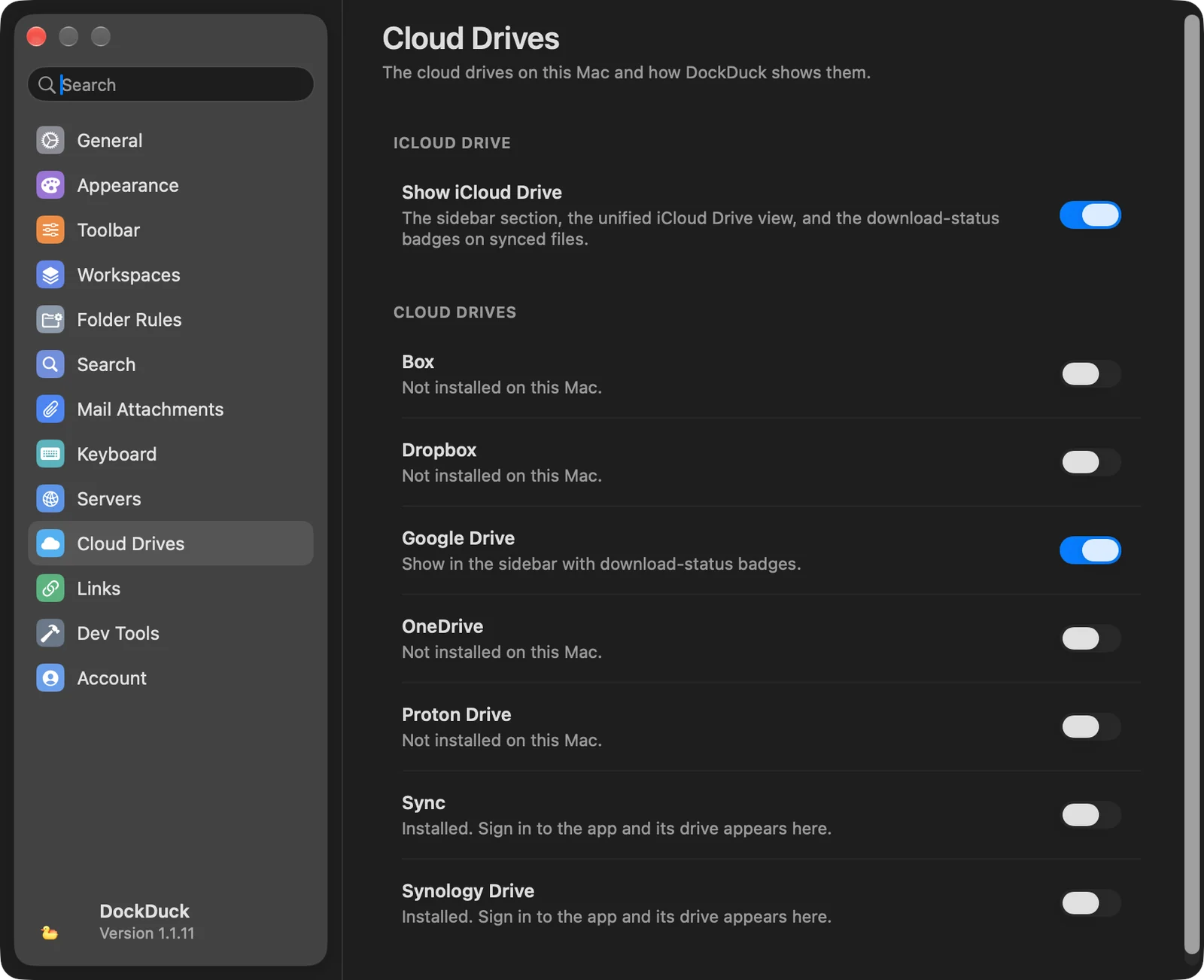
Jos kytkin on päällä eikä asema silti näy, tarkista, ettei Pilvi-osio ole piilotettu: napsauta sivupalkin alareunan rataskuvaketta.
iCloud Drive puuttuu
1 Oire
Sivupalkissa ei ole iCloud Drivea, ja Siirry › iCloud Drive ei tee mitään.
2 Mahdollinen syy
Näytä iCloud Drive on pois päältä, tai iCloud Drivea ei ole laitettu päälle tälle Macille.
3 Mitä tarkistaa
Asetukset › Pilviasemat › Näytä iCloud Drive on päällä.
4 Näin korjaat
Laita Näytä iCloud Drive päälle. Jos se on jo päällä, laita iCloud Drive päälle Järjestelmäasetuksissa Apple-tilillesi.
Tiedostoissa ei ole tilamerkkejä
1 Oire
Pilviaseman tiedostoissa ei näy merkkiä ladatulle, lähetettävälle tai vain pilvessä olevalle.
2 Mahdollinen syy
Näytä iCloud Drive on pois päältä, mikä poistaa merkit käytöstä kaikilta pilviasemilta. Tai palveluntarjoaja pitää kaikki tiedostot Macillasi, joten näytettävää tilaa ei ole.
3 Mitä tarkistaa
Asetukset › Pilviasemat › Näytä iCloud Drive on päällä.
4 Näin korjaat
Laita Näytä iCloud Drive päälle. Asemat, kuten Synology Drive, Dropbox, joka synkronoi tavallisen kansion, tai Google Drive peilaustilassa, pitävät jokaisen tiedoston paikallisesti eivätkä näytä merkkejä.
Lataa nyt tai Poista lataus puuttuu
1 Oire
Pilvitiedoston Control-napsautusvalikossa ei ole kohtaa Lataa nyt tai Poista lataus.
2 Mahdollinen syy
DockDuck näyttää Lataa nyt vain, kun jokin on vielä ladattava, ja Poista lataus vain, kun se on jo Macillasi. Kumpaakaan ei näy asemalla, joka pitää jokaisen tiedoston paikallisesti.
3 Näin korjaat
Tarkista ensin tiedoston merkki. Vapauttaaksesi tilaa asemalla, joka pitää jokaisen tiedoston paikallisesti, käytä palveluntarjoajan appia.
Tiedosto näyttää ristiriidan tai synkronointivirheen
1 Oire
Merkissä lukee Ristiriita: tästä kohteesta on kaksi versiota tai Synkronointivirhe.
2 Mahdollinen syy
Pilvessä on kohteesta kaksi eri versiota, tai palveluntarjoaja ei voinut synkronoida sitä käyttöoikeuksien, kiintiön tai verkon vuoksi.
3 Näin korjaat
Avaa palveluntarjoajan appi ratkaistaksesi ristiriidan tai virheen. DockDuck näyttää tilan, jonka palveluntarjoaja ilmoittaa. Merkki poistuu, kun palveluntarjoaja on synkronoinut kohteen.
Jos ongelma jatkuu
- Sulje palveluntarjoajan appi ja avaa se uudelleen ja tarkista sitten sen oma tila.
- Avaa aseman kansio uudelleen DockDuckissa tai valitse Siirry › Lataa uudelleen.
- Kirjoita tukeen kohdassa Asetukset › Tietoja › Ota yhteyttä tukeen.
Oliko tästä sivusta apua? Ehdota muutosta
Kiitos, tämä auttaa meitä parantamaan sivua.
Jäikö ongelma ratkaisematta? Kirjoita meille, mitä olet kokeillut. Luemme jokaisen viestin.