
排查云盘问题
当云盘没有出现在边栏中、没有状态标记,或显示冲突或同步出错时该怎么办。
本页内容 6 个章节
边栏中缺少云盘
1 现象
Dropbox、Google Drive 或其他云盘没有出现在边栏的云下。
2 可能的原因
服务商的 App 未安装或未登录,或者该云盘在 DockDuck 中被关闭。
3 检查什么
打开设置 › 云盘,查看服务商下方的那一行:未安装在这台 Mac 上。或已安装。登录该应用后,它的云盘会出现在这里。
4 如何解决
安装服务商的 App 并登录。之后该云盘会在该页面获得一个开关;请确保它已打开。
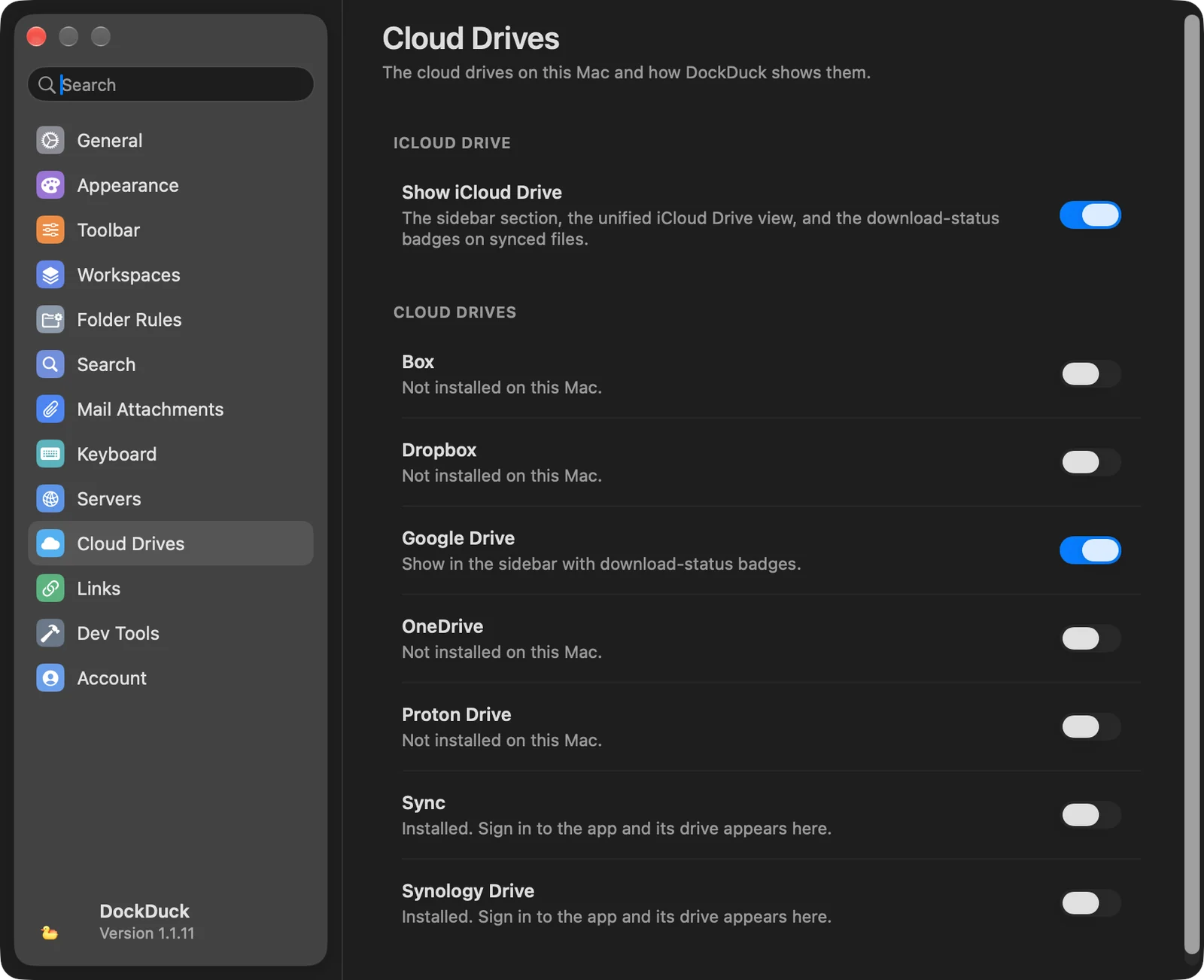
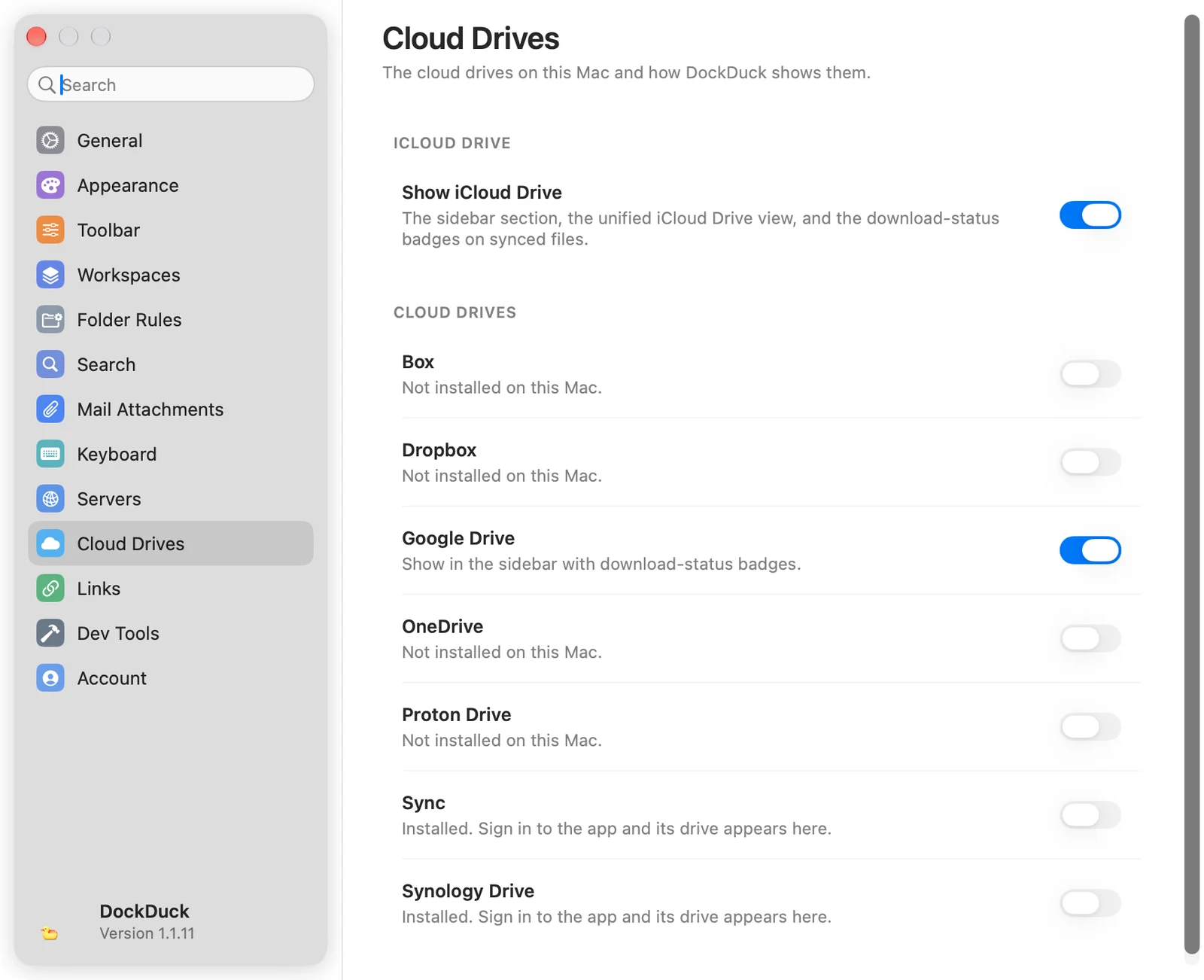
如果开关已打开但云盘仍未显示,请检查云部分是否被隐藏:点按边栏底部的齿轮。
缺少 iCloud 云盘
1 现象
边栏中没有 iCloud 云盘,而且前往 › iCloud 云盘没有反应。
2 可能的原因
显示 iCloud 云盘已关闭,或者这台 Mac 未打开 iCloud 云盘。
3 检查什么
设置 › 云盘 › 显示 iCloud 云盘已打开。
4 如何解决
打开显示 iCloud 云盘。如果它已打开,请在“系统设置”中为你的 Apple 账户打开 iCloud 云盘。
文件没有状态标记
1 现象
云盘中的文件没有显示已下载、正在上传或仅在云端的标记。
2 可能的原因
显示 iCloud 云盘已关闭,这会关闭所有云盘的标记。或者服务商将所有文件都保留在你的 Mac 上,因此没有状态可显示。
3 检查什么
设置 › 云盘 › 显示 iCloud 云盘已打开。
4 如何解决
打开显示 iCloud 云盘。Synology Drive、同步普通文件夹的 Dropbox,或镜像模式下的 Google Drive 等云盘会在本地保留每个文件,因此不显示标记。
缺少“立即下载”或“移除下载”
1 现象
云端文件的 Control 点按菜单中没有立即下载或移除下载。
2 可能的原因
只有在仍有内容需要下载时,DockDuck 才会显示立即下载;只有在文件已在你的 Mac 上时,才会显示移除下载。在本地保留每个文件的云盘中,两者都不会出现。
3 如何解决
先检查文件的标记。要在本地保留每个文件的云盘中释放空间,请使用服务商的 App。
文件显示冲突或同步出错
1 现象
标记显示冲突:此项目存在两个版本或同步出错。
2 可能的原因
云端有该项目的两个不同版本,或者服务商因权限、配额或网络而无法同步它。
3 如何解决
打开服务商的 App 来解决冲突或错误。DockDuck 显示的是服务商报告的状态;服务商同步该项目后,标记就会消失。
如果问题仍然存在
- 退出并重新打开服务商的 App,然后查看它自己的状态。
- 在 DockDuck 中重新打开该云盘的文件夹,或选取前往 › 重新加载。
- 通过设置 › 关于 › 联系支持联系支持。
这个页面有帮助吗? 建议修改
谢谢,这有助于我们改进此页面。
仍然没解决? 请告诉我们你尝试过什么。我们会阅读每一条消息。