
Khắc phục sự cố ổ đĩa đám mây
Cách xử lý khi một ổ đĩa đám mây không có trong thanh bên, không có huy hiệu trạng thái, hoặc hiển thị xung đột hay lỗi đồng bộ.
Trên trang này 6 phần
Ổ đĩa đám mây không có trong thanh bên
1 Triệu chứng
Dropbox, Google Drive hoặc ổ đĩa khác không xuất hiện dưới Đám mây trong thanh bên.
2 Nguyên nhân có thể
Ứng dụng của nhà cung cấp chưa được cài hoặc chưa đăng nhập, hoặc ổ đĩa bị tắt trong DockDuck.
3 Cần kiểm tra gì
Mở Cài đặt › Ổ đĩa đám mây và đọc dòng dưới nhà cung cấp: Chưa được cài đặt trên máy Mac này. hoặc Đã cài đặt. Hãy đăng nhập vào ứng dụng và ổ đĩa của nó sẽ xuất hiện ở đây.
4 Cách khắc phục
Cài ứng dụng của nhà cung cấp và đăng nhập vào đó. Ổ đĩa sẽ có một công tắc trên trang đó; hãy chắc rằng nó đang bật.
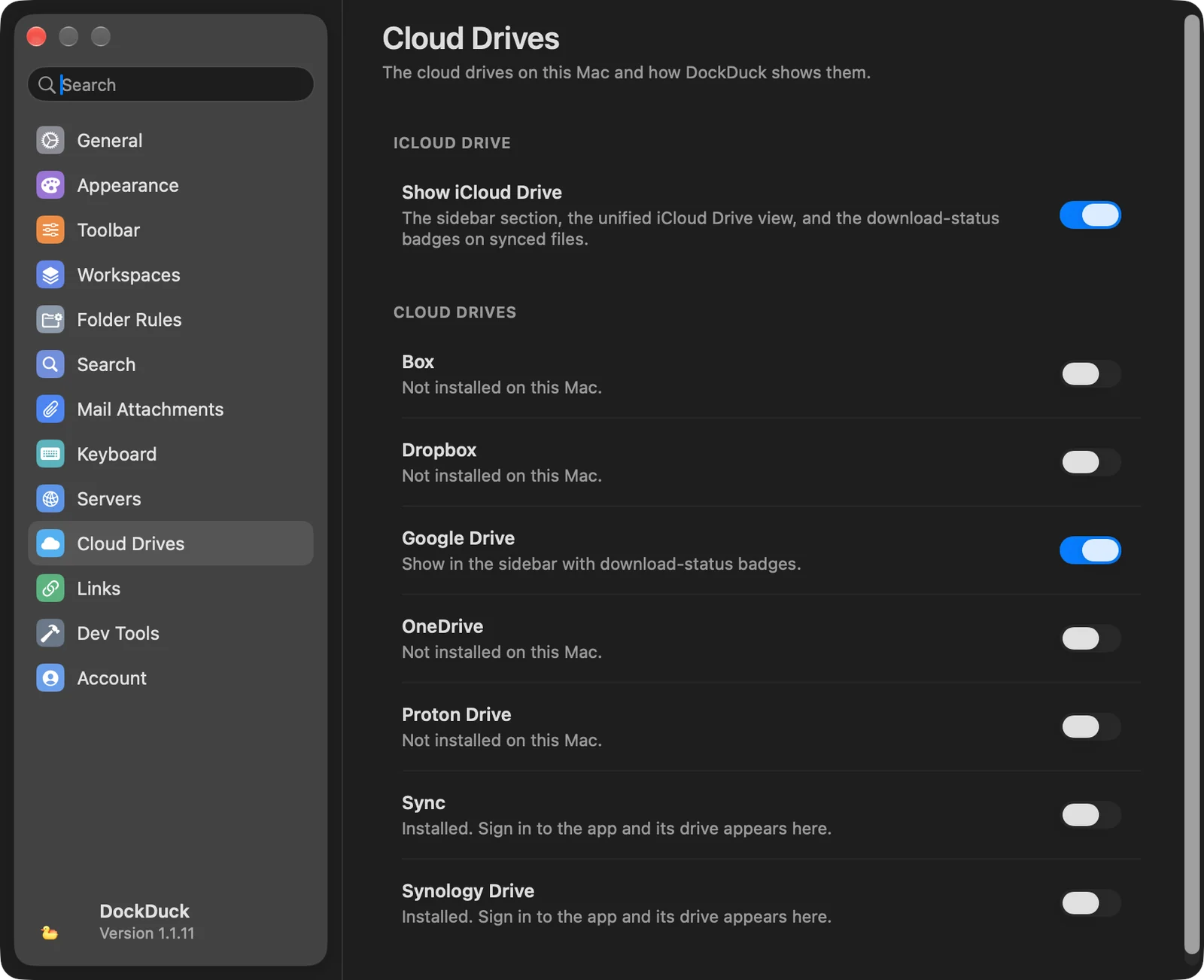
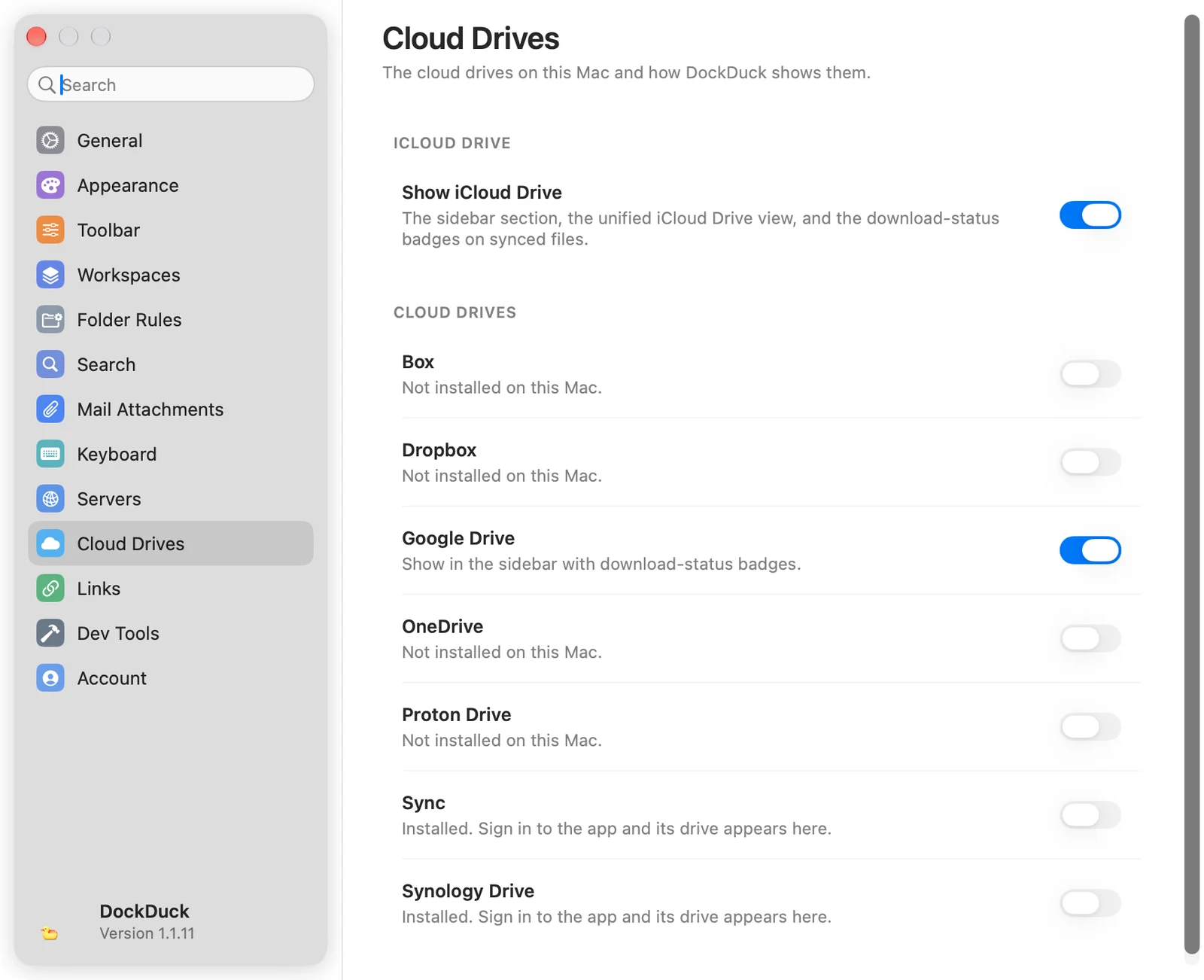
Nếu công tắc đang bật mà ổ đĩa vẫn không hiển thị, hãy kiểm tra mục Đám mây không bị ẩn: nhấp biểu tượng bánh răng ở cuối thanh bên.
Không có iCloud Drive
1 Triệu chứng
Không có iCloud Drive trong thanh bên, và Đi › iCloud Drive không làm gì.
2 Nguyên nhân có thể
Hiện iCloud Drive đang tắt, hoặc iCloud Drive chưa được bật cho máy Mac này.
3 Cần kiểm tra gì
Cài đặt › Ổ đĩa đám mây › Hiện iCloud Drive đang bật.
4 Cách khắc phục
Bật Hiện iCloud Drive. Nếu nó đã bật, hãy bật iCloud Drive trong Cài đặt Hệ thống cho Tài khoản Apple của bạn.
Tệp không có huy hiệu trạng thái
1 Triệu chứng
Tệp trong ổ đĩa đám mây không hiển thị huy hiệu cho đã tải về, đang tải lên hoặc chỉ có trên đám mây.
2 Nguyên nhân có thể
Hiện iCloud Drive đang tắt, điều này tắt huy hiệu cho mọi ổ đĩa đám mây. Hoặc nhà cung cấp giữ mọi tệp trên máy Mac của bạn, nên không có trạng thái để hiển thị.
3 Cần kiểm tra gì
Cài đặt › Ổ đĩa đám mây › Hiện iCloud Drive đang bật.
4 Cách khắc phục
Bật Hiện iCloud Drive. Các ổ như Synology Drive, Dropbox đồng bộ một thư mục thông thường, hoặc Google Drive ở chế độ phản chiếu giữ mọi tệp cục bộ và không hiển thị huy hiệu.
Thiếu Tải xuống ngay hoặc Xoá bản tải xuống
1 Triệu chứng
Menu Control-nhấp của một tệp đám mây không có Tải xuống ngay hay Xoá bản tải xuống.
2 Nguyên nhân có thể
DockDuck chỉ hiển thị Tải xuống ngay khi còn thứ cần tải về, và Xoá bản tải xuống chỉ khi nó đã có trên máy Mac của bạn. Cả hai đều không xuất hiện trong ổ đĩa giữ mọi tệp cục bộ.
3 Cách khắc phục
Kiểm tra huy hiệu của tệp trước. Để giải phóng dung lượng trong ổ đĩa giữ mọi tệp cục bộ, hãy dùng ứng dụng của nhà cung cấp.
Tệp hiển thị xung đột hoặc lỗi đồng bộ
1 Triệu chứng
Huy hiệu ghi Xung đột: hai phiên bản của mục này hoặc Lỗi đồng bộ.
2 Nguyên nhân có thể
Đám mây có hai phiên bản khác nhau của mục, hoặc nhà cung cấp không thể đồng bộ nó vì quyền, hạn mức hay mạng.
3 Cách khắc phục
Mở ứng dụng của nhà cung cấp để giải quyết xung đột hoặc lỗi. DockDuck hiển thị trạng thái mà nhà cung cấp báo; huy hiệu biến mất khi nhà cung cấp đã đồng bộ mục đó.
Nếu sự cố vẫn còn
- Thoát và mở lại ứng dụng của nhà cung cấp, rồi kiểm tra trạng thái riêng của nó.
- Mở lại thư mục của ổ đĩa trong DockDuck, hoặc chọn Đi › Tải lại.
- Viết cho bộ phận hỗ trợ từ Cài đặt › Giới thiệu › Liên hệ hỗ trợ.
Trang này có hữu ích không? Đề xuất chỉnh sửa
Cảm ơn bạn, điều này giúp chúng tôi cải thiện trang.
Vẫn chưa xong? Hãy viết cho chúng tôi những gì bạn đã thử. Chúng tôi đọc mọi tin nhắn.