
Feilsøk skydisker
Hva du kan gjøre når en skydisk mangler i sidepanelet, ikke har statusmerker, eller viser en konflikt eller synkroniseringsfeil.
På denne siden 6 avsnitt
En skydisk mangler i sidepanelet
1 Symptom
Dropbox, Google Drive eller en annen disk vises ikke under Sky i sidepanelet.
2 Mulig årsak
Leverandørens program er ikke installert eller pålogget, eller disken er slått av i DockDuck.
3 Hva du bør sjekke
Åpne Innstillinger › Skydisker og les linjen under leverandøren: Ikke installert på denne Macen. eller Installert. Logg på appen, så vises disken her.
4 Slik løser du det
Installer leverandørens program og logg på det. Disken får da en bryter på den siden. Pass på at den er på.
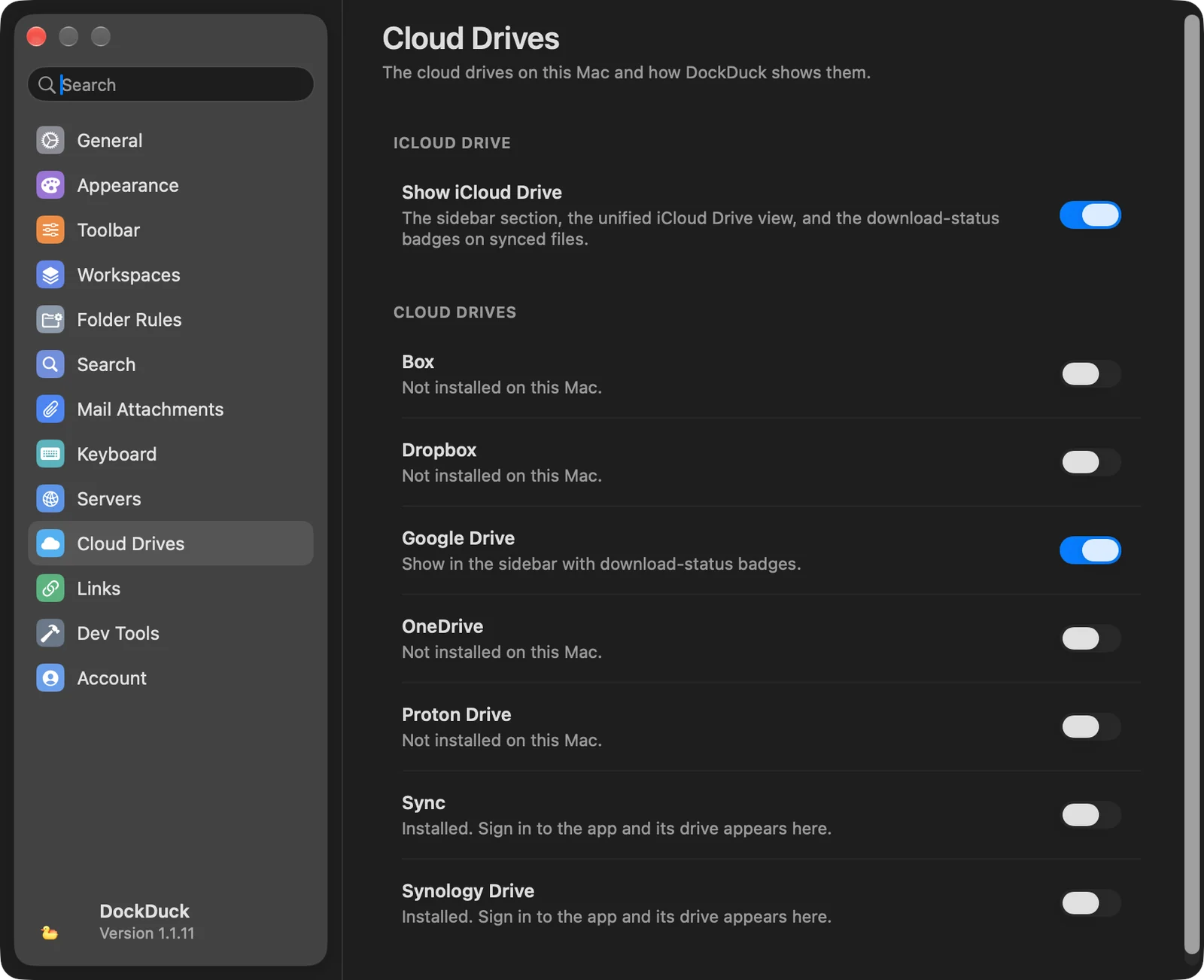
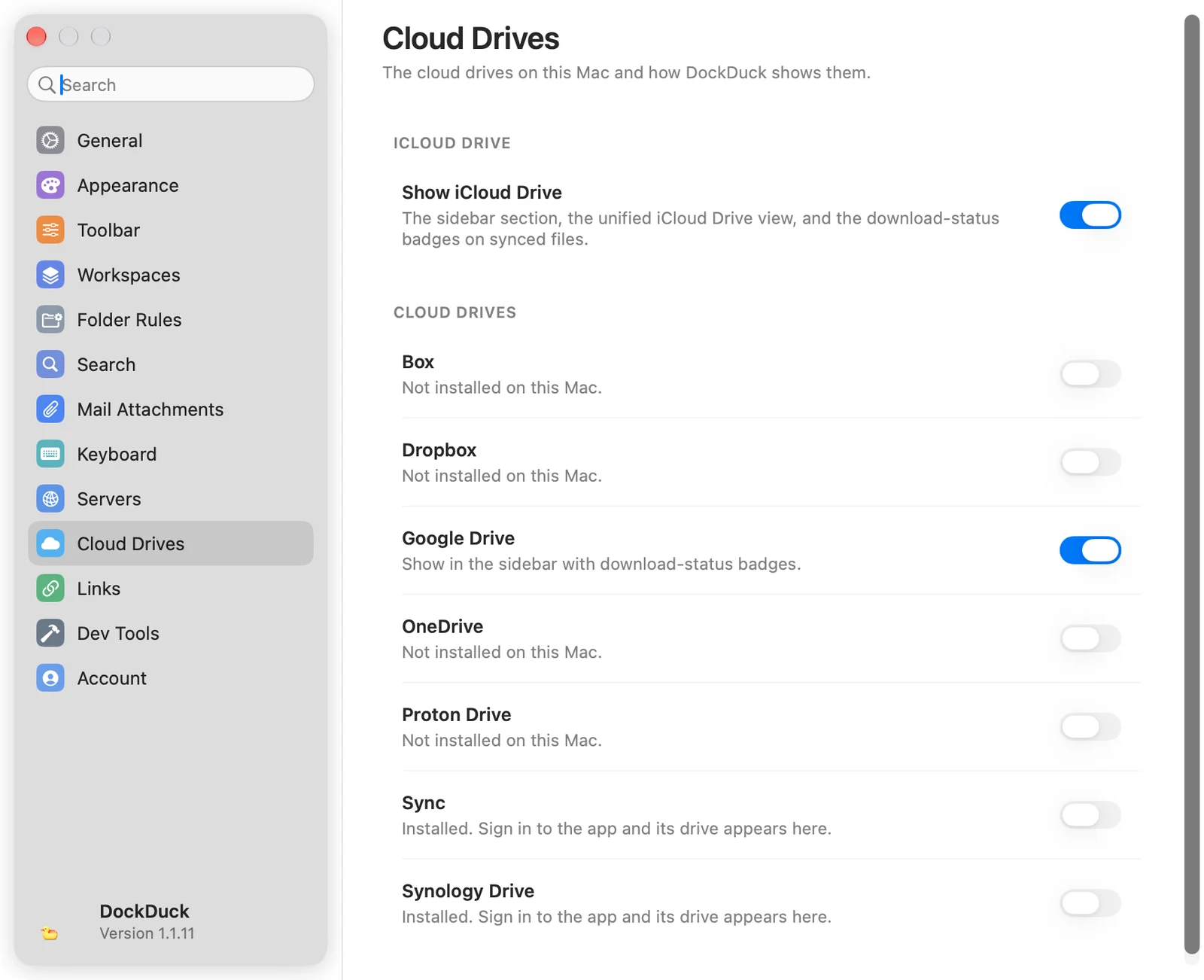
Hvis bryteren er på og disken fortsatt ikke vises, kontroller at Sky-delen ikke er skjult: klikk på tannhjulet nederst i sidepanelet.
iCloud Drive mangler
1 Symptom
Det finnes ingen iCloud Drive i sidepanelet, og Gå › iCloud Drive gjør ingenting.
2 Mulig årsak
Vis iCloud Drive er av, eller iCloud Drive er ikke slått på for denne Macen.
3 Hva du bør sjekke
Innstillinger › Skydisker › Vis iCloud Drive er på.
4 Slik løser du det
Slå på Vis iCloud Drive. Hvis den allerede er på, slår du på iCloud Drive i Systeminnstillinger for Apple-kontoen din.
Filer har ingen statusmerker
1 Symptom
Filer på en skydisk viser ikke noe merke for nedlastet, opplasting eller bare i skyen.
2 Mulig årsak
Vis iCloud Drive er av, noe som slår av merkene for alle skydisker. Eller leverandøren beholder alle filer på Macen din, så det finnes ingen status å vise.
3 Hva du bør sjekke
Innstillinger › Skydisker › Vis iCloud Drive er på.
4 Slik løser du det
Slå på Vis iCloud Drive. Disker som Synology Drive, en Dropbox som synkroniserer en vanlig mappe, eller Google Drive i speilmodus beholder hver fil lokalt og viser ingen merker.
Last ned nå eller Fjern nedlasting mangler
1 Symptom
Kontroll-klikk-menyen til en skyfil har ikke Last ned nå eller Fjern nedlasting.
2 Mulig årsak
DockDuck viser Last ned nå bare når noe fortsatt må lastes ned, og Fjern nedlasting bare når det allerede er på Macen din. Ingen av dem vises på en disk som beholder hver fil lokalt.
3 Slik løser du det
Sjekk først merket på filen. For å frigjøre plass på en disk som beholder hver fil lokalt, bruker du leverandørens program.
En fil viser en konflikt eller en synkroniseringsfeil
1 Symptom
Merket sier Konflikt: to versjoner av dette objektet eller Synkroniseringsfeil.
2 Mulig årsak
Skyen har to ulike versjoner av objektet, eller leverandøren kunne ikke synkronisere det på grunn av tillatelser, kvote eller nettverket.
3 Slik løser du det
Åpne leverandørens program for å løse konflikten eller feilen. DockDuck viser statusen leverandøren melder. Merket forsvinner når leverandøren har synkronisert objektet.
Hvis problemet vedvarer
- Avslutt leverandørens program og åpne det igjen, og sjekk så statusen i det.
- Åpne diskens mappe på nytt i DockDuck, eller velg Gå › Last inn på nytt.
- Skriv til kundestøtte fra Innstillinger › Om › Kontakt kundestøtte.
Var denne siden nyttig? Foreslå en endring
Takk, det hjelper oss å forbedre siden.
Står du fortsatt fast? Skriv til oss hva du har prøvd. Vi leser hver melding.