
Solución de problemas de unidades en la nube
Qué hacer cuando una unidad en la nube no aparece en la barra lateral, no tiene insignias de estado o muestra un conflicto o un error de sincronización.
En esta página 6 secciones
Falta una unidad en la nube en la barra lateral
1 Síntoma
Dropbox, Google Drive u otra unidad no aparece en Nube en la barra lateral.
2 Posible causa
La app del proveedor no está instalada o no tiene la sesión iniciada, o la unidad está desactivada en DockDuck.
3 Qué comprobar
Abre Ajustes › Unidades en la nube y lee la línea bajo el proveedor: No está instalada en este Mac. o Instalada. Inicia sesión en la app y su unidad aparece aquí.
4 Cómo resolverlo
Instala la app del proveedor e inicia sesión en ella. Entonces la unidad recibe un interruptor en esa página; asegúrate de que esté activado.
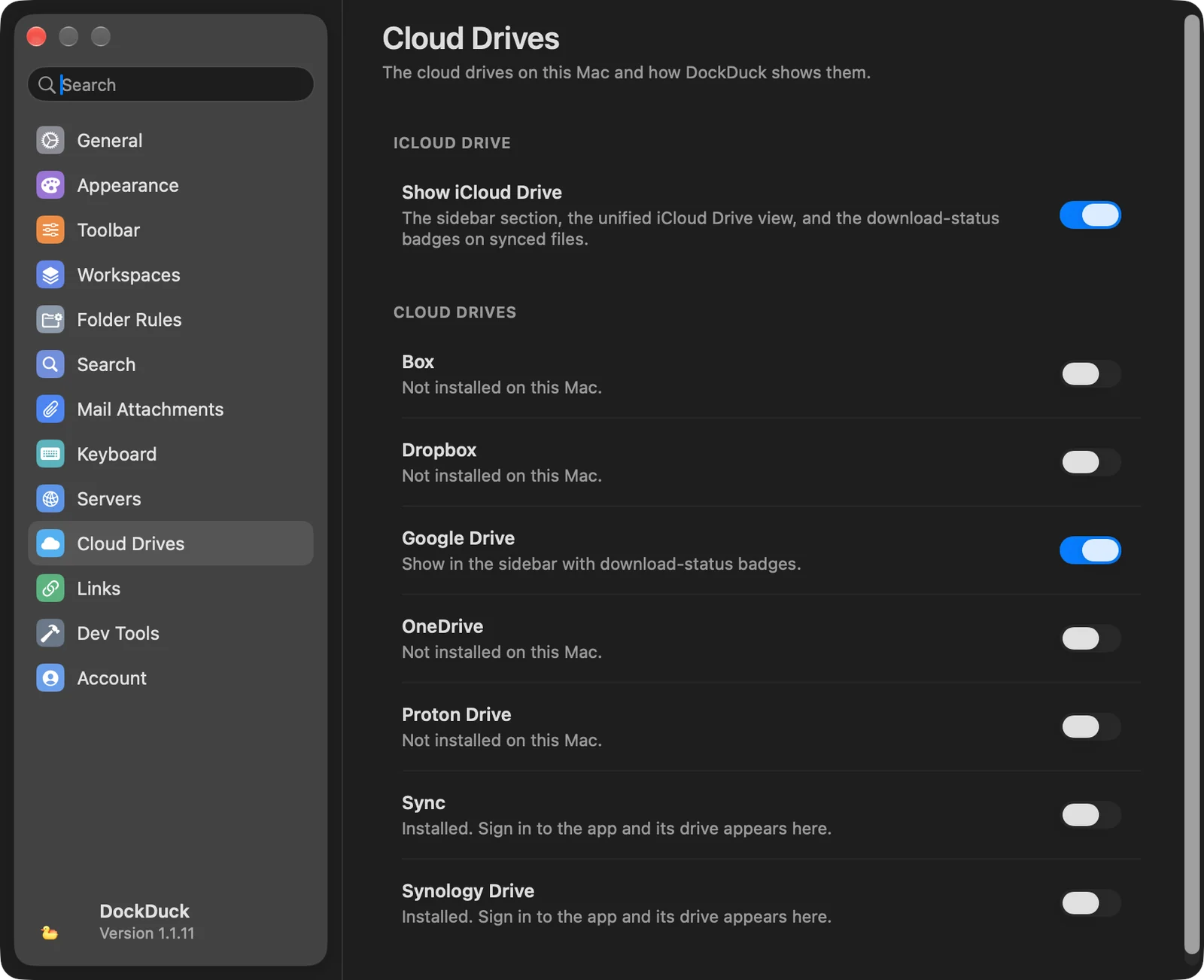
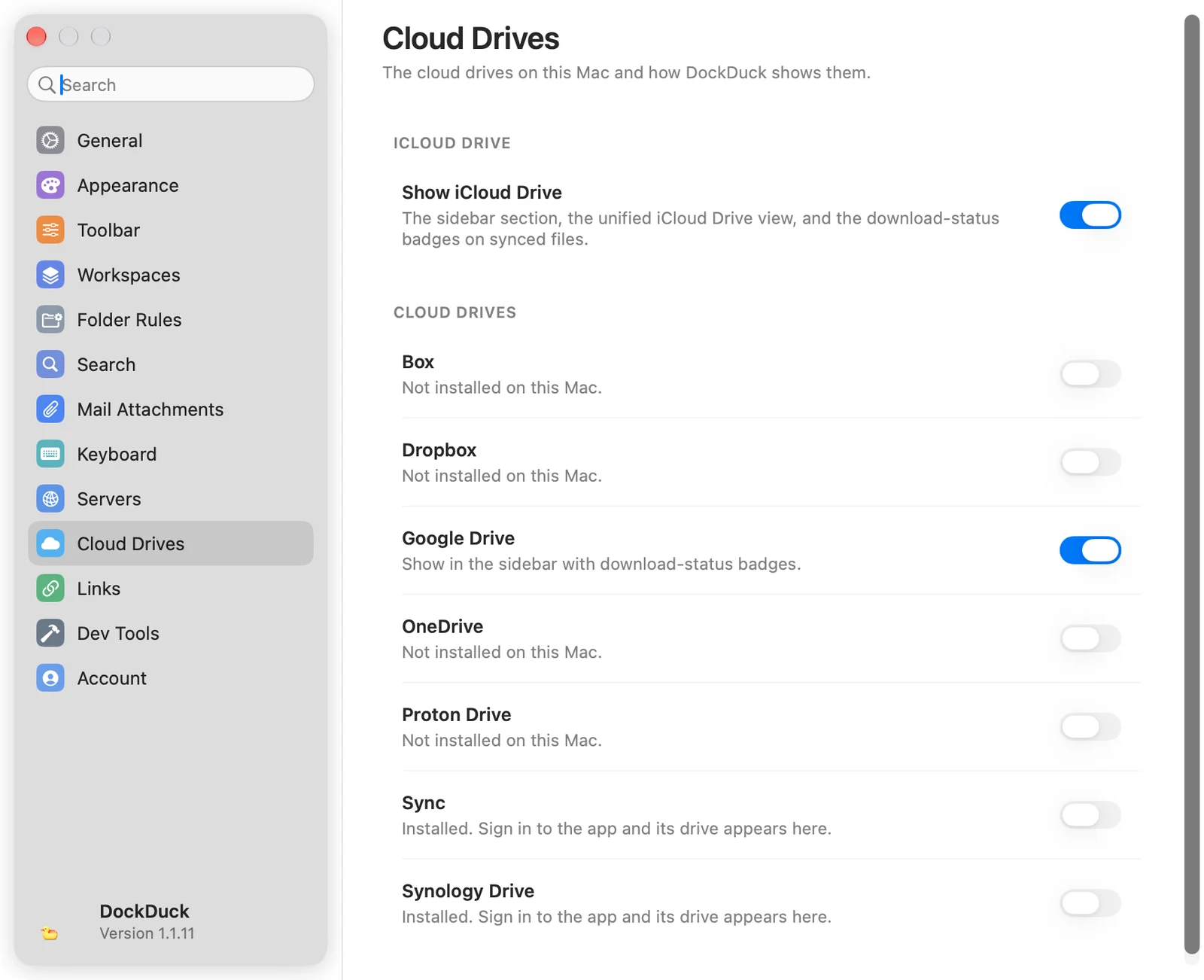
Si el interruptor está activado y la unidad sigue sin aparecer, comprueba que la sección Nube no esté oculta: haz clic en el engranaje en la parte inferior de la barra lateral.
Falta iCloud Drive
1 Síntoma
No hay iCloud Drive en la barra lateral, y Ir › iCloud Drive no hace nada.
2 Posible causa
Mostrar iCloud Drive está desactivado, o iCloud Drive no está activado en este Mac.
3 Qué comprobar
Ajustes › Unidades en la nube › Mostrar iCloud Drive está activado.
4 Cómo resolverlo
Activa Mostrar iCloud Drive. Si ya está activado, activa iCloud Drive en Ajustes del Sistema para tu Apple Account.
Los archivos no tienen insignias de estado
1 Síntoma
Los archivos de una unidad en la nube no muestran ninguna insignia de descargado, subiéndose o solo en la nube.
2 Posible causa
Mostrar iCloud Drive está desactivado, lo que desactiva las insignias de todas las unidades en la nube. O el proveedor mantiene todos los archivos en tu Mac, así que no hay estado que mostrar.
3 Qué comprobar
Ajustes › Unidades en la nube › Mostrar iCloud Drive está activado.
4 Cómo resolverlo
Activa Mostrar iCloud Drive. Unidades como Synology Drive, un Dropbox que sincroniza una carpeta normal o Google Drive en modo espejo mantienen todos los archivos en local y no muestran insignias.
Falta Descargar ahora o Eliminar descarga
1 Síntoma
El menú de clic con Control de un archivo en la nube no tiene Descargar ahora ni Eliminar descarga.
2 Posible causa
DockDuck muestra Descargar ahora solo cuando algo aún necesita descargarse, y Eliminar descarga solo cuando ya está en tu Mac. Ninguno aparece en una unidad que mantiene todos los archivos en local.
3 Cómo resolverlo
Revisa primero la insignia del archivo. Para liberar espacio en una unidad que mantiene todos los archivos en local, usa la app del proveedor.
Un archivo muestra un conflicto o un error de sincronización
1 Síntoma
La insignia dice Conflicto: dos versiones de este ítem o Error de sincronización.
2 Posible causa
La nube tiene dos versiones distintas del ítem, o el proveedor no pudo sincronizarlo por permisos, cuota o red.
3 Cómo resolverlo
Abre la app del proveedor para resolver el conflicto o el error. DockDuck muestra el estado que informa el proveedor; la insignia desaparece cuando el proveedor ha sincronizado el ítem.
Si el problema continúa
- Cierra y vuelve a abrir la app del proveedor y revisa su propio estado.
- Vuelve a abrir la carpeta de la unidad en DockDuck, o elige Ir › Recargar.
- Escribe a soporte desde Ajustes › Acerca de › Contactar soporte.
¿Te ha resultado útil esta página? Sugerir un cambio
Gracias, nos ayuda a mejorar esta página.
¿Sigues atascado? Escríbenos con lo que has probado. Leemos todos los mensajes.