
Risolvere i problemi delle unità cloud
Cosa fare quando un'unità cloud manca nella barra laterale, non ha badge di stato o mostra un conflitto o un errore di sincronizzazione.
In questa pagina 6 sezioni
Un’unità cloud manca nella barra laterale
1 Sintomo
Dropbox, Google Drive o un'altra unità non compare sotto Cloud nella barra laterale.
2 Possibile causa
L'app del provider non è installata o non ha effettuato l'accesso, oppure l'unità è disattivata in DockDuck.
3 Cosa controllare
Apri Impostazioni › Unità cloud e leggi la riga sotto il provider: Non installata su questo Mac. oppure Installata. Accedi all'app e la sua unità compare qui.
4 Come risolvere
Installa l'app del provider e accedi. L'unità avrà quindi un interruttore in quella pagina: assicurati che sia attivo.
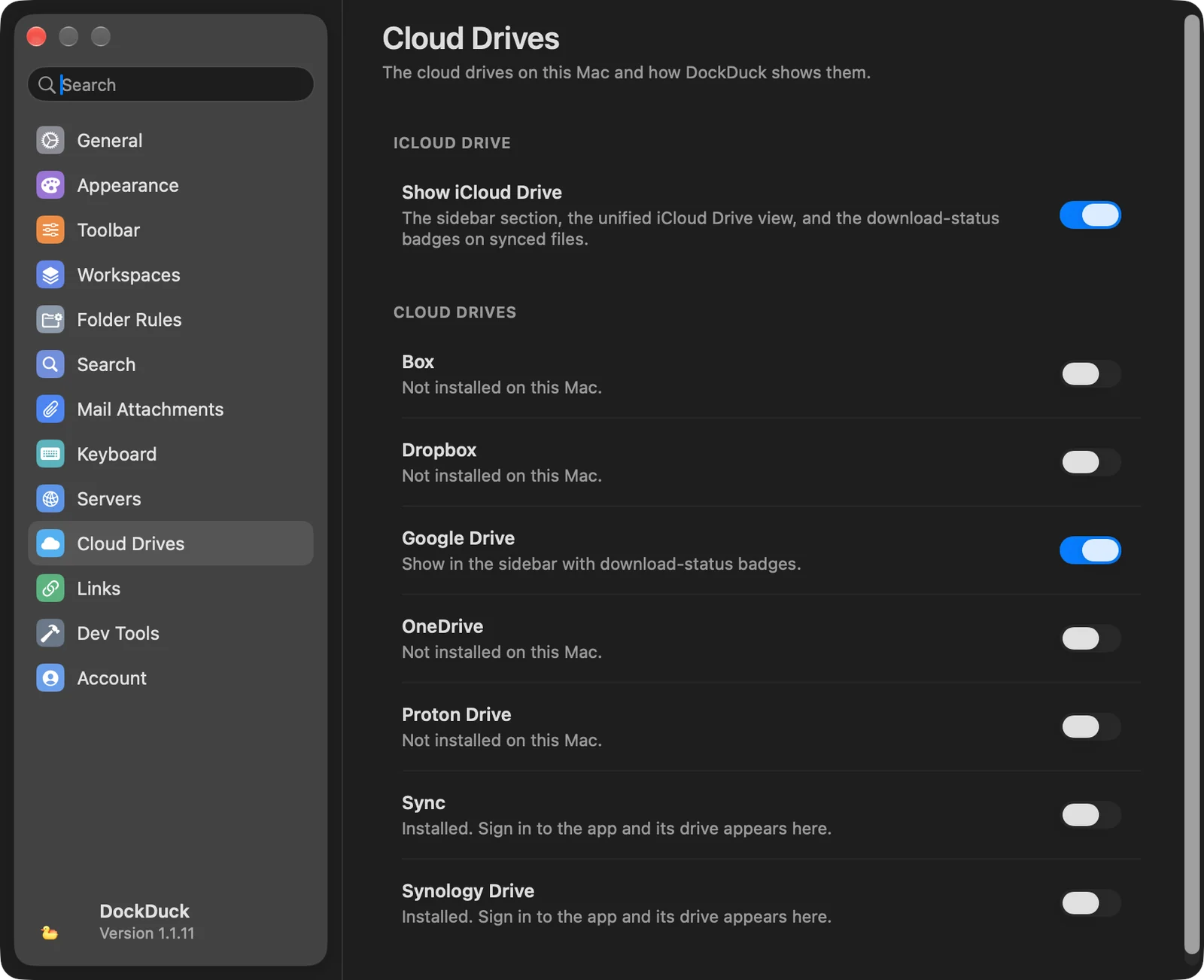
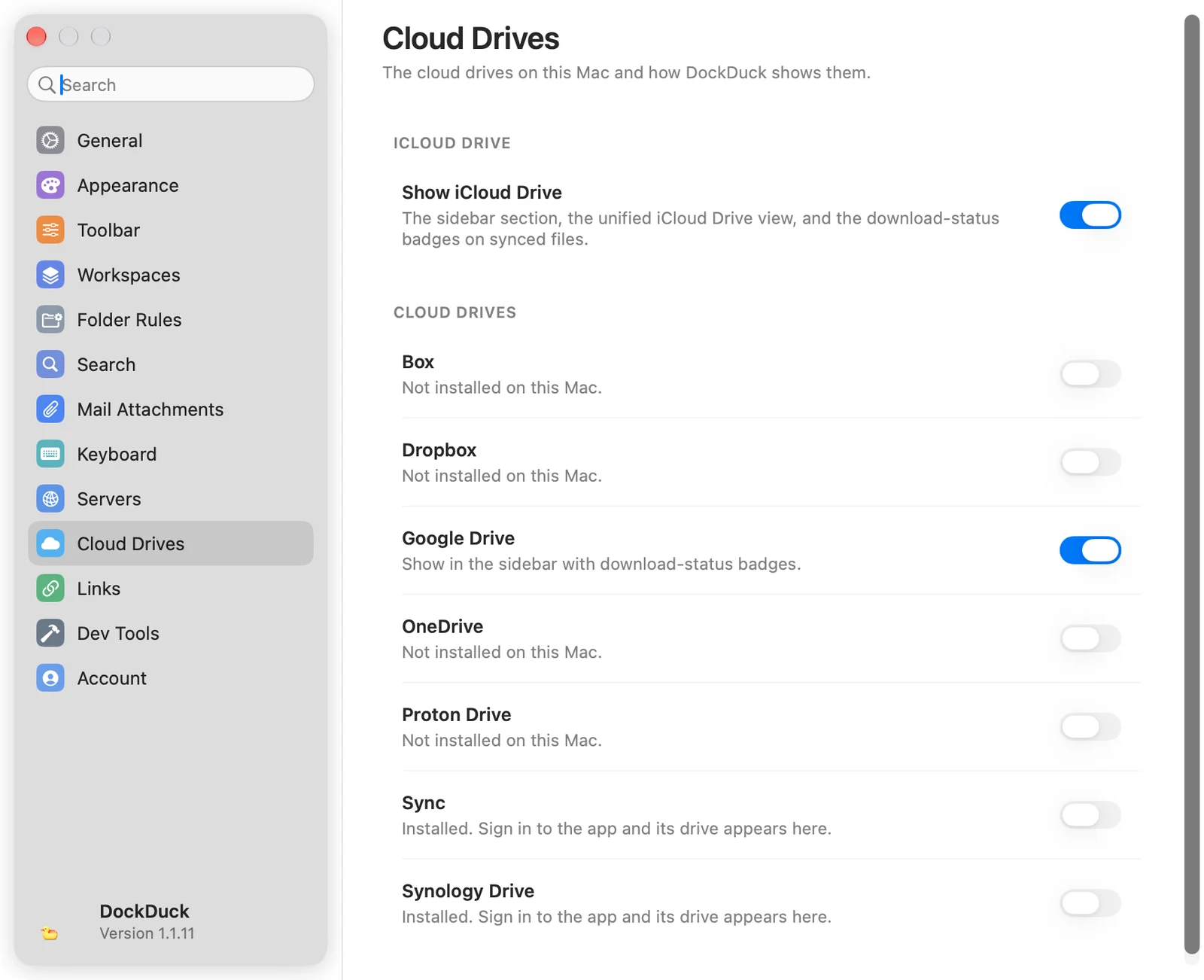
Se l’interruttore è attivo e l’unità continua a non comparire, controlla che la sezione Cloud non sia nascosta: fai clic sull’ingranaggio in fondo alla barra laterale.
iCloud Drive manca
1 Sintomo
Non c'è iCloud Drive nella barra laterale e Vai › iCloud Drive non fa nulla.
2 Possibile causa
Mostra iCloud Drive è disattivato, oppure iCloud Drive non è attivo per questo Mac.
3 Cosa controllare
Impostazioni › Unità cloud › Mostra iCloud Drive è attivo.
4 Come risolvere
Attiva Mostra iCloud Drive. Se è già attivo, attiva iCloud Drive in Impostazioni di Sistema per il tuo Apple Account.
I file non hanno badge di stato
1 Sintomo
I file in un'unità cloud non mostrano alcun badge per scaricato, in caricamento o solo nel cloud.
2 Possibile causa
Mostra iCloud Drive è disattivato, il che disattiva i badge per ogni unità cloud. Oppure il provider tiene tutti i file sul tuo Mac, quindi non c'è alcuno stato da mostrare.
3 Cosa controllare
Impostazioni › Unità cloud › Mostra iCloud Drive è attivo.
4 Come risolvere
Attiva Mostra iCloud Drive. Unità come Synology Drive, un Dropbox che sincronizza una cartella normale o Google Drive in modalità mirror tengono ogni file in locale e non mostrano badge.
Scarica ora o Rimuovi download manca
1 Sintomo
Il menu aperto con Control-clic su un file cloud non ha Scarica ora né Rimuovi download.
2 Possibile causa
DockDuck mostra Scarica ora solo quando c'è ancora qualcosa da scaricare, e Rimuovi download solo quando il file è già sul tuo Mac. Nessuno dei due compare in un'unità che tiene ogni file in locale.
3 Come risolvere
Controlla prima il badge del file. Per liberare spazio in un'unità che tiene ogni file in locale, usa l'app del provider.
Un file mostra un conflitto o un errore di sincronizzazione
1 Sintomo
Il badge dice Conflitto: due versioni di questo elemento oppure Errore di sincronizzazione.
2 Possibile causa
Il cloud ha due versioni diverse dell'elemento, oppure il provider non è riuscito a sincronizzarlo a causa di permessi, quota o rete.
3 Come risolvere
Apri l'app del provider per risolvere il conflitto o l'errore. DockDuck mostra lo stato che il provider segnala; il badge scompare quando il provider ha sincronizzato l'elemento.
Se il problema persiste
- Esci dall’app del provider e riaprila, poi controlla il suo stato.
- Riapri la cartella dell’unità in DockDuck, oppure scegli Vai › Ricarica.
- Scrivi al supporto da Impostazioni › Informazioni › Contatta il supporto.
Questa pagina ti è stata utile? Suggerisci una modifica
Grazie, ci aiuta a migliorare questa pagina.
Sei ancora bloccato? Scrivici cosa hai provato. Leggiamo ogni messaggio.