
Viele Dateien auf einmal umbenennen
Wähle mehrere Objekte aus und drücke die Eingabetaste: suchen und ersetzen, Text hinzufügen, nummerieren oder die Schreibweise jedes Namens ändern, mit einer Vorschau, bevor sich etwas ändert.
Auf dieser Seite 5 Abschnitte
Was du erreichst
- Eine ganze Auswahl mit einer Regel umbenennen
- Jeden neuen Namen und jeden Konflikt sehen, bevor du ihn anwendest
- Den ganzen Stapel in einem Schritt rückgängig machen
Das Blatt zum Umbenennen mehrerer Dateien wendet eine Regel auf jeden ausgewählten Namen an und zeigt das Ergebnis, bevor du es übernimmst. Nutze es für Kamera-Exporte, uneinheitliche Namen oder nummerierte Reihen.
Eine Auswahl umbenennen
- Die Objekte auswählen
Wähle zwei oder mehr Objekte in einem Ordner aus.
- Das Blatt öffnen
Drücke ↩ oder klicke bei gedrückter Control-Taste auf die Auswahl und dann in der oberen Zeile des Menüs auf Umbenennen. Ist nur ein Objekt ausgewählt, benennst du es stattdessen direkt um: siehe Eine Datei oder einen Ordner umbenennen.
Ergebnis: Das Blatt N Objekte umbenennen öffnet sich. - Einen Modus wählen und einrichten
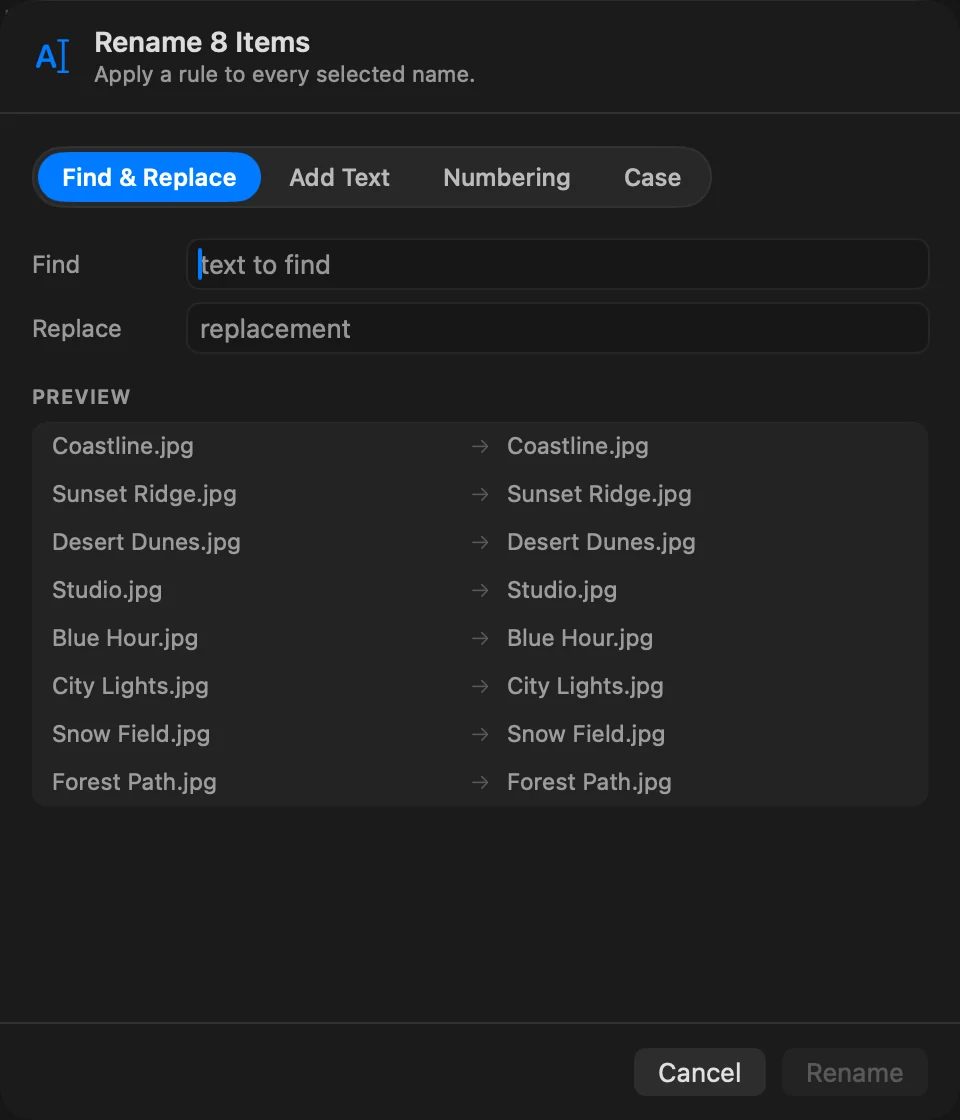
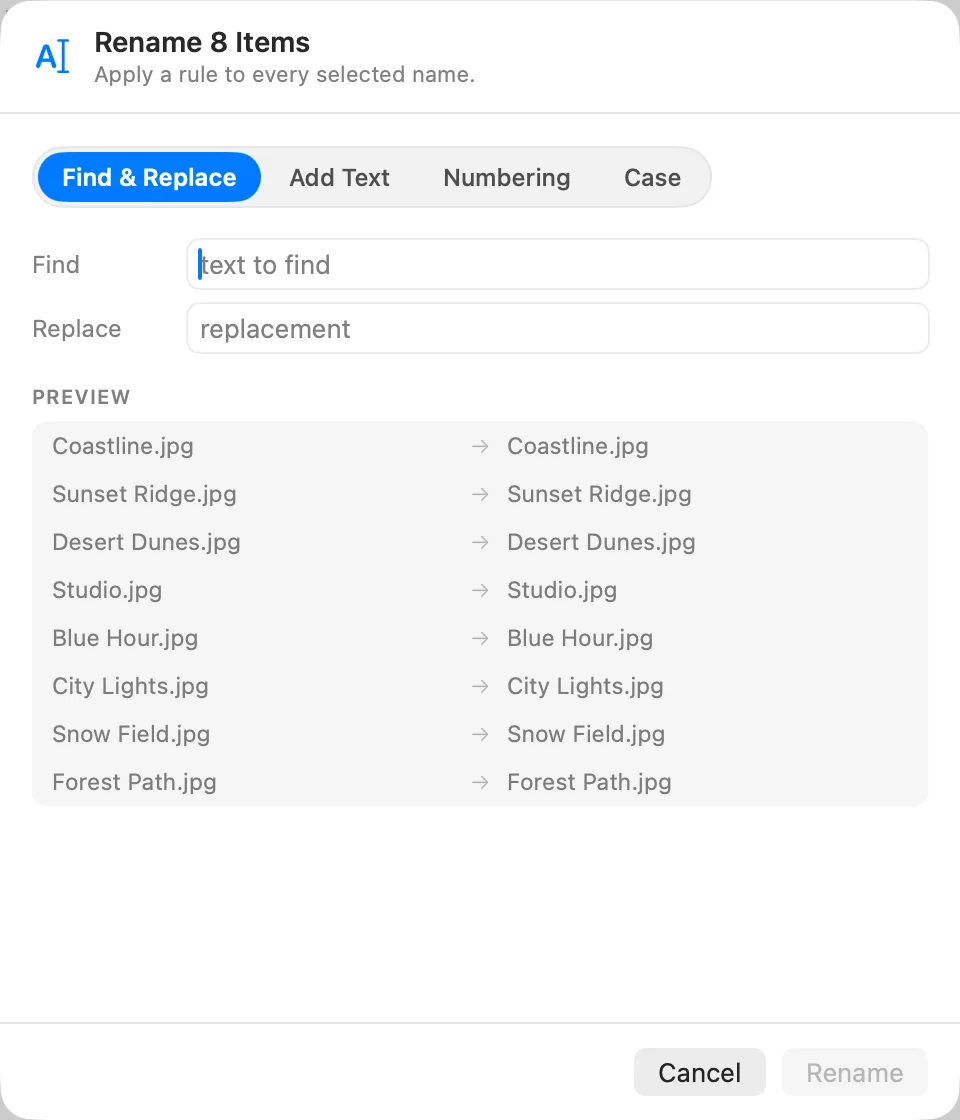
Wähle Suchen & Ersetzen, Text hinzufügen, Nummerierung oder Groß-/Kleinschreibung und fülle dann die Felder aus. Die Liste Vorschau aktualisiert sich beim Tippen.
- Auf Umbenennen klicken
Umbenennen ist verfügbar, sobald sich mindestens ein Name ändern würde und kein Konflikt besteht.
Ergebnis: Jeder Name ändert sich, und das Blatt schließt sich.
Die vier Modi
| Modus | Felder | Was er macht |
|---|---|---|
| Suchen & Ersetzen | Suchen, Ersetzen | Ersetzt jedes Vorkommen des Texts im ganzen Namen, die Endung eingeschlossen. Groß- und Kleinschreibung müssen übereinstimmen. |
| Text hinzufügen | Text, Position | Fügt den Text Vor dem Namen oder Nach dem Namen hinzu. |
| Nummerierung | Name, Beginnen bei, Ziffern, Position | Fügt eine Zahl mit einem Leerzeichen vor oder nach dem Namen hinzu. Lass Name leer, um jeden ursprünglichen Namen zu behalten, oder tippe einen, um allen Objekten denselben Namen mit eigener Nummer zu geben. Ziffern füllt die Zahl mit Nullen auf, von 1 bis 6 Ziffern. |
| Groß-/Kleinschreibung | kleinbuchstaben, GROSSBUCHSTABEN, Wortanfänge groß, Erster Buchstabe groß | Ändert die Schreibweise der Buchstaben. Erster Buchstabe groß macht nur den ersten Buchstaben zum Großbuchstaben. |
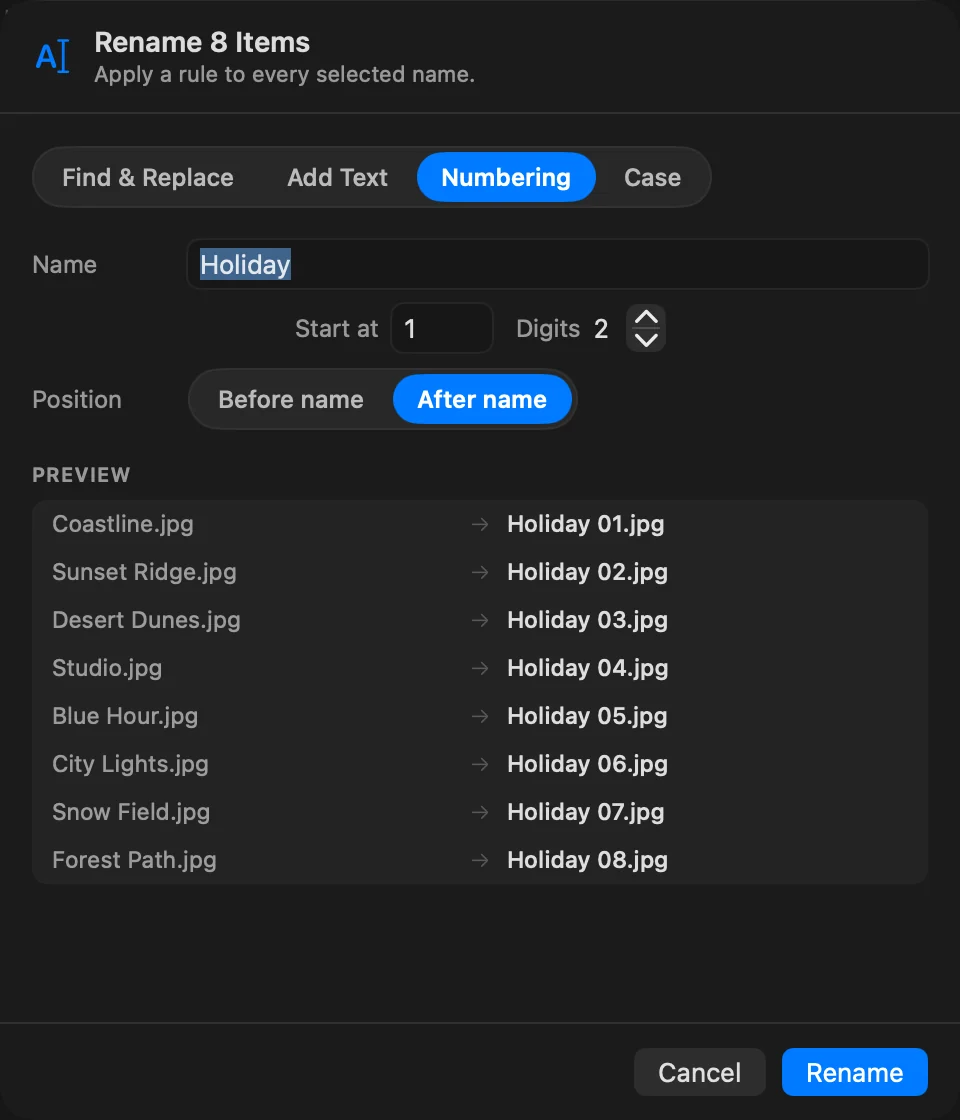
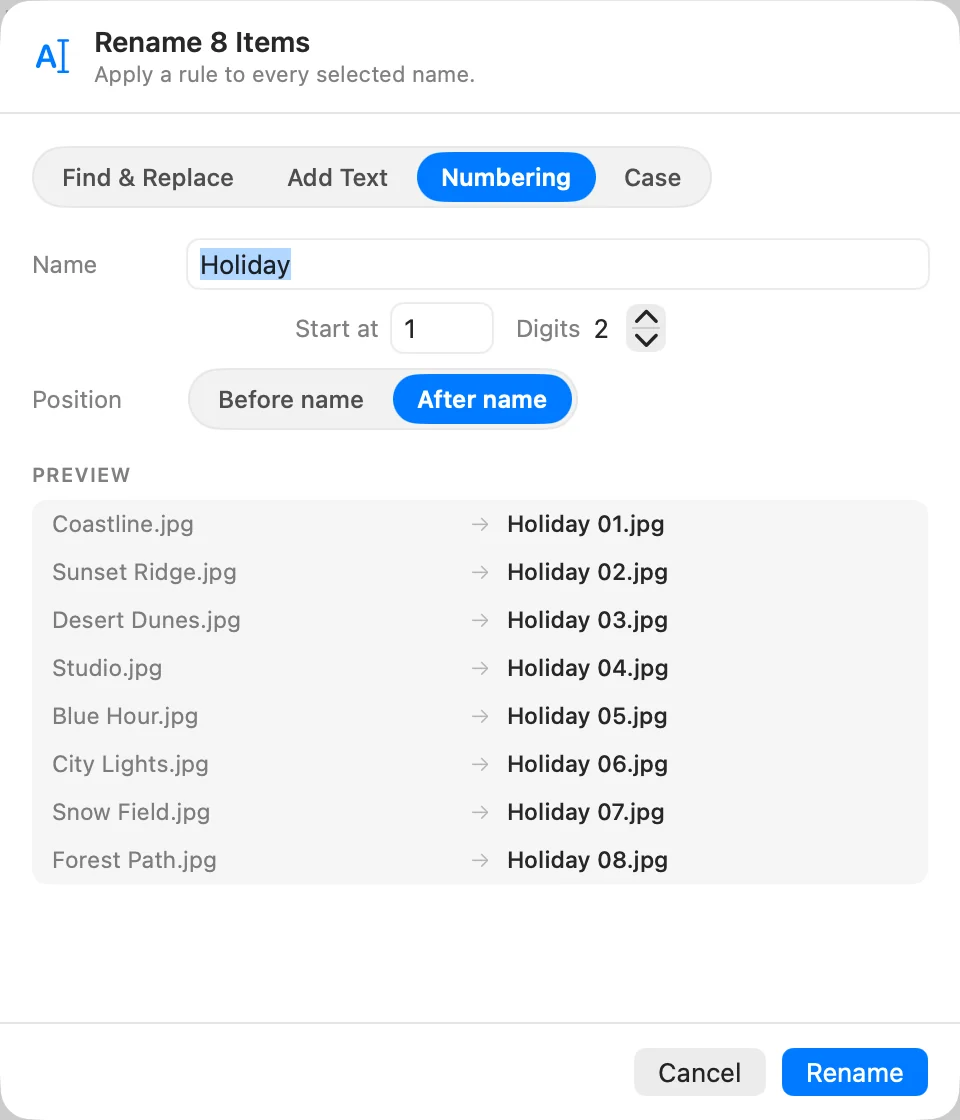
Text hinzufügen, Nummerierung und Groß-/Kleinschreibung ändern den Namen und lassen die Endung, wie sie ist: „IMG_01.jpg“ mit „Holiday“ als Name und 2 Ziffern wird zu „Holiday 01.jpg“.
Konflikte
Ein neuer Name erscheint rot, mit einer Zahl unten im Blatt, wenn:
- zwei Objekte denselben Namen bekämen,
- ein anderes Objekt im Ordner diesen Namen schon hat,
- der Name leer ist oder „/“ enthält.
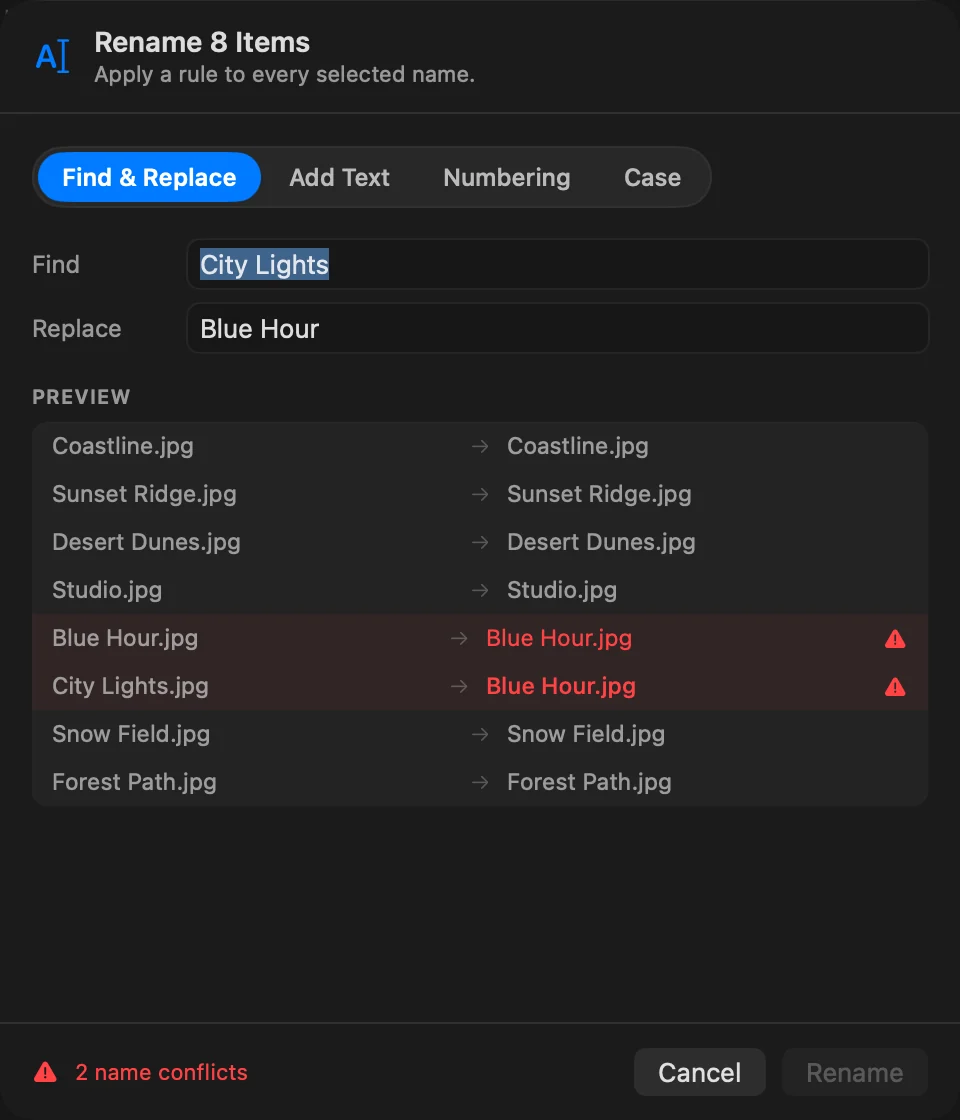
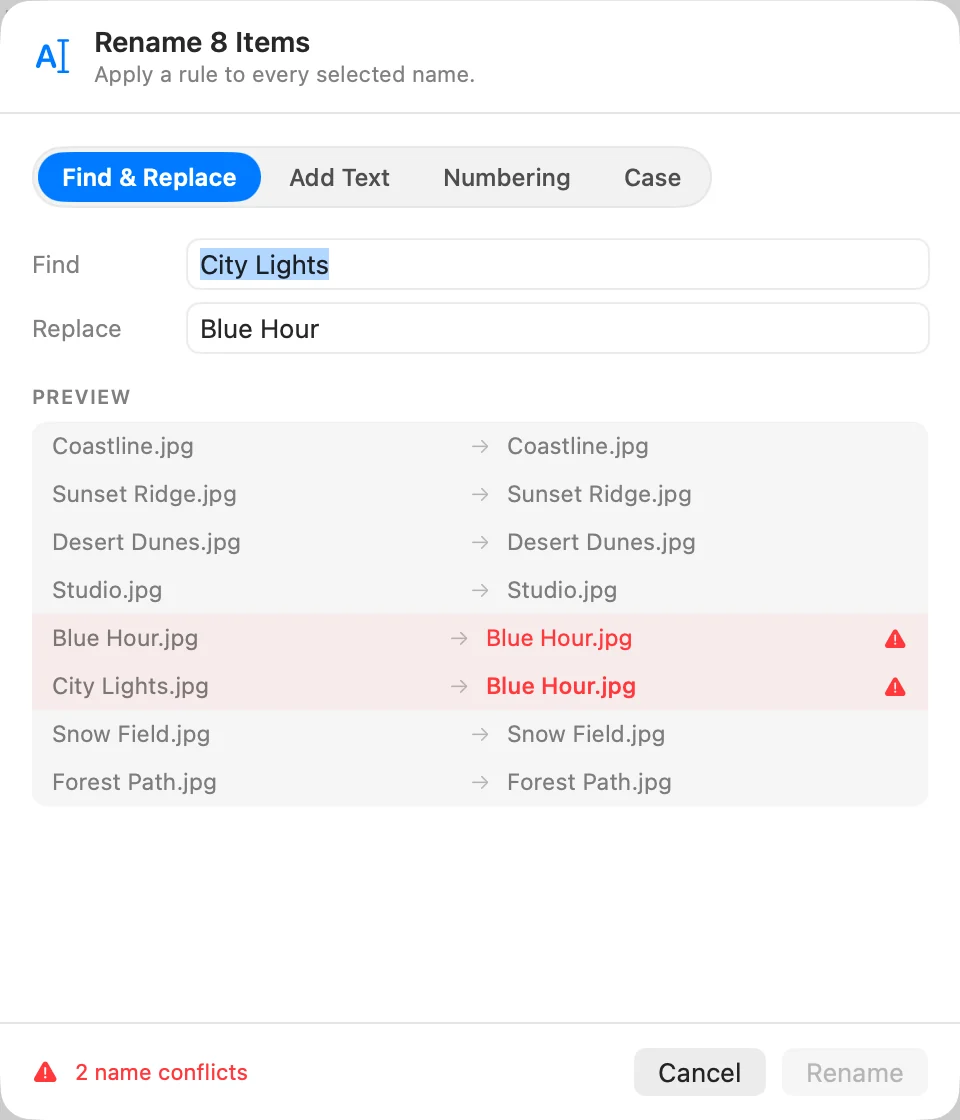
Namen, die sich nur durch Groß- und Kleinschreibung unterscheiden, gelten auf Datenträgern, die sie nicht unterscheiden, als gleich, wie es bei den meisten Mac-Datenträgern der Fall ist. Passe die Regel an, bis kein Konflikt mehr bleibt.
Den Stapel rückgängig machen
Der ganze Stapel ist ein Schritt: Drücke einmal ⌘Z, um jedem Objekt seinen alten Namen zurückzugeben. Der Stapel steht auch in der Aktivität. Siehe Rückgängig und Aktivität.
Wenn etwas schiefgeht
Schlägt beim Anwenden eine Umbenennung fehl, zum Beispiel bei einer gesperrten Datei, hält DockDuck dort an und sagt, welche Datei und warum. Wurden einige Objekte schon umbenannt, wähle Widerrufen, um ihnen ihre alten Namen zurückzugeben, oder Umbenannte behalten, um sie so zu lassen.
Danke, das hilft uns, diese Seite zu verbessern.