
Veel bestanden tegelijk hernoemen
Selecteer meerdere onderdelen en druk op Return: zoek en vervang, voeg tekst toe, nummer of wijzig de hoofdletters van elke naam, met een voorvertoning voordat er iets verandert.
Op deze pagina 5 secties
Wat je bereikt
- Een hele selectie hernoemen met één regel
- Elke nieuwe naam, en elk conflict, zien voordat je het toepast
- De hele reeks in één stap ongedaan maken
Het venster voor hernoemen in bulk past één regel toe op elke geselecteerde naam en toont het resultaat voordat je het doorvoert. Gebruik het voor camera-exports, inconsistente namen of genummerde reeksen.
Een selectie hernoemen
- Selecteer de onderdelen
Selecteer twee of meer onderdelen in één map.
- Open het venster
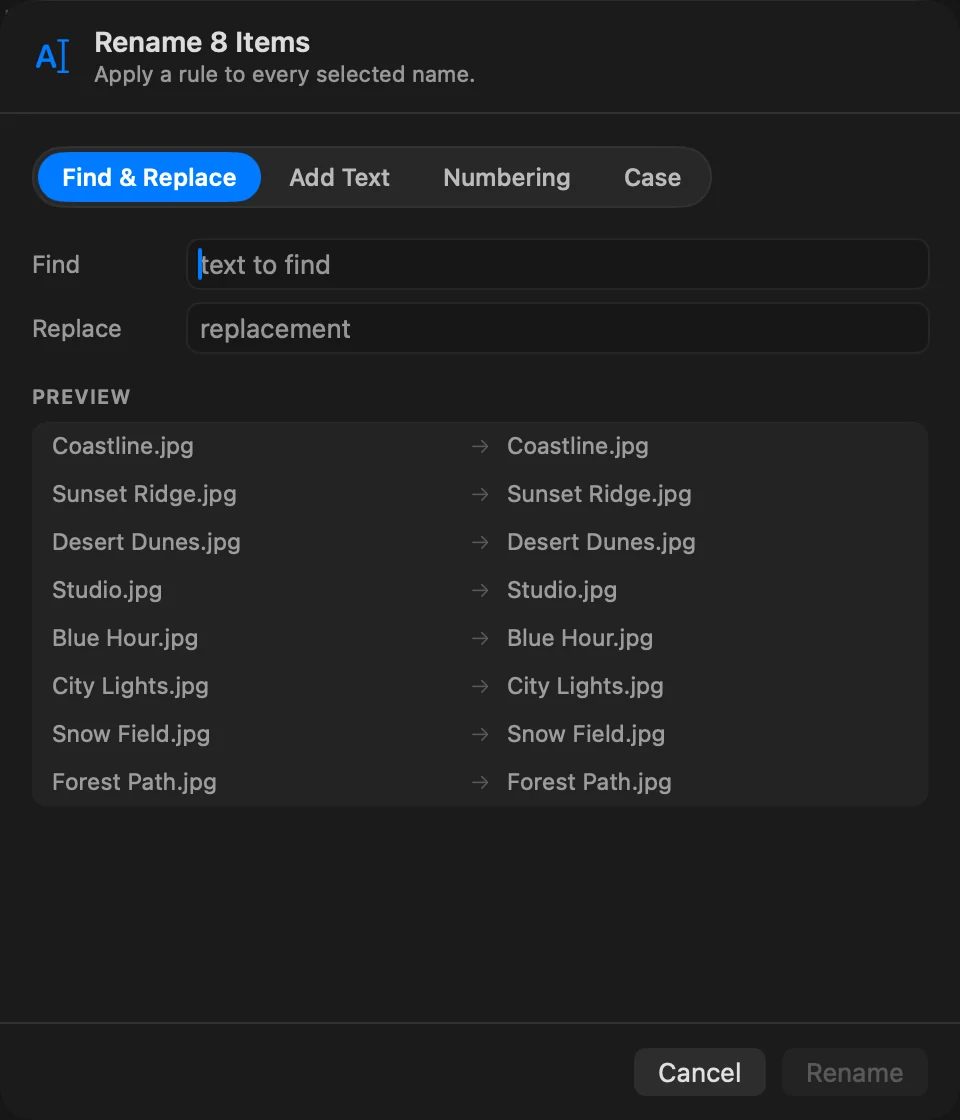
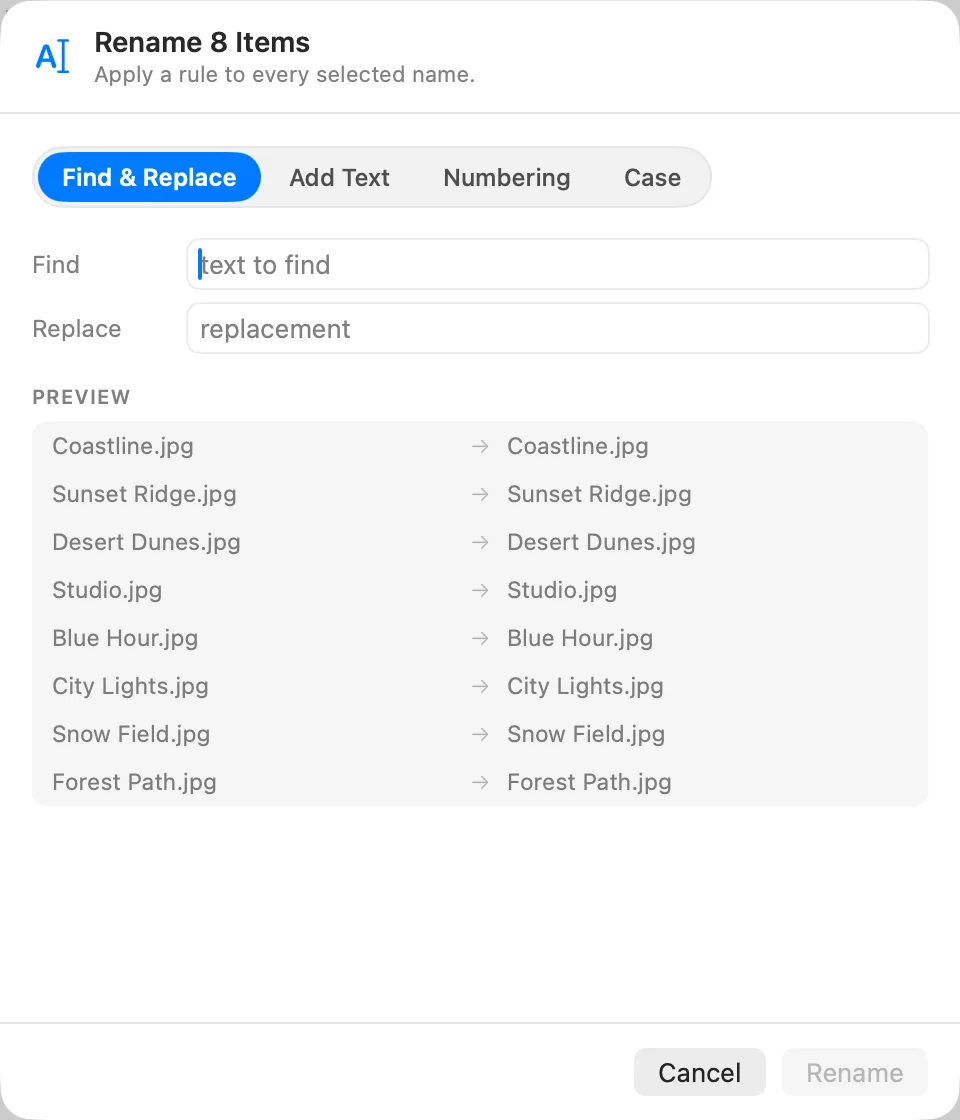
Druk op ↩, of klik met Control ingedrukt op de selectie en klik op Wijzig naam in de rij bovenaan het menu. Als één onderdeel is geselecteerd, hernoem je het in plaats daarvan ter plekke: zie Een bestand of map hernoemen.
Resultaat: Het venster Wijzig naam van N items opent. - Kies een modus en stel hem in
Kies Zoek en vervang, Voeg tekst toe, Nummering of Hoofdlettergebruik en vul dan de velden in. De lijst Voorvertoning wordt bijgewerkt terwijl je typt.
- Klik op Wijzig naam
Wijzig naam is beschikbaar zodra minstens één naam zou veranderen en er geen conflict is.
Resultaat: Elke naam verandert en het venster sluit.
De vier modi
| Modus | Velden | Wat het doet |
|---|---|---|
| Zoek en vervang | Zoek, Vervang | Vervangt elk voorkomen van de tekst in de hele naam, extensie inbegrepen. Hoofdletters en kleine letters moeten overeenkomen. |
| Voeg tekst toe | Tekst, Positie | Voegt de tekst toe Voor naam of Na naam. |
| Nummering | Naam, Begin bij, Cijfers, Positie | Voegt een nummer, met een spatie, voor of na de naam toe. Laat Naam leeg om elke oorspronkelijke naam te behouden, of typ er een om elk onderdeel dezelfde naam met een eigen nummer te geven. Cijfers vult het nummer met nullen aan, van 1 tot 6 cijfers. |
| Hoofdlettergebruik | kleine letters, HOOFDLETTERS, Beginhoofdletters, Beginhoofdletter | Wijzigt de hoofdletters en kleine letters. Beginhoofdletter maakt alleen de eerste letter een hoofdletter. |
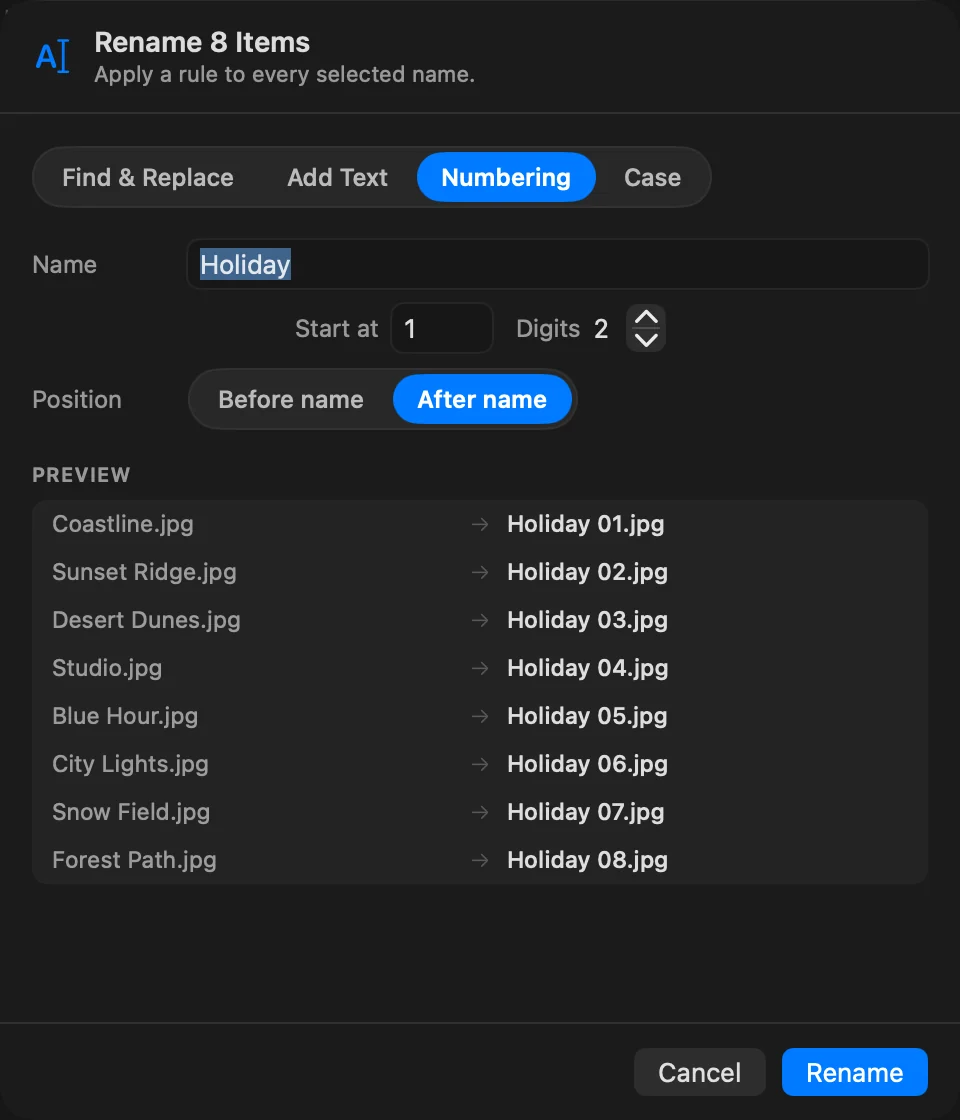
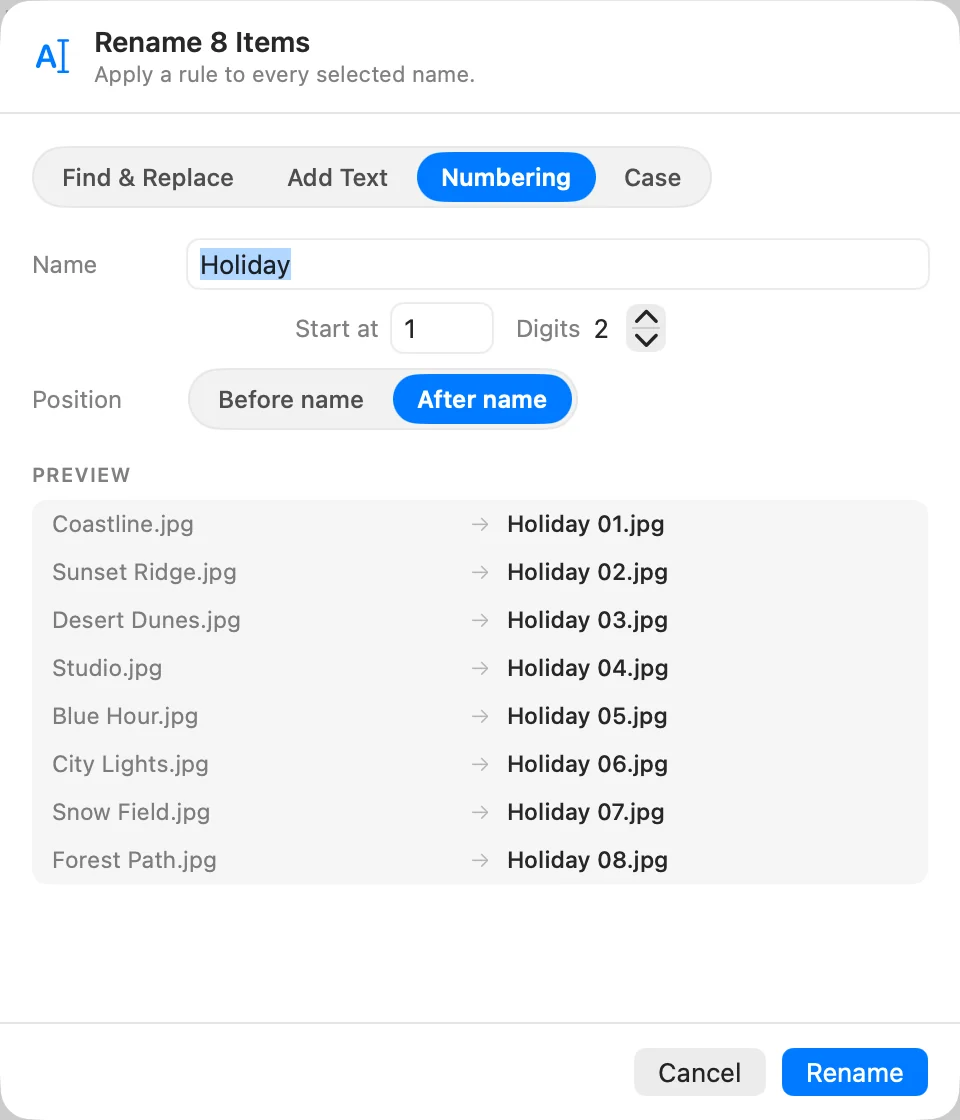
Voeg tekst toe, Nummering en Hoofdlettergebruik wijzigen de naam en laten de extensie zoals ze is: “IMG_01.jpg” met “Holiday” als Naam en 2 Cijfers wordt “Holiday 01.jpg”.
Conflicten
Een nieuwe naam verschijnt in rood, met een aantal onderaan het venster, als:
- twee onderdelen dezelfde naam zouden krijgen,
- een ander onderdeel in de map al die naam heeft,
- de naam leeg is of “/” bevat.
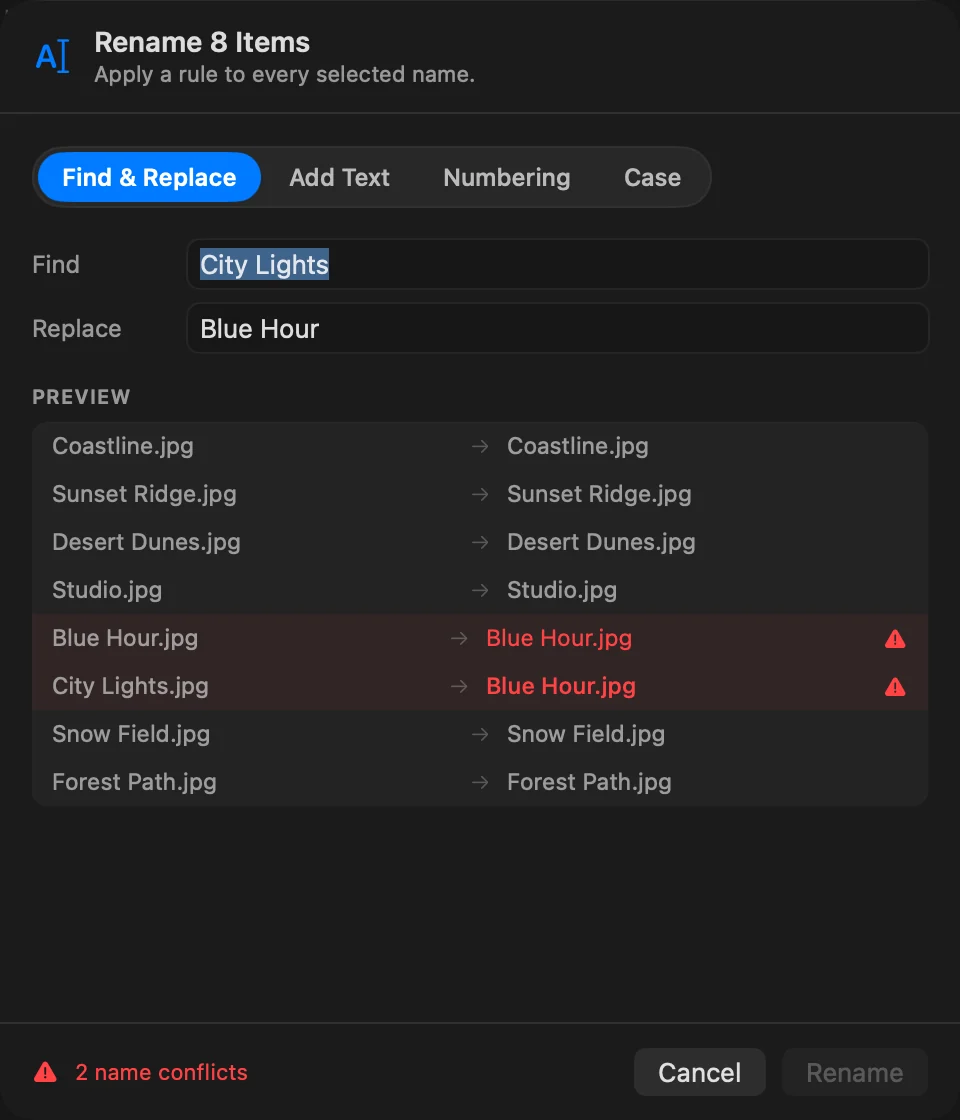
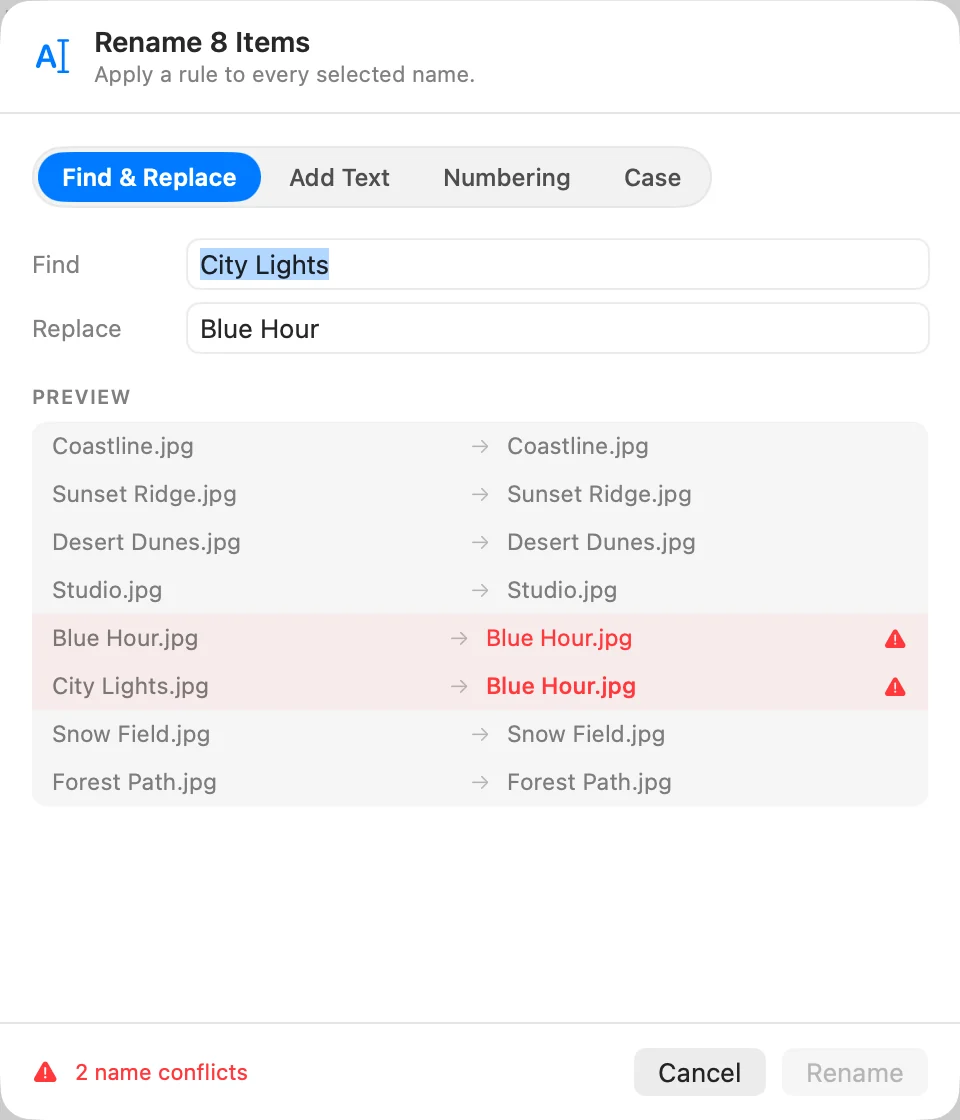
Namen die alleen verschillen in hoofdletters en kleine letters, tellen als dezelfde op schijven die ze niet onderscheiden, wat bij de meeste Mac-schijven zo werkt. Pas de regel aan totdat er geen conflict meer is.
De reeks ongedaan maken
De hele reeks is één stap: druk één keer op ⌘Z om elk onderdeel zijn oude naam terug te geven. De reeks staat ook in Activiteit. Zie Ongedaan maken en Activiteit.
Als er iets misgaat
Als één naamswijziging mislukt tijdens het toepassen, bijvoorbeeld bij een vergrendeld bestand, stopt DockDuck daar en zegt welk bestand en waarom. Als sommige onderdelen al zijn hernoemd, kies je Herstel om ze hun oude namen terug te geven, of Behoud hernoemde om ze te laten zoals ze zijn.
Bedankt, dat helpt ons deze pagina te verbeteren.