
一次重新命名多個檔案
選取多個項目並按下 Return:尋找與取代、加入文字、為每個名稱編號或變更大小寫,並在任何變更之前先預覽。
快速鍵 ↩
你將學會
- 以一條規則重新命名整個選取範圍
- 在套用之前查看每個新名稱和任何衝突
- 一步還原整批變更
批次重新命名面板會對每個選取的名稱套用一條規則,並在你確認之前顯示結果。可用於相機匯出的檔案、不一致的名稱或編號序列。
重新命名選取範圍
- 選取項目
在同一個檔案夾中選取兩個或更多項目。
- 打開面板
按下 ↩,或按住 Control 點按選取項目,並點按選單頂端那一列中的重新命名。只選取一個項目時,則是就地重新命名:請參閱重新命名檔案或檔案夾。
結果: 「重新命名 N 個項目」面板會打開。 - 選擇模式並設定
選擇尋找與取代、加入文字、編號或大小寫,然後填寫它的欄位。預覽清單會在你輸入時更新。
- 點按「重新命名」
至少有一個名稱會改變且沒有衝突時,才能使用重新命名。
結果: 每個名稱都會改變,面板會關閉。
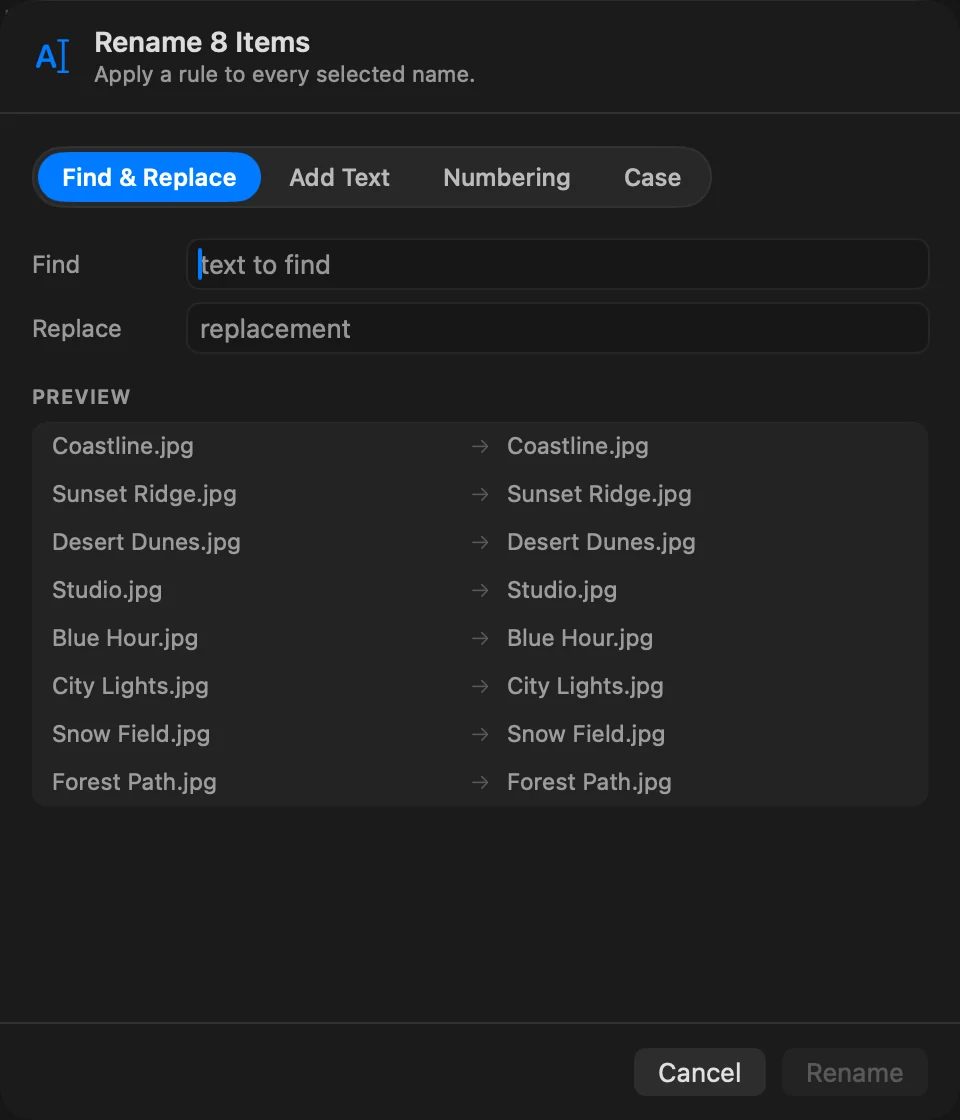
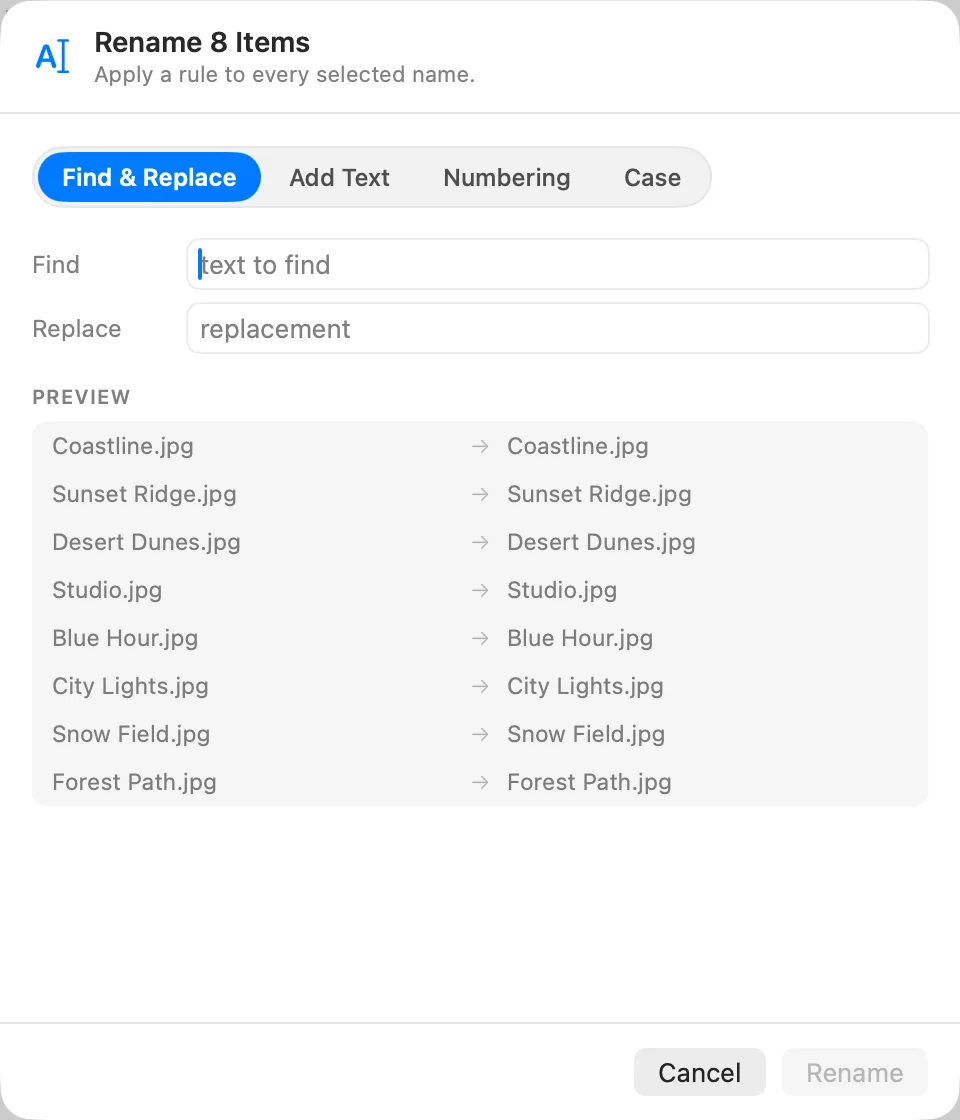
四種模式
| 模式 | 欄位 | 作用 |
|---|---|---|
| 尋找與取代 | 尋找、取代 | 取代整個名稱(包括副檔名)中每一處出現的文字。大小寫必須相符。 |
| 加入文字 | 文字、位置 | 把文字加在名稱之前或名稱之後。 |
| 編號 | 名稱、起始於、數字、位置 | 在名稱之前或之後加上一個數字,中間有一個空格。名稱留空可保留每個原始名稱,或輸入一個名稱,讓每個項目有相同的名稱和各自的編號。數字會用零補足編號,從 1 到 6 位數。 |
| 大小寫 | 小寫、大寫、標題大小寫、字首大寫 | 變更字母大小寫。字首大寫只讓第一個字母大寫。 |
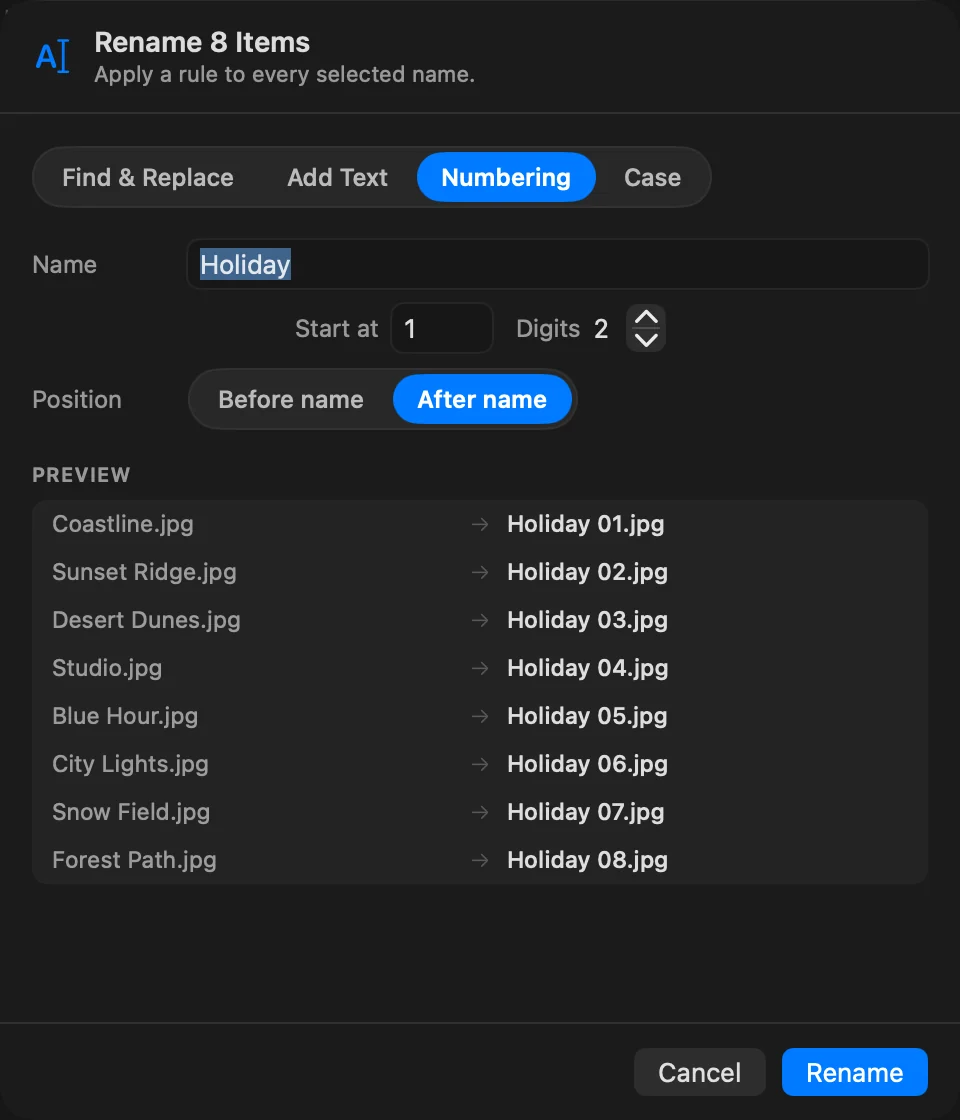
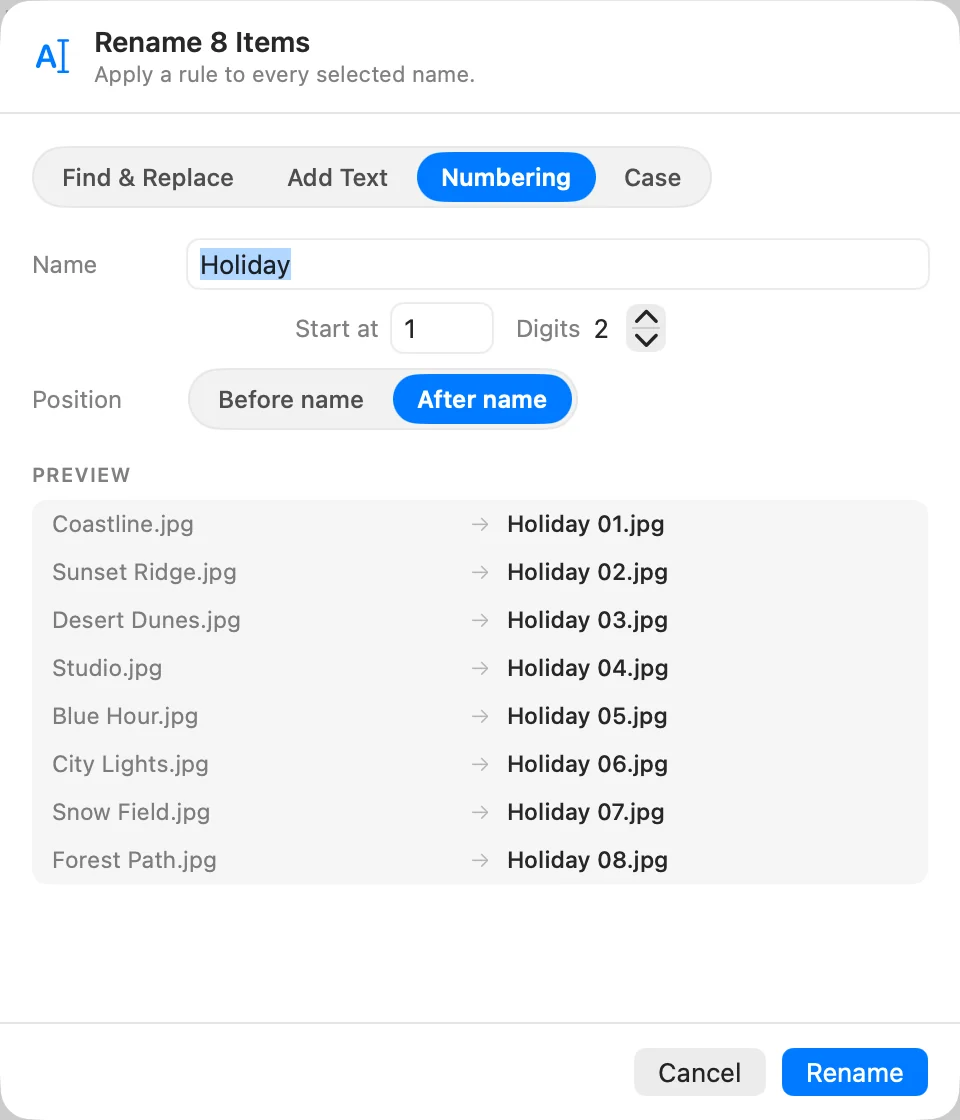
加入文字、編號和大小寫會變更名稱,並讓副檔名保持不變:以「Holiday」作為名稱、數字為 2 時,「IMG_01.jpg」會變成「Holiday 01.jpg」。
衝突
在下列情況下,新名稱會以紅色顯示,並在面板底部顯示數量:
- 兩個項目會得到相同的名稱,
- 檔案夾中的另一個項目已使用該名稱,
- 名稱是空的或包含「/」。
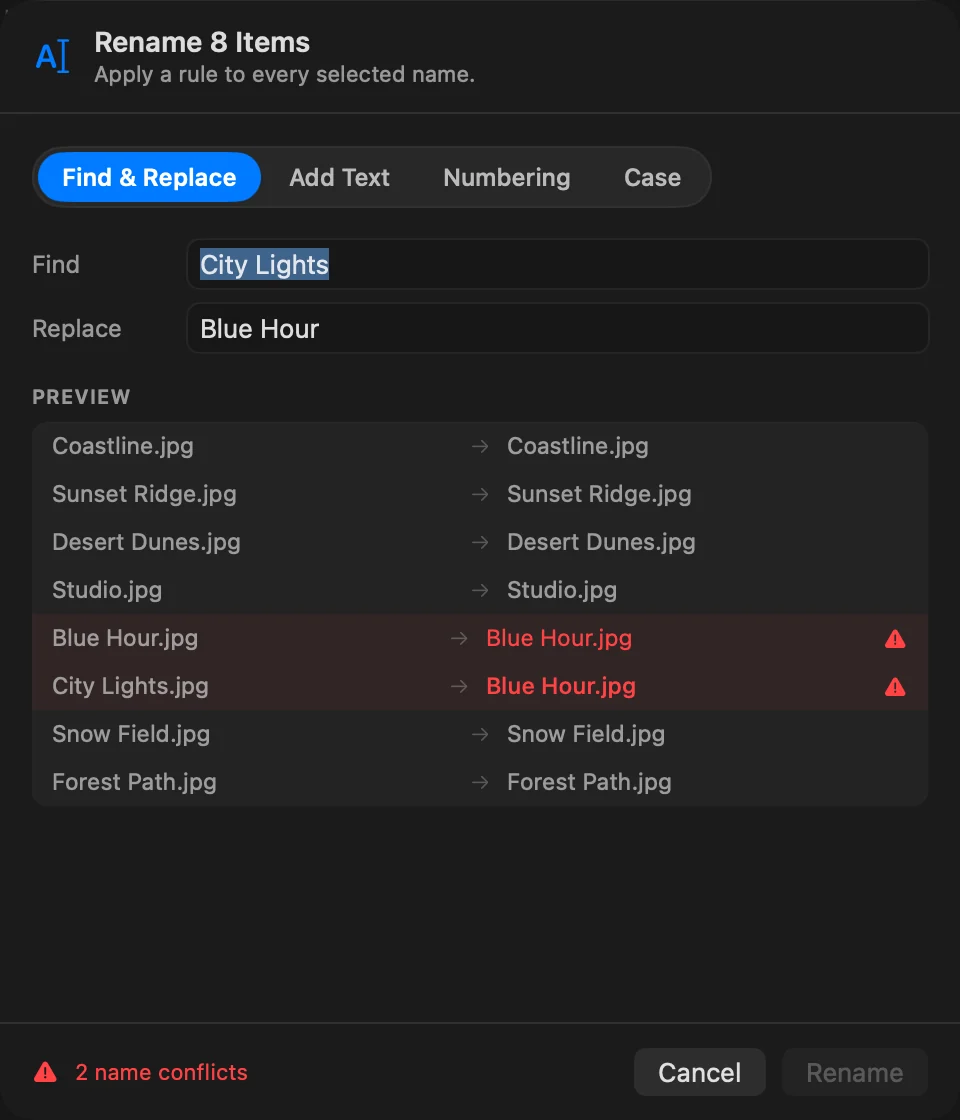
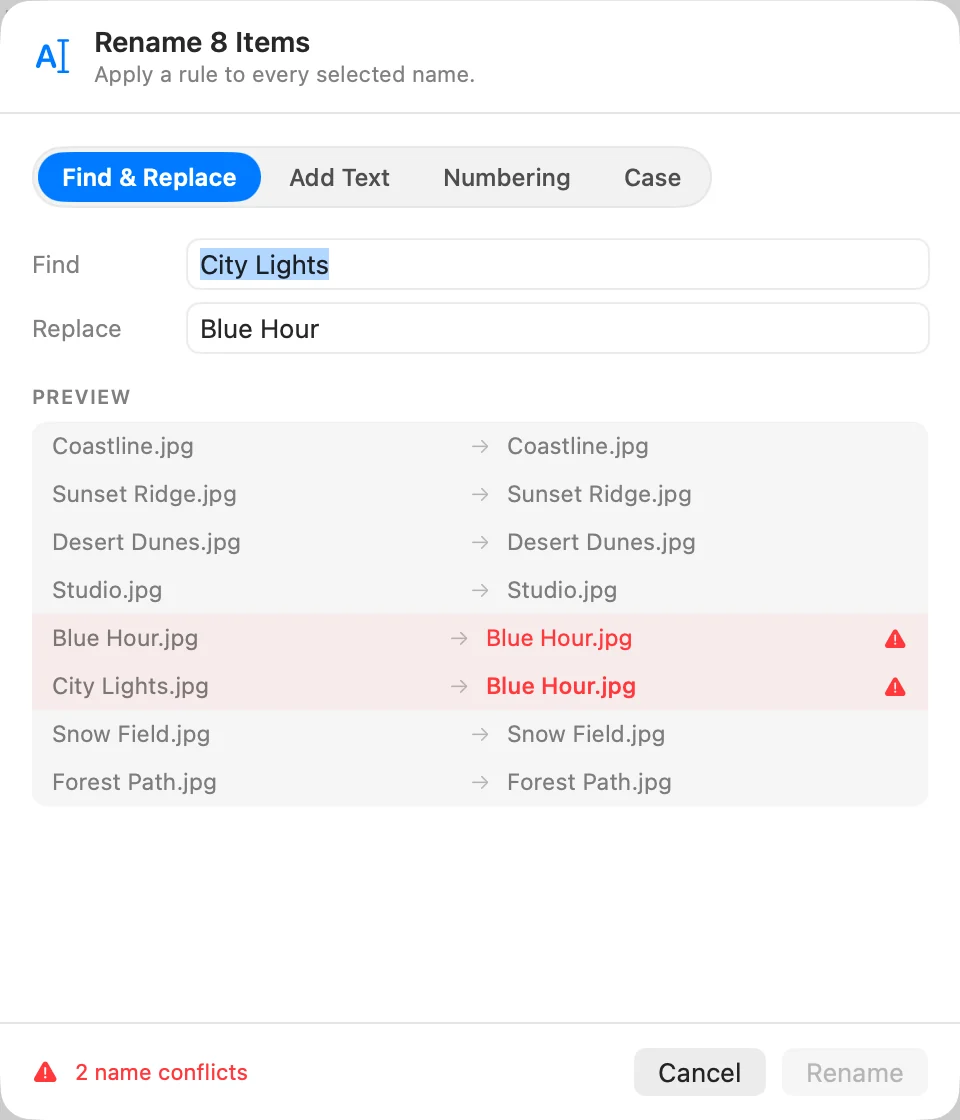
只有大小寫不同的名稱,在不區分大小寫的磁碟上會視為相同,大多數 Mac 磁碟都是這樣運作的。請調整規則,直到沒有衝突為止。
還原整批變更
整批變更是一個步驟:按一次 ⌘Z,就能讓每個項目恢復舊名稱。這一批也會列在「活動」中。請參閱復原與活動。
發生問題時
如果套用時有一個重新命名失敗,例如在鎖定的檔案上,DockDuck 會在那裡停止,並說明是哪個檔案以及原因。如果有些項目已經重新命名,請選擇回復讓它們恢復舊名稱,或選擇保留已重新命名以保留它們。
這個頁面有幫助嗎? 建議修改
謝謝,這有助於我們改進此頁面。
還是沒解決? 請告訴我們你試過什麼。我們會閱讀每一則訊息。