
Renomear vários arquivos de uma vez
Selecione vários itens e pressione Return: busque e substitua, adicione texto, numere ou mude as maiúsculas e minúsculas de cada nome, com uma pré-visualização antes de qualquer mudança.
Nesta página 5 seções
O que você vai conseguir
- Renomear uma seleção inteira com uma única regra
- Ver todos os novos nomes, e qualquer conflito, antes de aplicar
- Desfazer o lote inteiro em uma única etapa
A folha de renomeação em lote aplica uma regra a todos os nomes selecionados e mostra o resultado antes de você confirmar. Use-a para exportações de câmera, nomes inconsistentes ou sequências numeradas.
Renomear uma seleção
- Selecione os itens
Selecione dois ou mais itens em uma pasta.
- Abra a folha
Pressione ↩, ou clique com Control pressionada na seleção e clique em Renomear na linha no topo do menu. Com um único item selecionado, você o renomeia no próprio lugar: veja Renomear um arquivo ou pasta.
Resultado: A folha Renomear N Itens abre. - Escolha um modo e configure-o
Escolha Buscar e Substituir, Adicionar Texto, Numeração ou Maiúsculas/minúsculas e preencha os campos. A lista Pré-visualização é atualizada enquanto você digita.
- Clique em Renomear
Renomear fica disponível quando pelo menos um nome mudaria e não há conflito.
Resultado: Todos os nomes mudam e a folha fecha.
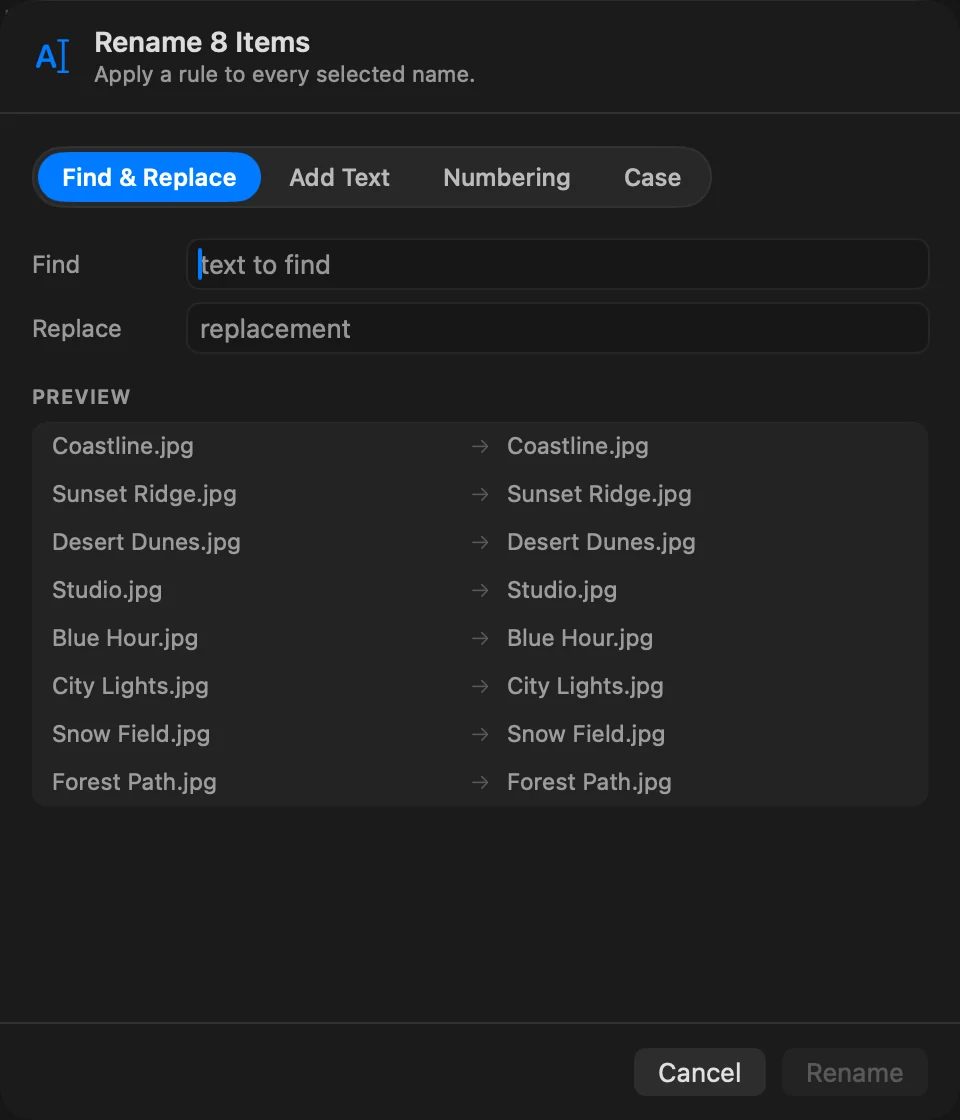
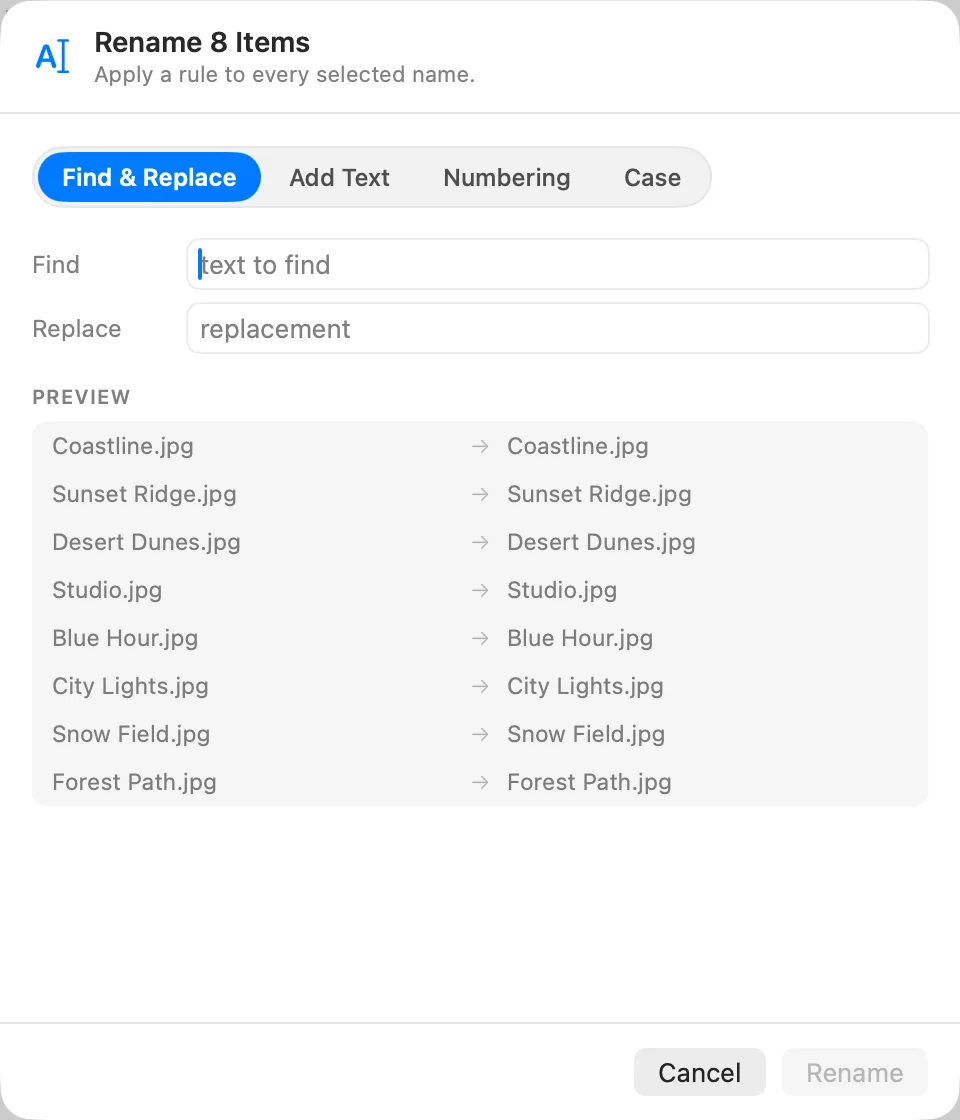
Os quatro modos
| Modo | Campos | O que faz |
|---|---|---|
| Buscar e Substituir | Buscar, Substituir | Substitui cada ocorrência do texto no nome inteiro, extensão incluída. Maiúsculas e minúsculas precisam coincidir. |
| Adicionar Texto | Texto, Posição | Adiciona o texto Antes do nome ou Após o nome. |
| Numeração | Nome, Começar em, Dígitos, Posição | Adiciona um número, com um espaço, antes ou depois do nome. Deixe Nome vazio para manter cada nome original, ou digite um para dar o mesmo nome a todos os itens, cada um com seu número. Dígitos completa o número com zeros, de 1 a 6 dígitos. |
| Maiúsculas/minúsculas | minúsculas, MAIÚSCULAS, Iniciais Maiúsculas, Capitalizar | Muda as maiúsculas e minúsculas das letras. Capitalizar deixa só a primeira letra maiúscula. |
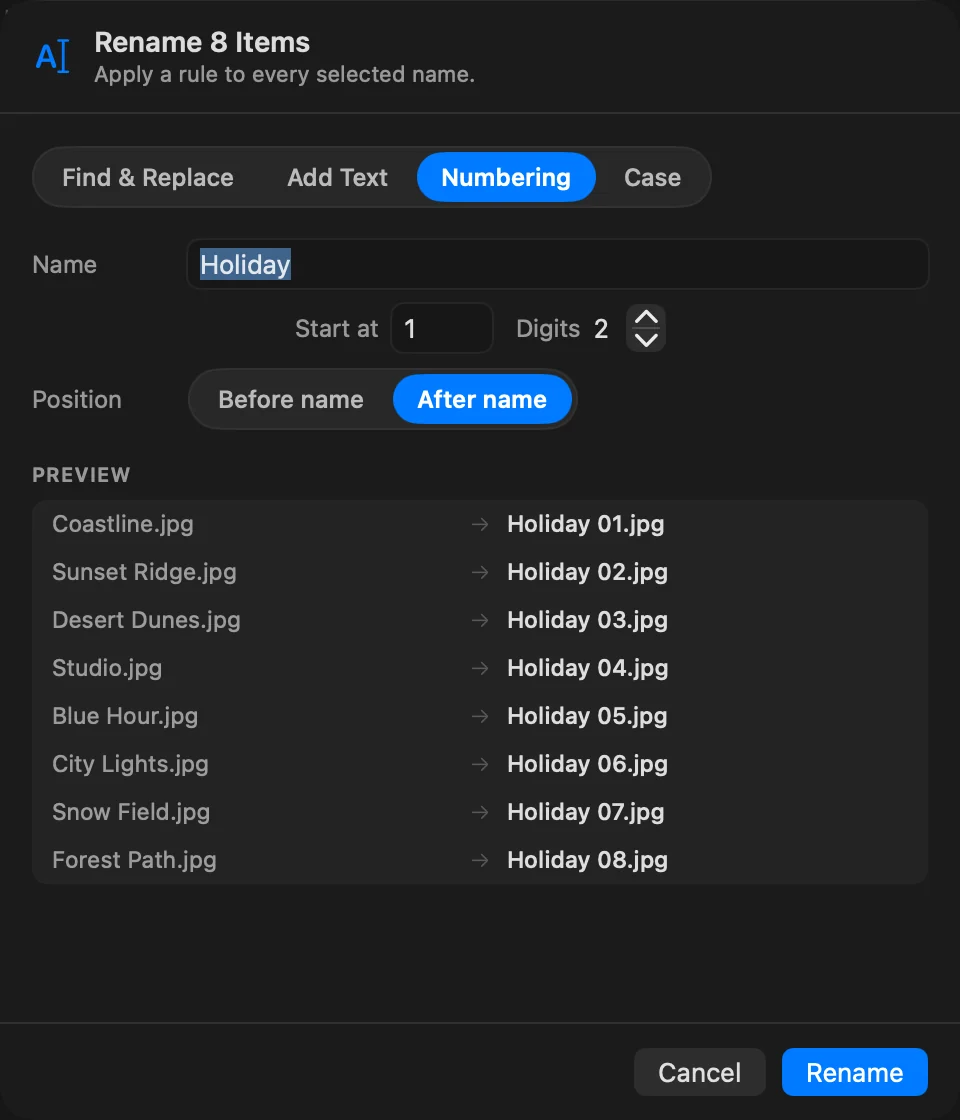
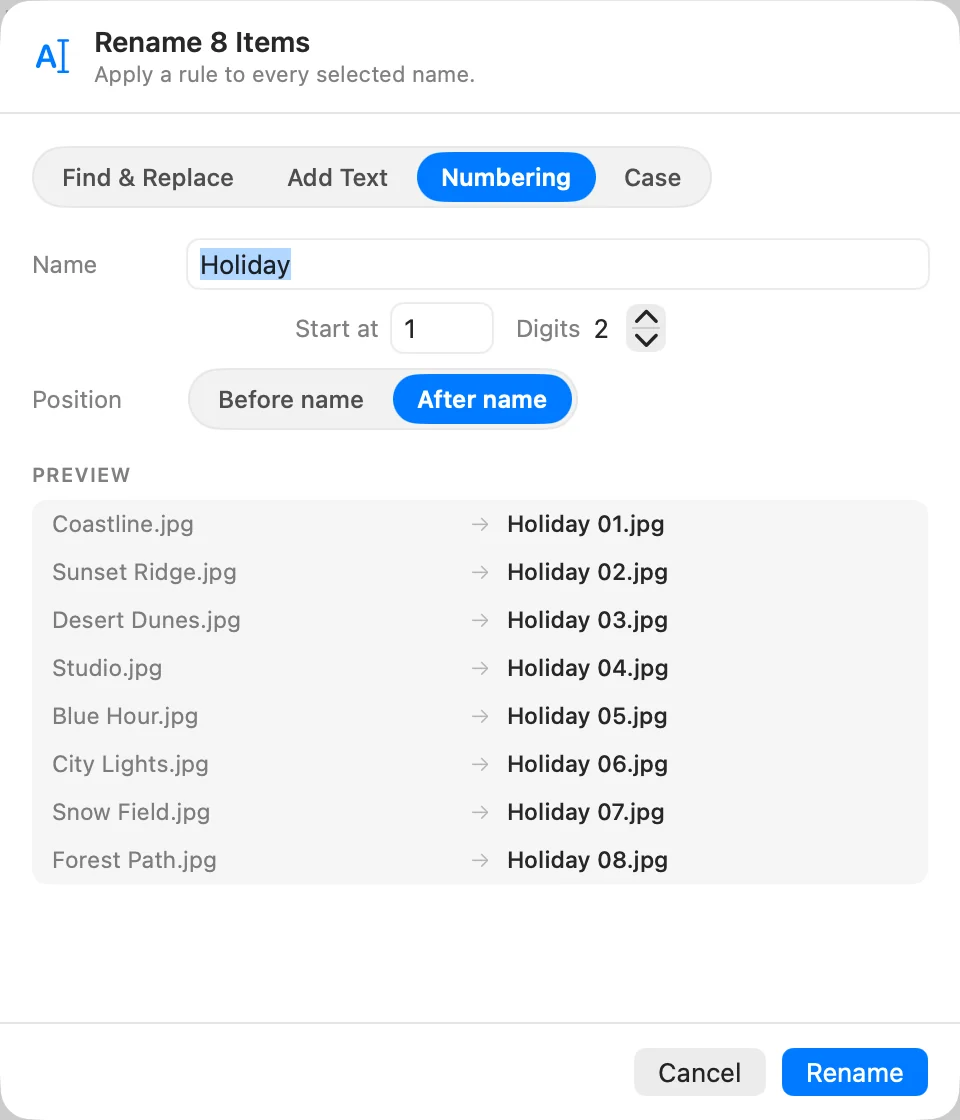
Adicionar Texto, Numeração e Maiúsculas/minúsculas mudam o nome e deixam a extensão como está: “IMG_01.jpg” com “Holiday” em Nome e 2 Dígitos vira “Holiday 01.jpg”.
Conflitos
Um novo nome aparece em vermelho, com uma contagem na parte de baixo da folha, quando:
- dois itens receberiam o mesmo nome,
- outro item da pasta já tem esse nome,
- o nome está vazio ou contém ”/”.
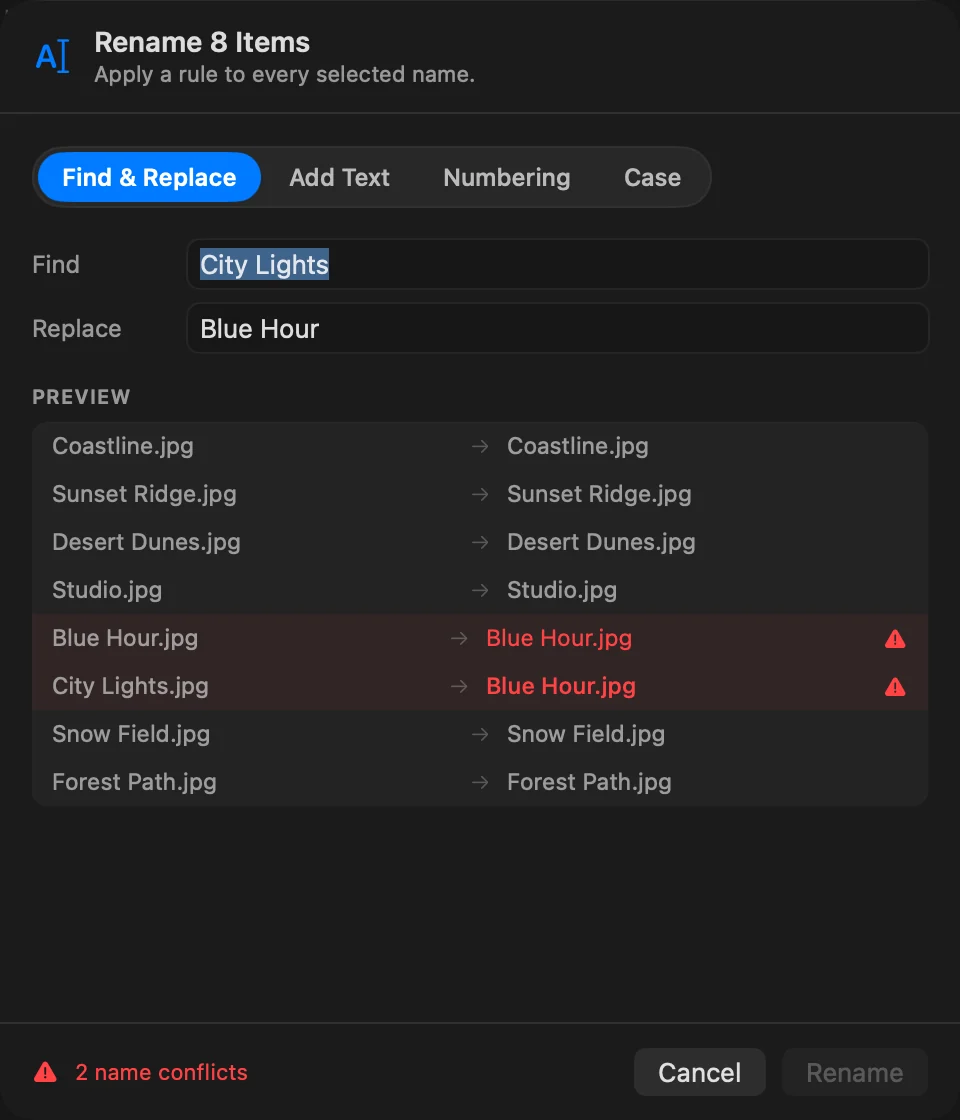
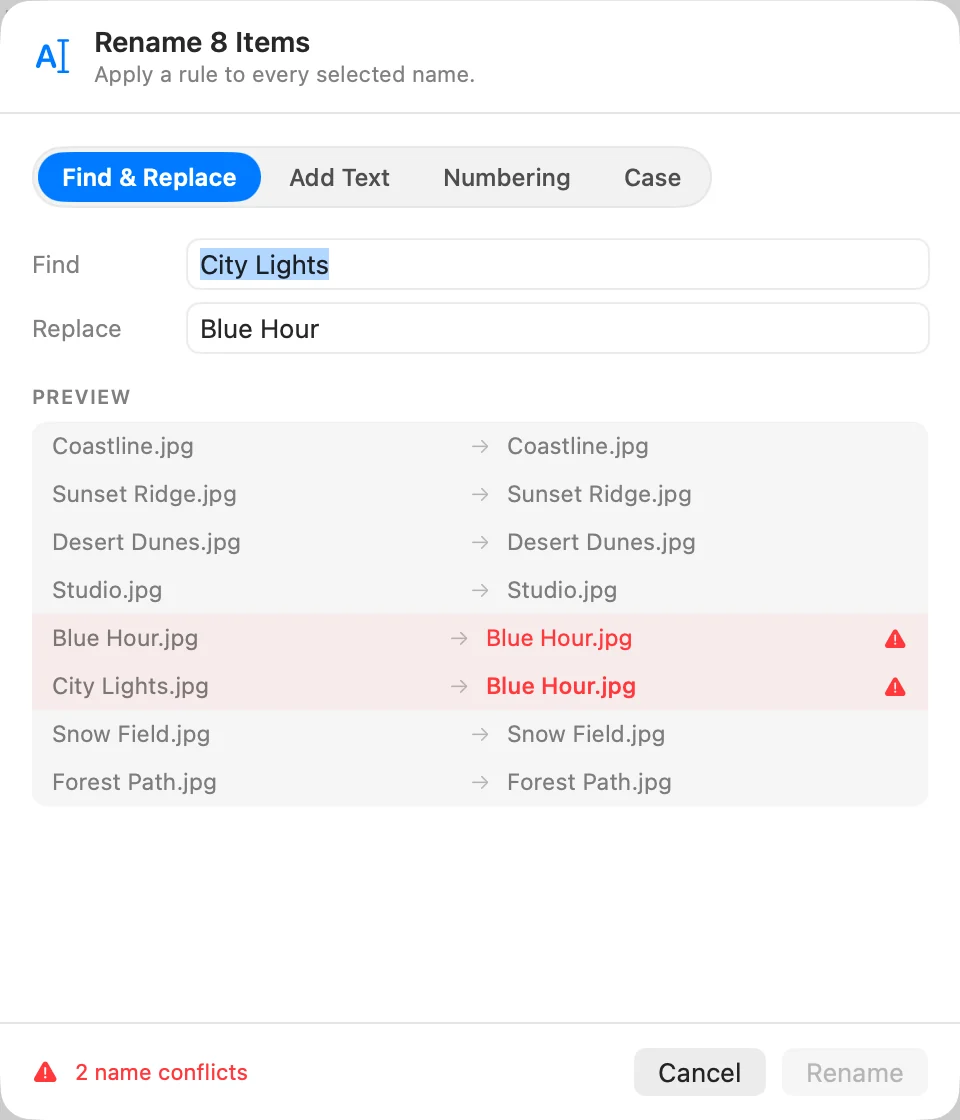
Nomes que diferem apenas nas maiúsculas e minúsculas contam como iguais em discos que não as distinguem, que é como funcionam a maioria dos discos do Mac. Ajuste a regra até não restar nenhum conflito.
Desfazer o lote
O lote inteiro é uma única etapa: pressione ⌘Z uma vez para devolver a cada item o nome antigo. O lote também aparece listado em Atividade. Veja Desfazer e Atividade.
Se algo der errado
Se uma renomeação falhar durante a aplicação, por exemplo em um arquivo bloqueado, o DockDuck para ali e informa qual arquivo e por quê. Quando alguns itens já tinham sido renomeados, escolha Reverter para devolver a eles os nomes antigos, ou Manter renomeados para deixá-los assim.
Obrigado, isso nos ajuda a melhorar esta página.