
Byt namn på många filer på en gång
Markera flera objekt och tryck på Retur: sök och ersätt, lägg till text, numrera eller ändra skiftläge på varje namn, med en förhandsvisning innan något ändras.
På den här sidan 5 avsnitt
Vad du får gjort
- Byta namn på en hel markering med en regel
- Se varje nytt namn, och eventuella konflikter, innan du tillämpar det
- Ångra hela gruppen i ett steg
Arket för namnändring i grupp tillämpar en regel på varje markerat namn och visar resultatet innan du genomför det. Använd det för kameraexporter, inkonsekventa namn eller numrerade sekvenser.
Byt namn på en markering
- Markera objekten
Markera två eller fler objekt i en mapp.
- Öppna arket
Tryck på ↩, eller Control-klicka på markeringen och klicka på Byt namn i raden högst upp i menyn. Med ett objekt markerat byter du i stället namn på det på plats: se Byt namn på en fil eller mapp.
Resultat: Arket Byt namn på N objekt öppnas. - Välj ett läge och ställ in det
Välj Sök och ersätt, Lägg till text, Numrering eller Skiftläge och fyll sedan i dess fält. Listan Förhandsvisning uppdateras medan du skriver.
- Klicka på Byt namn
Byt namn är tillgängligt när minst ett namn skulle ändras och det inte finns någon konflikt.
Resultat: Varje namn ändras och arket stängs.
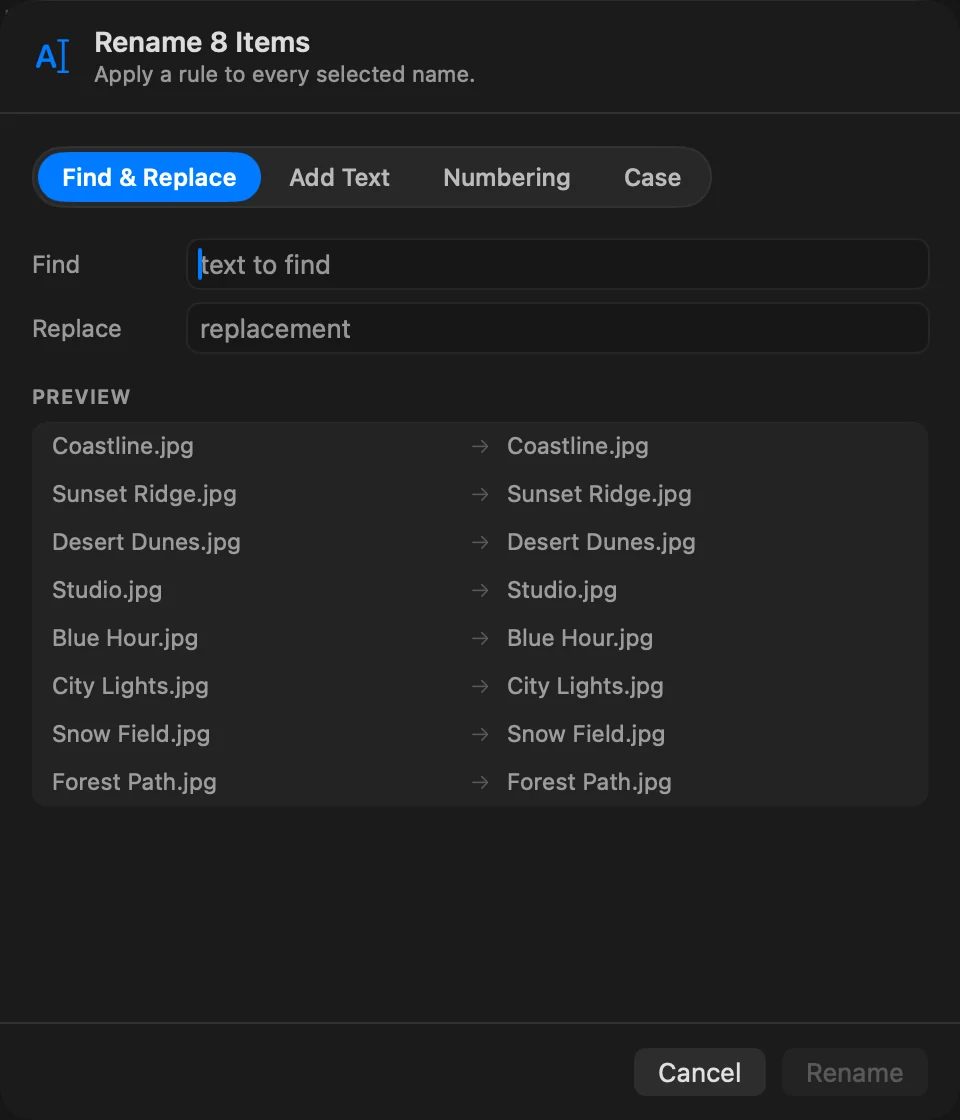
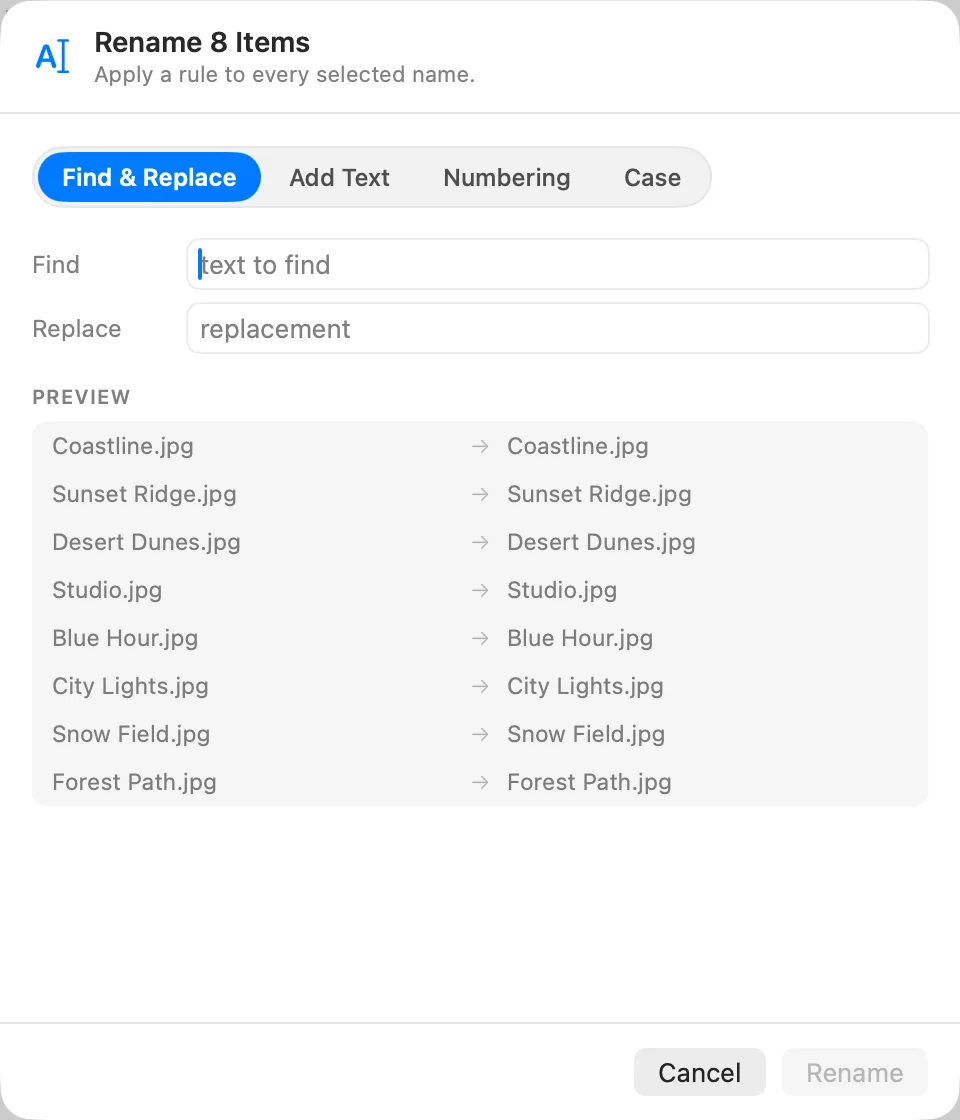
De fyra lägena
| Läge | Fält | Vad det gör |
|---|---|---|
| Sök och ersätt | Sök, Ersätt | Ersätter varje förekomst av texten i hela namnet, filändelsen inkluderad. Versaler och gemener måste matcha. |
| Lägg till text | Text, Position | Lägger till texten Före namn eller Efter namn. |
| Numrering | Namn, Börja vid, Siffror, Position | Lägger till ett tal, med ett mellanslag, före eller efter namnet. Lämna Namn tomt för att behålla varje ursprungligt namn, eller skriv ett för att ge varje objekt samma namn med sitt eget tal. Siffror fyller talet med nollor, från 1 till 6 siffror. |
| Skiftläge | gemener, VERSALER, Inled Varje Ord Med Versal, Inled med versal | Ändrar skiftläget. Inled med versal gör bara den första bokstaven till en versal. |
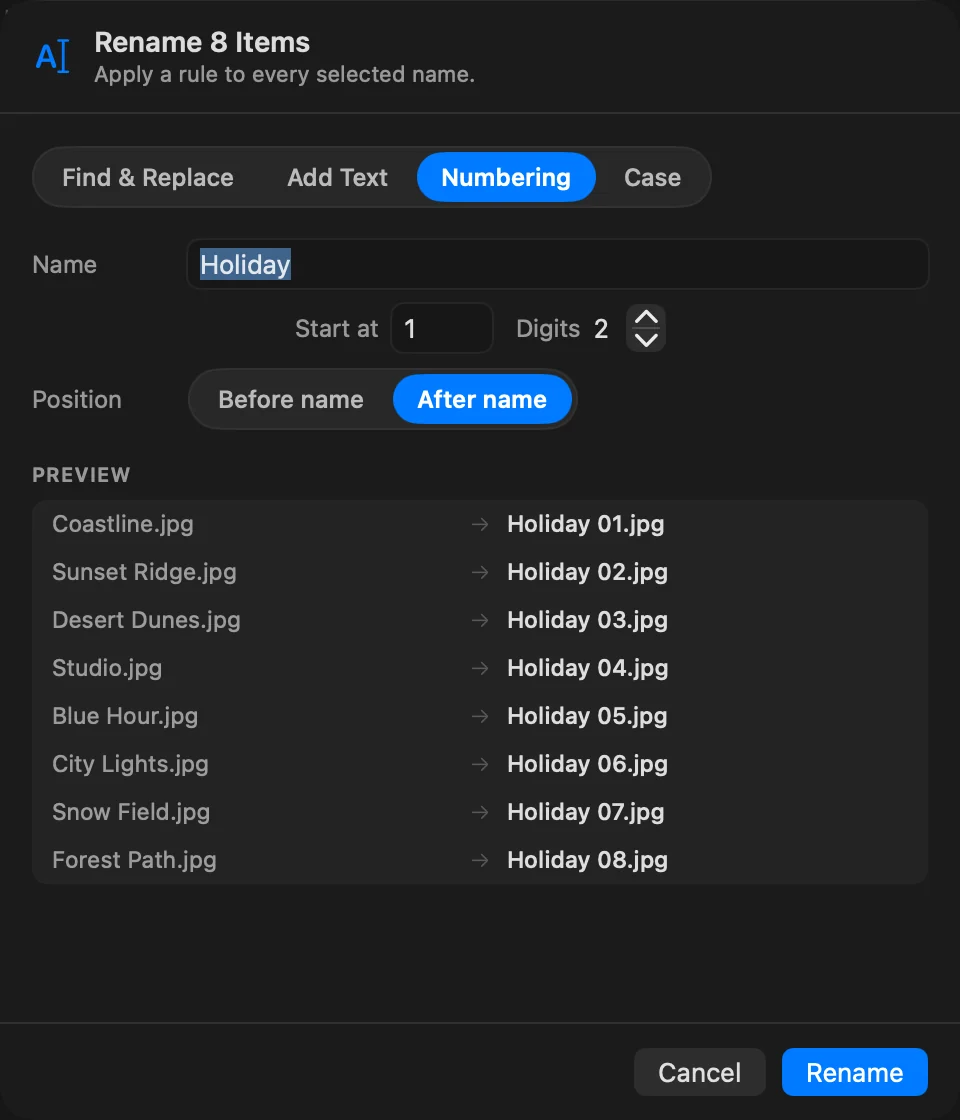
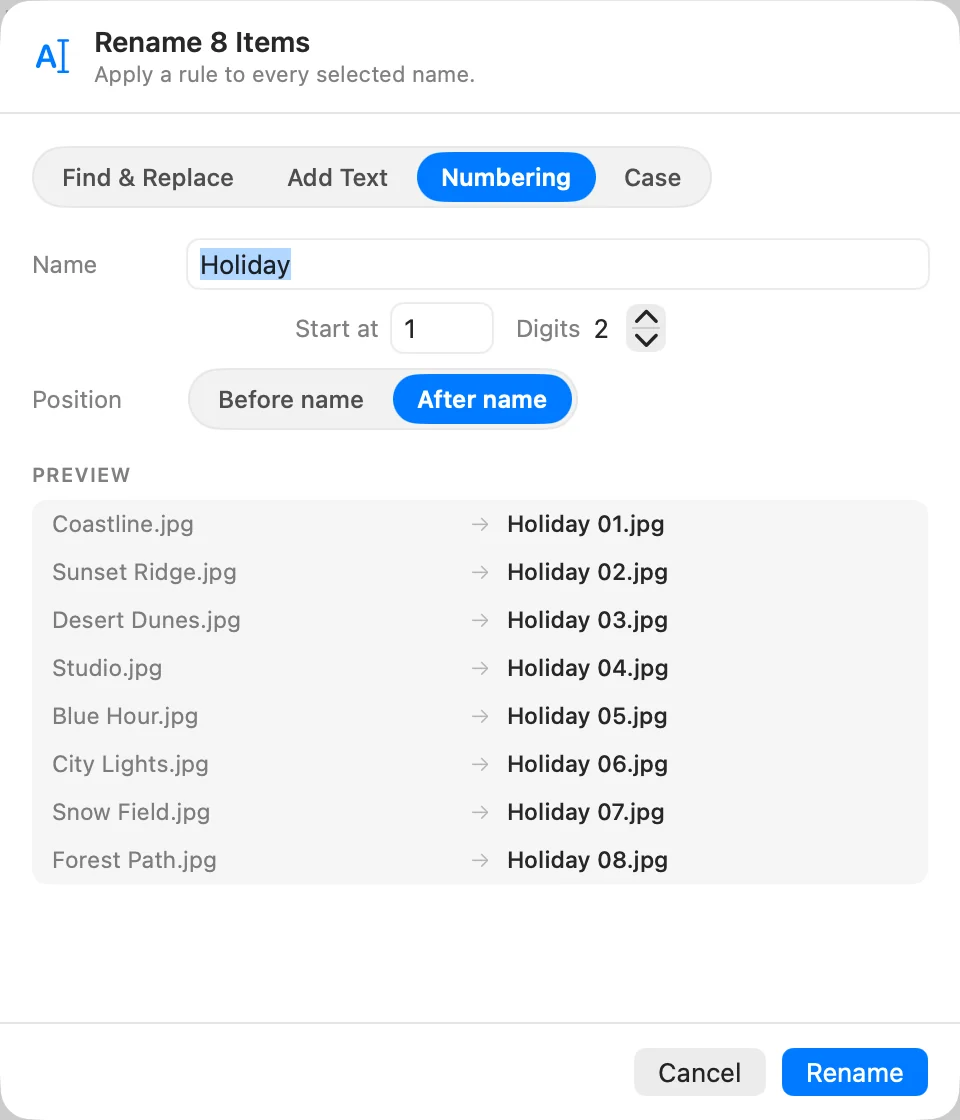
Lägg till text, Numrering och Skiftläge ändrar namnet och lämnar filändelsen som den är: “IMG_01.jpg” med “Holiday” som Namn och 2 Siffror blir “Holiday 01.jpg”.
Konflikter
Ett nytt namn visas i rött, med ett antal längst ner i arket, när:
- två objekt skulle få samma namn,
- ett annat objekt i mappen redan har det namnet,
- namnet är tomt eller innehåller ”/”.
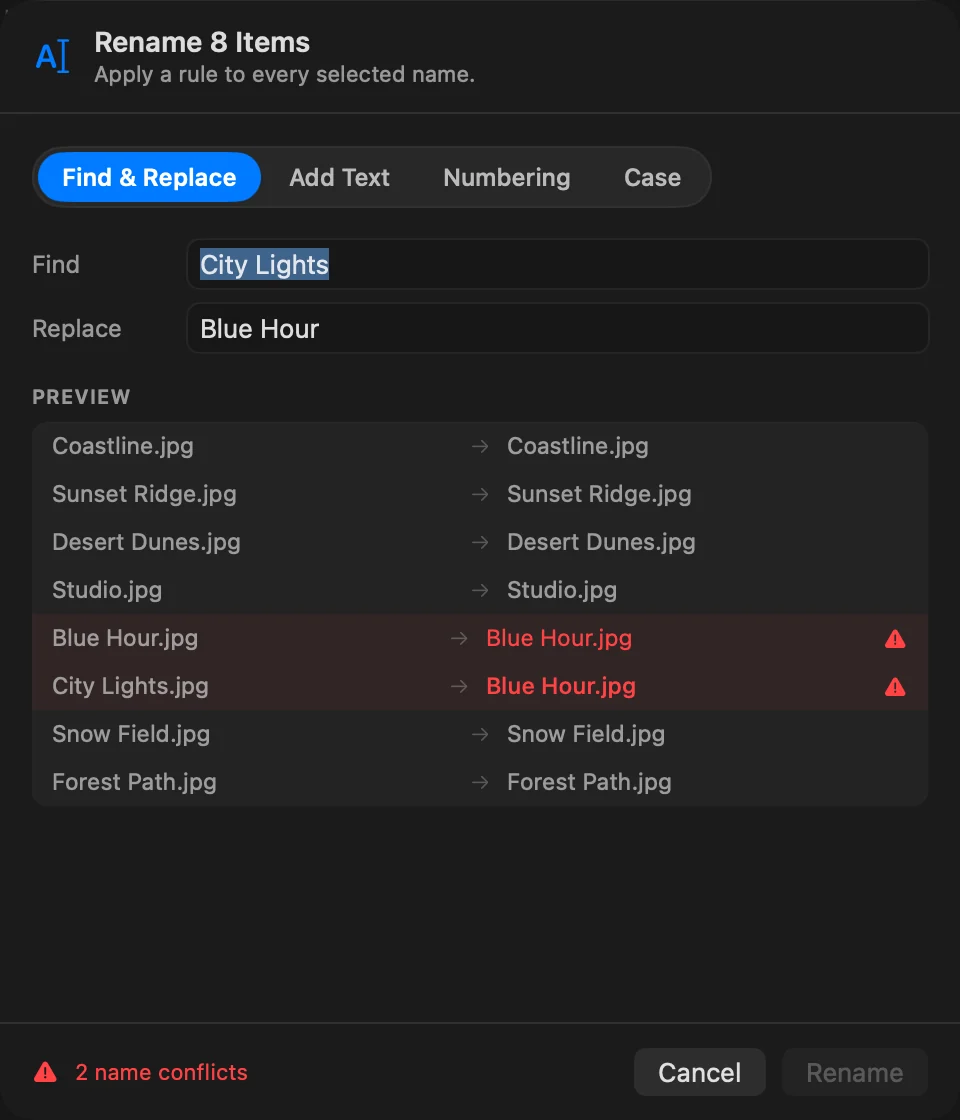
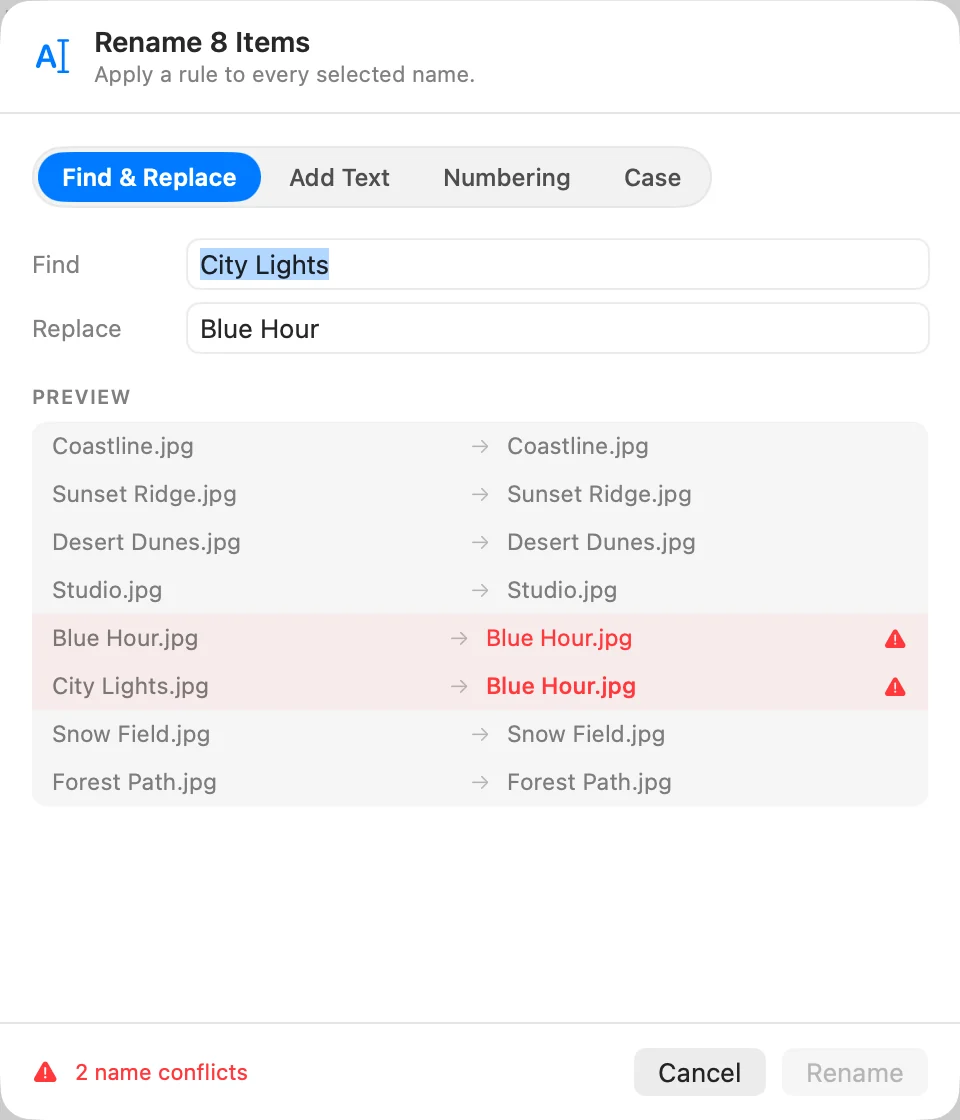
Namn som bara skiljer sig i versaler och gemener räknas som samma på diskar som inte skiljer dem åt, vilket är hur de flesta Mac-diskar fungerar. Justera regeln tills ingen konflikt återstår.
Ångra gruppen
Hela gruppen är ett steg: tryck på ⌘Z en gång för att ge varje objekt dess gamla namn tillbaka. Gruppen listas också i Aktivitet. Se Ångra och Aktivitet.
Om något går fel
Om ett namnbyte misslyckas under tillämpningen, till exempel på en låst fil, stannar DockDuck där och säger vilken fil och varför. När några objekt redan har bytt namn väljer du Ångra för att ge dem deras gamla namn tillbaka, eller Behåll namnbyten för att låta dem vara.
Tack, det hjälper oss att förbättra sidan.