
Rinominare molti file in una volta
Seleziona più elementi e premi Invio: trova e sostituisci, aggiungi testo, numera o cambia le maiuscole di ogni nome, con un'anteprima prima di qualsiasi modifica.
In questa pagina 5 sezioni
Cosa otterrai
- Rinominare un'intera selezione con una sola regola
- Vedere ogni nuovo nome, ed eventuali conflitti, prima di applicarlo
- Annullare l'intero blocco in un solo passaggio
Il pannello di rinomina in blocco applica una sola regola a ogni nome selezionato e mostra il risultato prima di confermare. Usalo per esportazioni della fotocamera, nomi incoerenti o sequenze numerate.
Rinominare una selezione
- Seleziona gli elementi
Seleziona due o più elementi in una cartella.
- Apri il pannello
Premi ↩, oppure fai clic sulla selezione tenendo premuto Control e scegli Rinomina nella riga in alto del menu. Con un solo elemento selezionato lo rinomini direttamente sul posto: vedi Rinominare un file o una cartella.
Risultato: Si apre il pannello Rinomina N elementi. - Scegli una modalità e impostala
Scegli Trova e sostituisci, Aggiungi testo, Numerazione o Maiuscole/minuscole, poi compila i relativi campi. L’elenco Anteprima si aggiorna mentre scrivi.
- Fai clic su Rinomina
Rinomina è disponibile quando almeno un nome cambierebbe e non ci sono conflitti.
Risultato: Ogni nome cambia e il pannello si chiude.
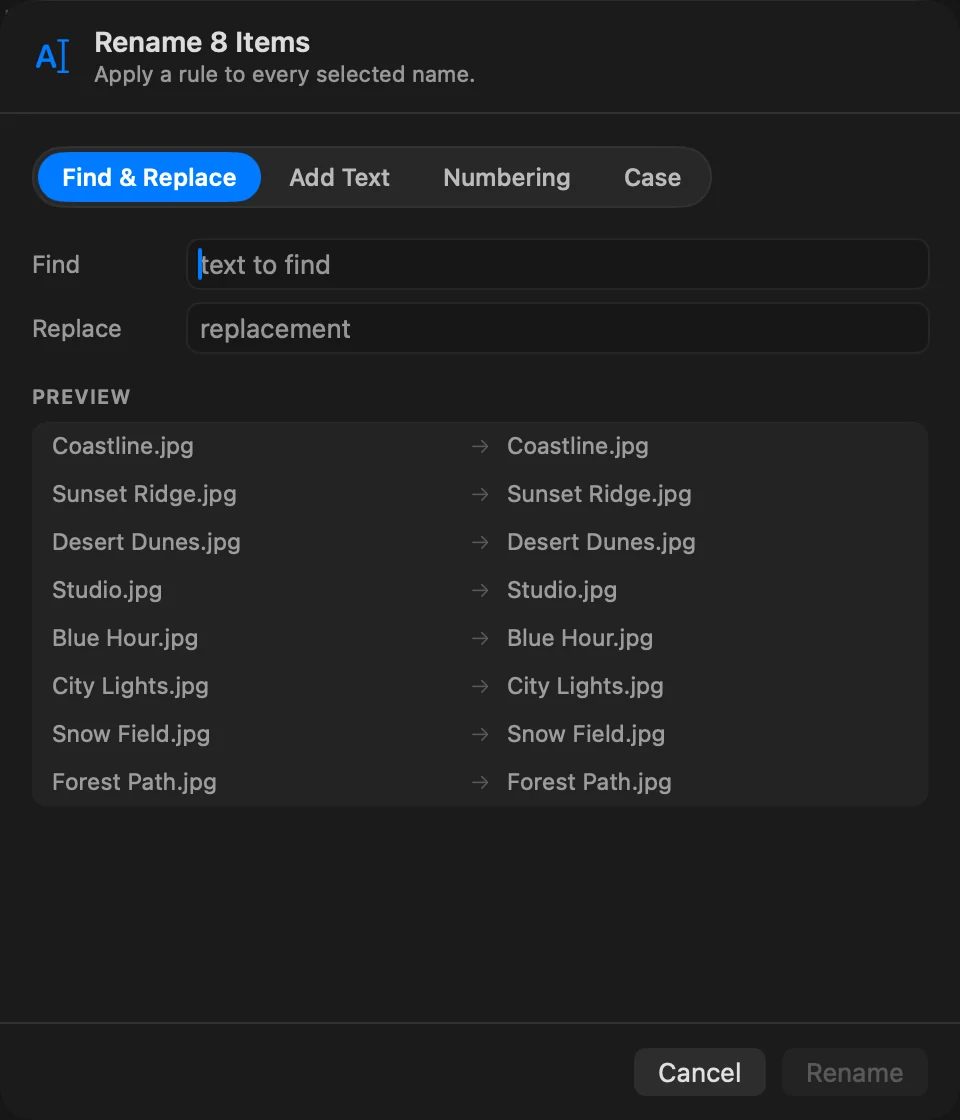
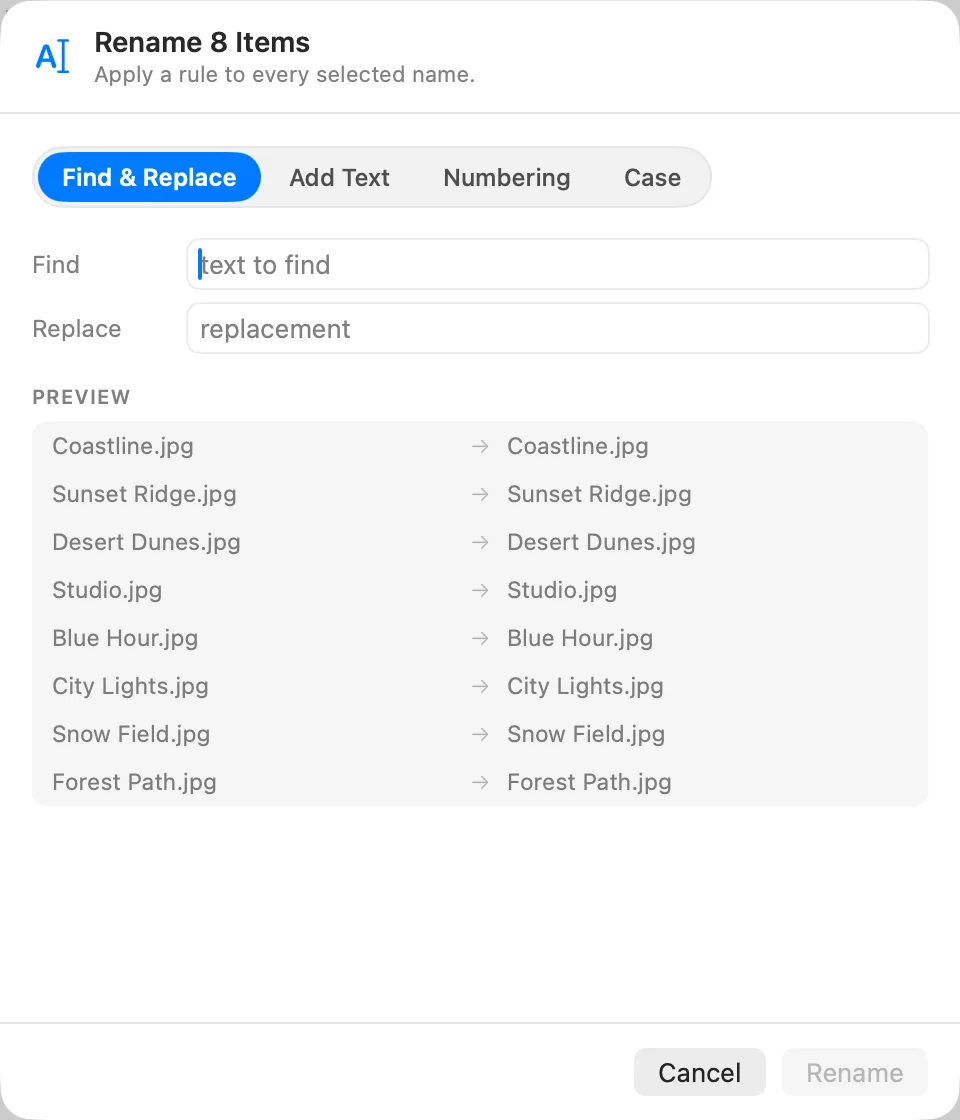
Le quattro modalità
| Modalità | Campi | Cosa fa |
|---|---|---|
| Trova e sostituisci | Cerca, Sostituisci | Sostituisce ogni occorrenza del testo nell’intero nome, estensione compresa. Maiuscole e minuscole devono corrispondere. |
| Aggiungi testo | Testo, Posizione | Aggiunge il testo Prima del nome o Dopo il nome. |
| Numerazione | Nome, Inizia da, Cifre, Posizione | Aggiunge un numero, con uno spazio, prima o dopo il nome. Lascia vuoto Nome per mantenere ogni nome originale, oppure scrivine uno per dare a ogni elemento lo stesso nome con il proprio numero. Cifre riempie il numero con zeri, da 1 a 6 cifre. |
| Maiuscole/minuscole | minuscolo, MAIUSCOLO, Iniziali maiuscole per parola, Iniziali maiuscole | Cambia le maiuscole e minuscole. Iniziali maiuscole rende maiuscola solo la prima lettera. |
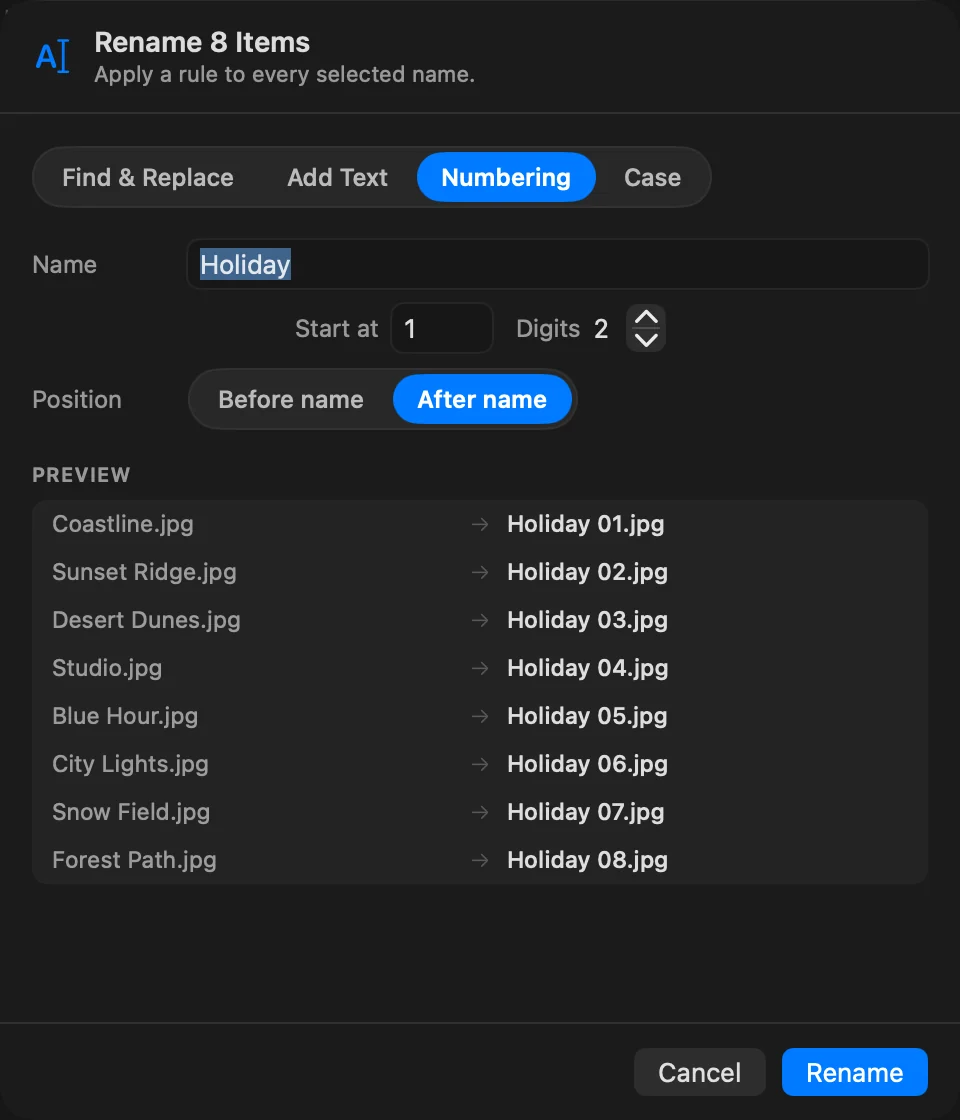
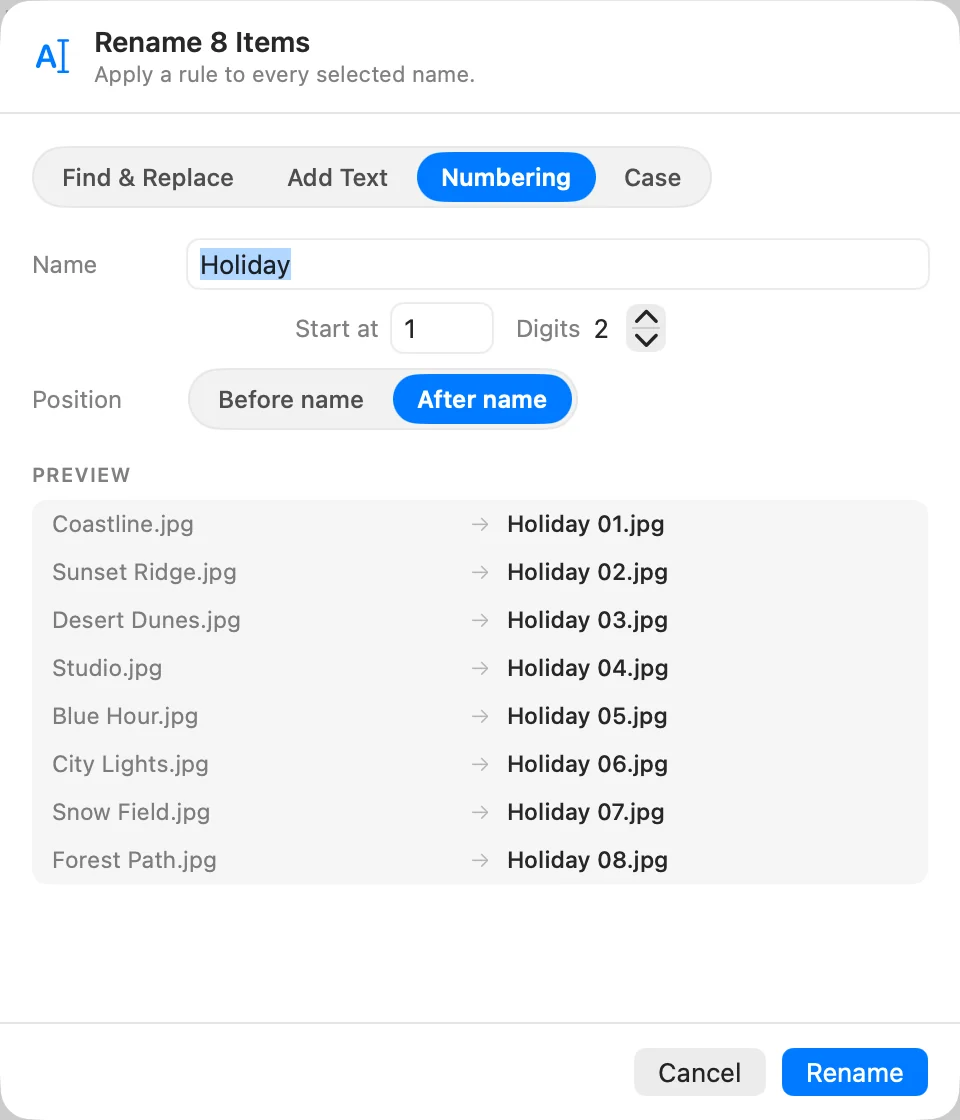
Aggiungi testo, Numerazione e Maiuscole/minuscole cambiano il nome e lasciano invariata l’estensione: “IMG_01.jpg” con “Holiday” come Nome e 2 Cifre diventa “Holiday 01.jpg”.
Conflitti
Un nuovo nome appare in rosso, con un conteggio in fondo al pannello, quando:
- due elementi otterrebbero lo stesso nome,
- un altro elemento nella cartella ha già quel nome,
- il nome è vuoto o contiene ”/”.
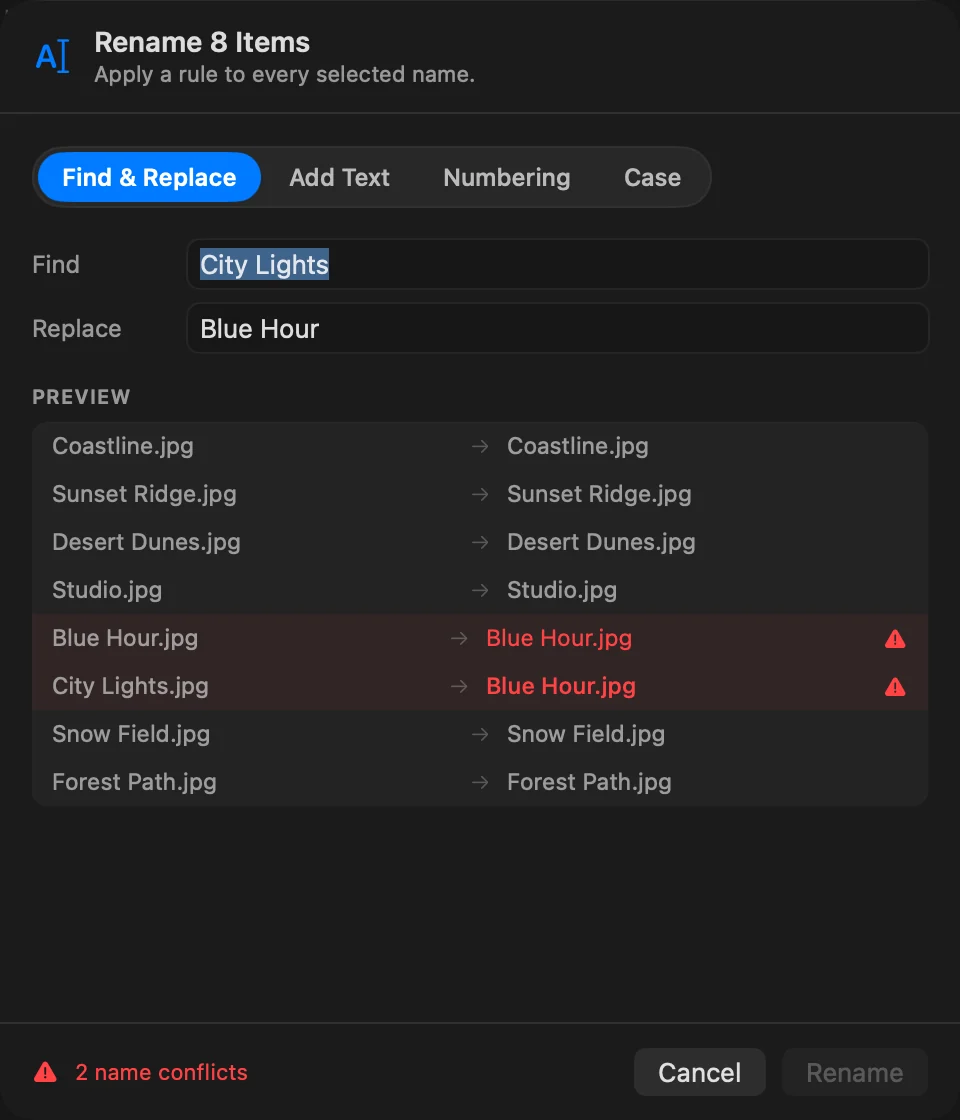
I nomi che differiscono solo per maiuscole e minuscole contano come uguali sui dischi che non le distinguono, come avviene sulla maggior parte dei dischi dei Mac. Correggi la regola finché non resta alcun conflitto.
Annullare il blocco
L’intero blocco è un solo passaggio: premi ⌘Z una volta per ridare a ogni elemento il suo vecchio nome. Il blocco compare anche in Attività. Vedi Annullare e Attività.
Se qualcosa non funziona
Se una rinomina non riesce durante l’applicazione, ad esempio su un file bloccato, DockDuck si ferma lì e indica quale file e perché. Quando alcuni elementi sono già stati rinominati, scegli Ripristina per ridare loro i vecchi nomi, oppure Mantieni rinominati per lasciarli così.
Grazie, ci aiuta a migliorare questa pagina.