
一次重命名多个文件
选择多个项目并按下 Return:查找与替换、添加文本、编号或更改每个名称的大小写,并在任何更改发生前先预览。
快捷键 ↩
你将学会
- 用一条规则重命名整个所选内容
- 在应用之前查看每个新名称以及任何冲突
- 一步撤销整个批次
批量重命名面板会对每个所选名称应用同一条规则,并在你确认之前显示结果。可用于相机导出的文件、不一致的名称或带编号的序列。
重命名所选内容
- 选择项目
在一个文件夹中选择两个或更多项目。
-
- 选择模式并进行设置
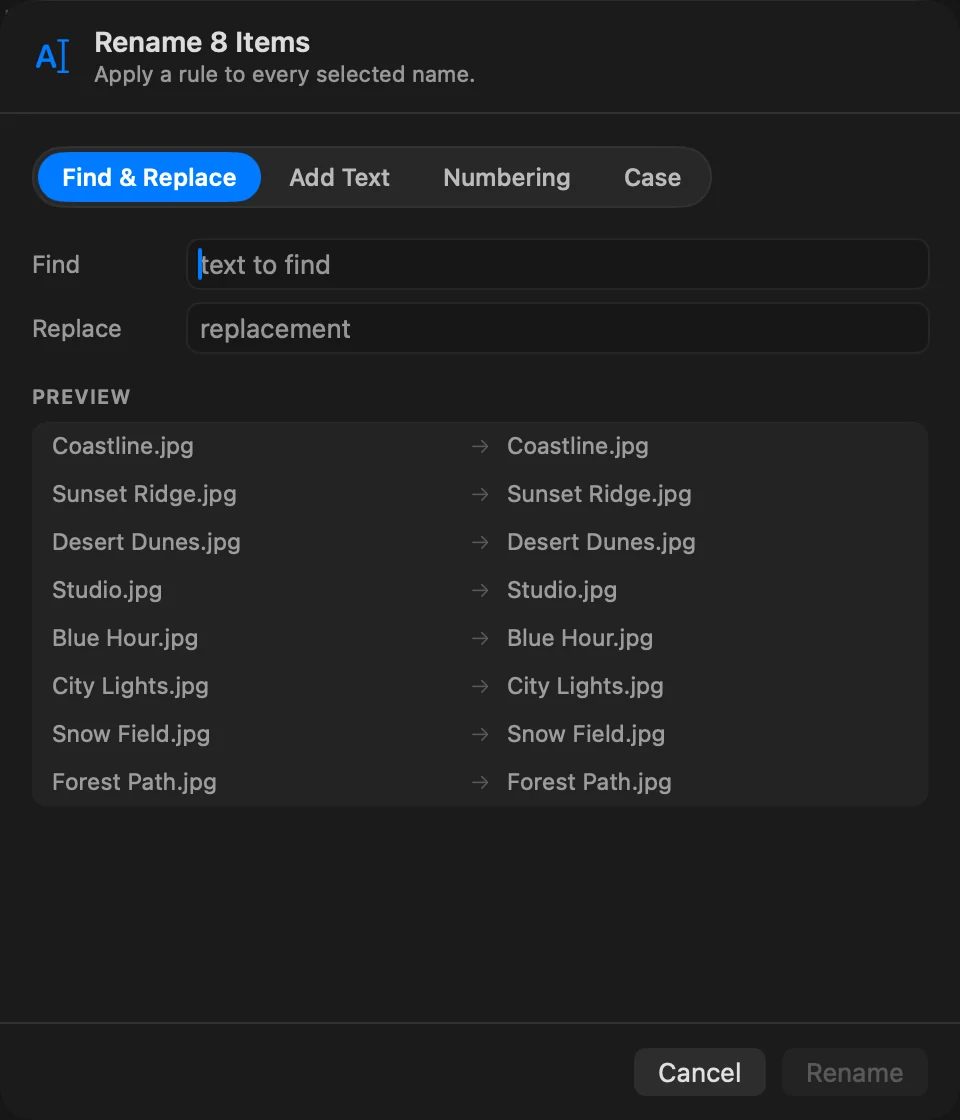
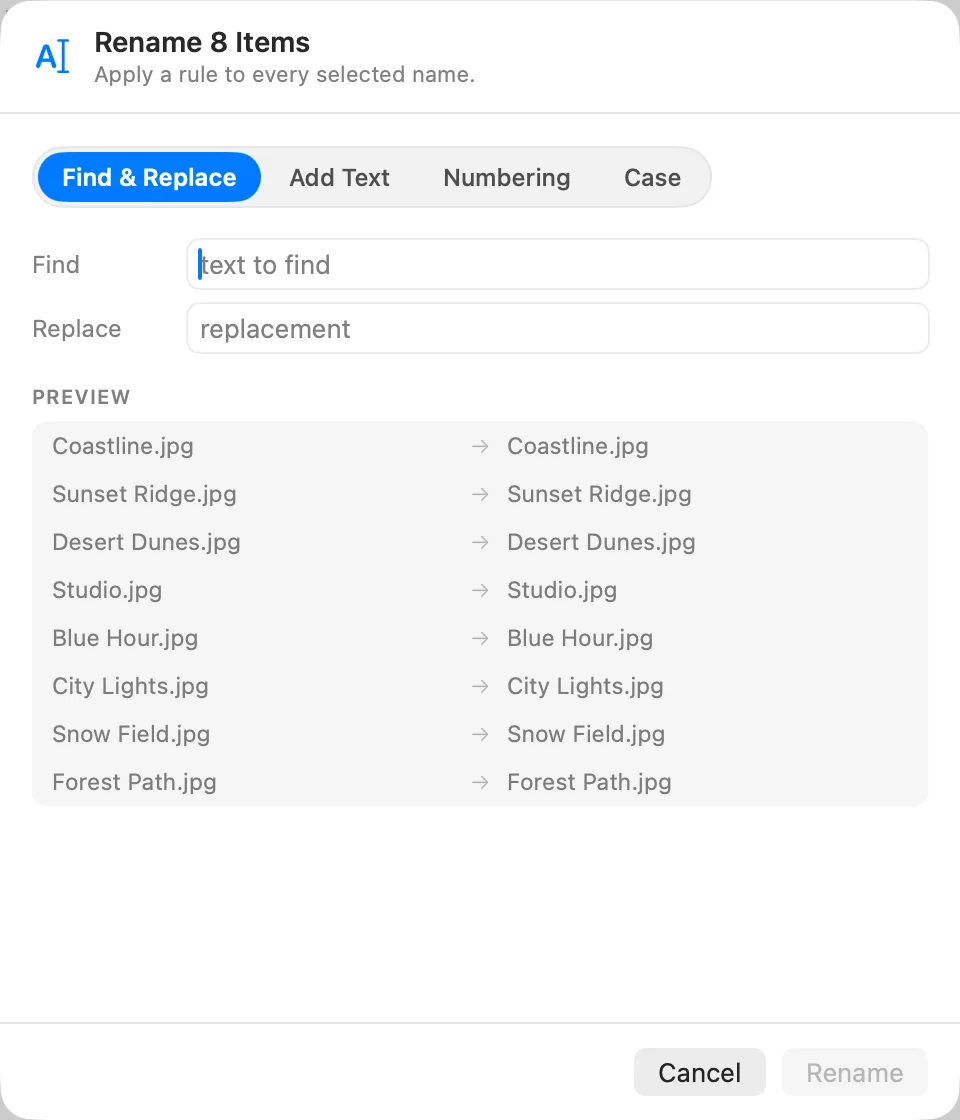
选取查找与替换、添加文本、编号或大小写,然后填写其栏位。预览列表会随着你的输入而更新。
- 点按“重命名”
只要至少有一个名称会改变,并且没有冲突,重命名就可用。
结果: 每个名称都会更改,面板随即关闭。
四种模式
| 模式 | 栏位 | 作用 |
|---|---|---|
| 查找与替换 | 查找、替换 | 替换整个名称(包括扩展名)中出现的每一处该文本。大小写必须一致。 |
| 添加文本 | 文本、位置 | 将文本添加在名称之前或名称之后。 |
| 编号 | 名称、起始于、数字、位置 | 在名称之前或之后添加一个数字,中间带一个空格。让名称留空可保留每个原名,或输入一个名称,让每个项目使用相同的名称加上各自的编号。数字会用零补齐编号,位数为 1 到 6 位。 |
| 大小写 | 小写、大写、首字母大写格式、首字母大写 | 更改字母的大小写。首字母大写只让第一个字母大写。 |
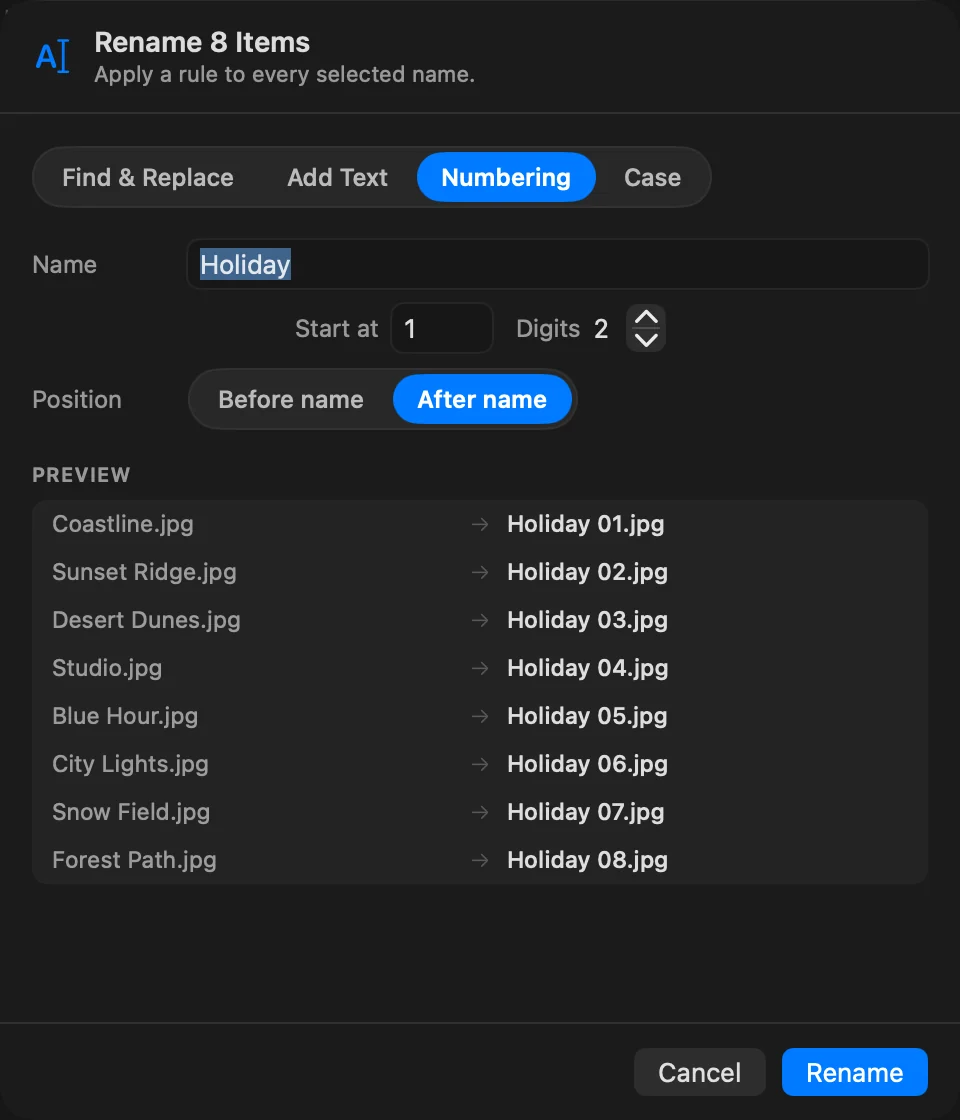
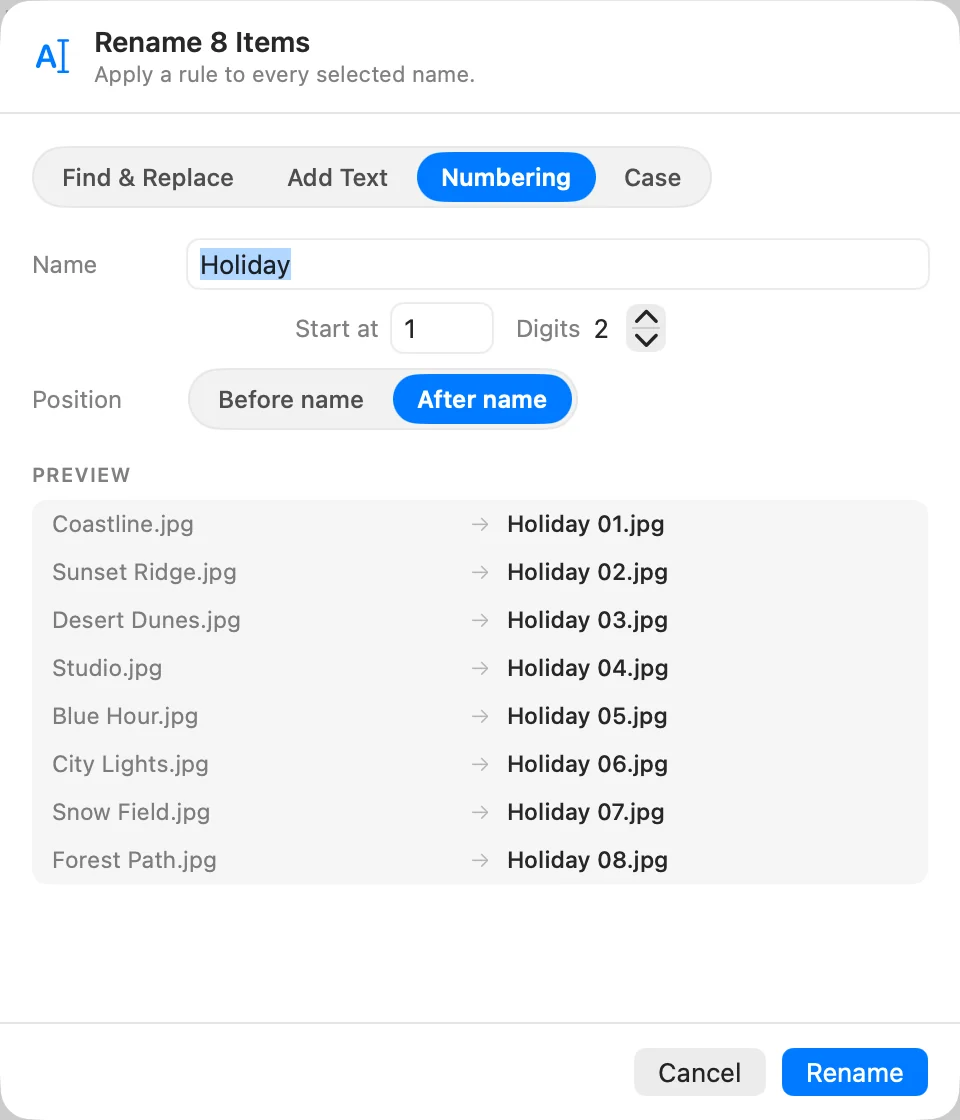
添加文本、编号和大小写会更改名称,并保持扩展名不变:将“IMG_01.jpg”的名称设为“Holiday”、数字设为 2,会变成“Holiday 01.jpg”。
冲突
在以下情况下,新名称会显示为红色,并在面板底部显示数量:
- 两个项目会得到相同的名称,
- 文件夹中的另一个项目已有该名称,
- 名称为空或包含“/”。
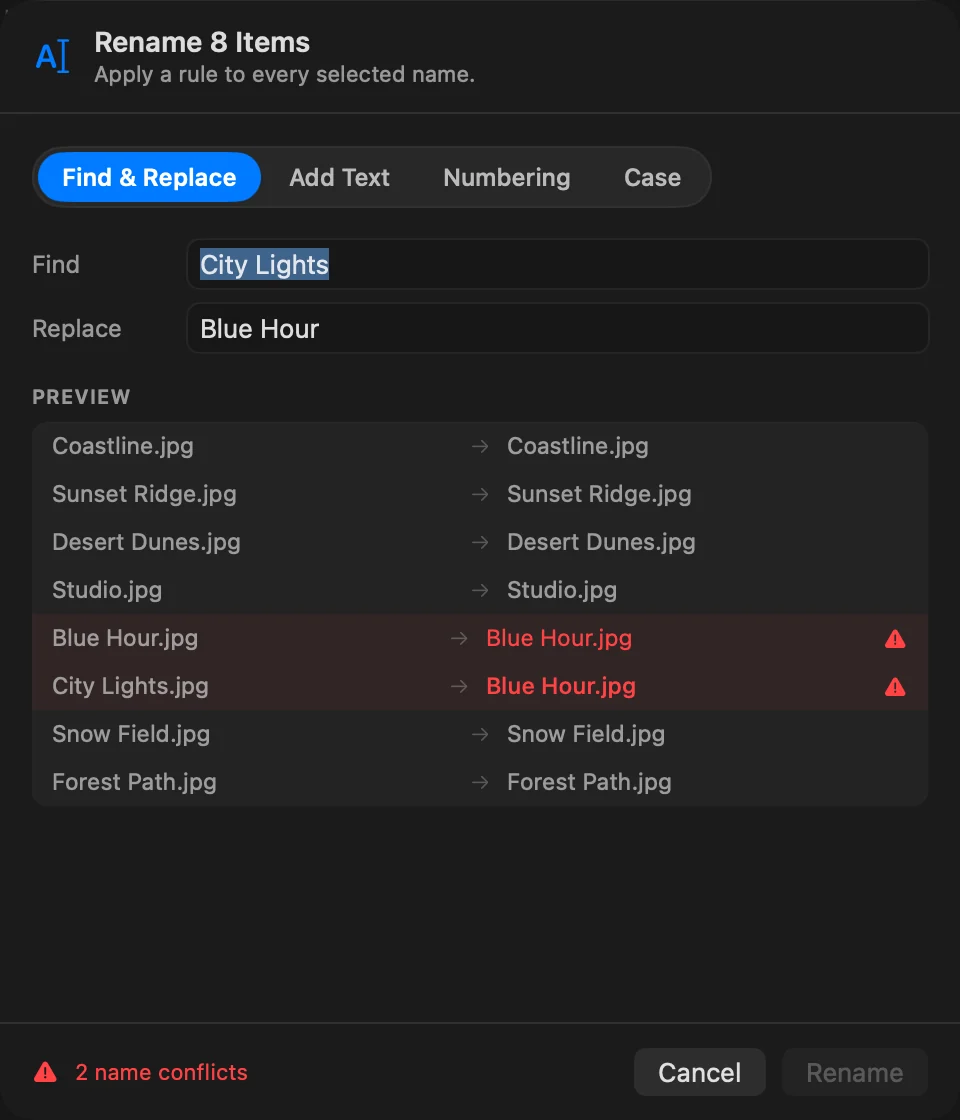
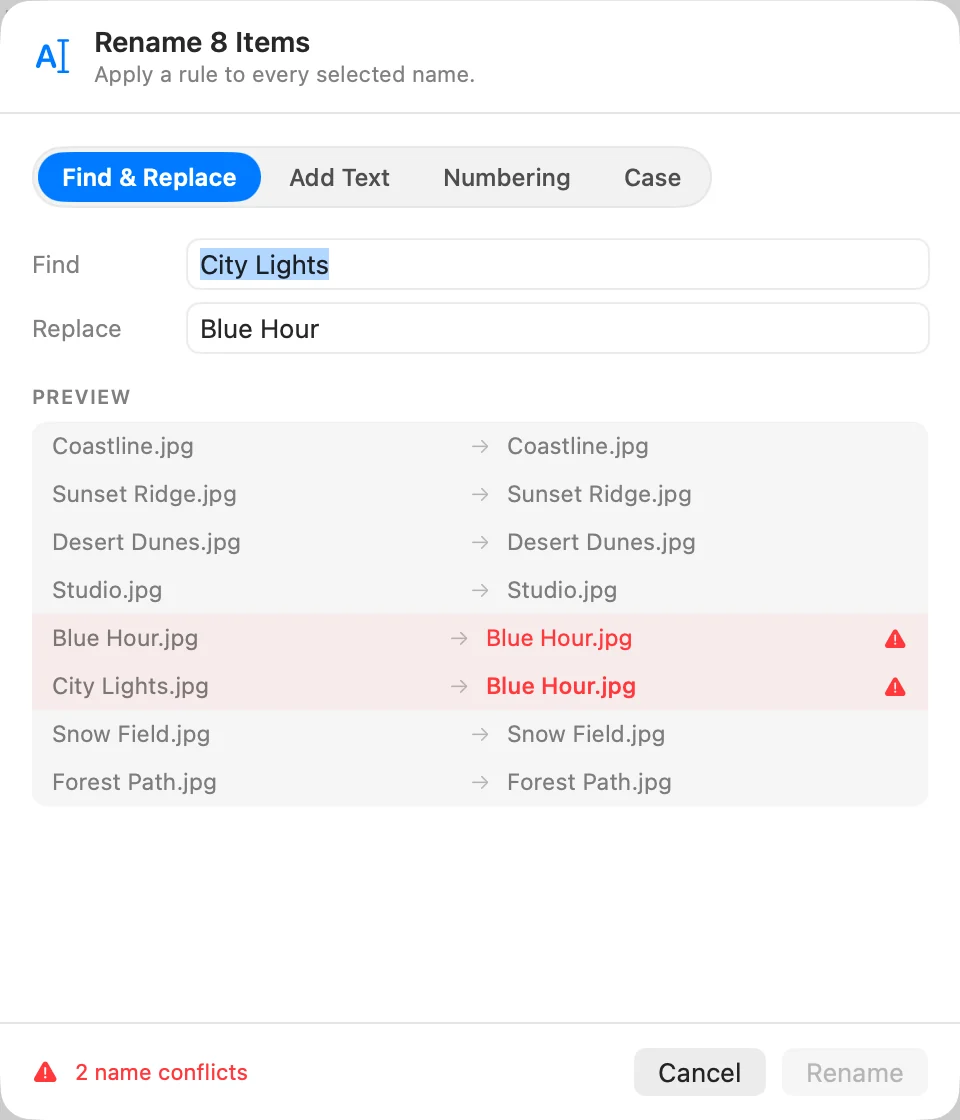
仅大小写不同的名称,在不区分大小写的磁盘上会被视为相同,大多数 Mac 磁盘都是如此。请调整规则,直到不再有冲突。
撤销批次
整个批次是一步:按一次 ⌘Z,即可让每个项目恢复原名。该批次也会列在“活动”中。请参阅撤销与活动。
出现问题时
如果应用时某一次重命名失败,例如对已锁定的文件,DockDuck 会在那里停止,并说明是哪个文件以及原因。当部分项目已被重命名时,选择还原可让它们恢复原名,或选择保留已重命名以保持现状。
这个页面有帮助吗? 建议修改
谢谢,这有助于我们改进此页面。
仍然没解决? 请告诉我们你尝试过什么。我们会阅读每一条消息。