
Nimeä useita tiedostoja kerralla uudelleen
Valitse useita kohteita ja paina Return: etsi ja korvaa, lisää tekstiä, numeroi tai vaihda jokaisen nimen kirjainkoko, ja esikatselu näkyy ennen kuin mikään muuttuu.
Tällä sivulla 5 osiota
Mitä saat aikaan
- Nimeä koko valinta uudelleen yhdellä säännöllä
- Näe jokainen uusi nimi ja mahdolliset ristiriidat ennen käyttöönottoa
- Kumoa koko erä yhdellä askeleella
Erän uudelleennimeämisen arkki soveltaa yhtä sääntöä jokaiseen valittuun nimeen ja näyttää tuloksen ennen kuin vahvistat. Käytä sitä kameran viennin, epäjohdonmukaisten nimien tai numeroitujen sarjojen kanssa.
Nimeä valinta uudelleen
- Valitse kohteet
Valitse kaksi tai useampi kohde yhdestä kansiosta.
- Avaa arkki
Paina ↩ tai Control-napsauta valintaa ja napsauta valikon ylärivillä Nimeä uudelleen. Kun valittuna on yksi kohde, nimeät sen sen sijaan paikallaan: katso Nimeä tiedosto tai kansio uudelleen.
Tulos: Nimeä N kohdetta uudelleen -arkki avautuu. - Valitse tila ja määritä se
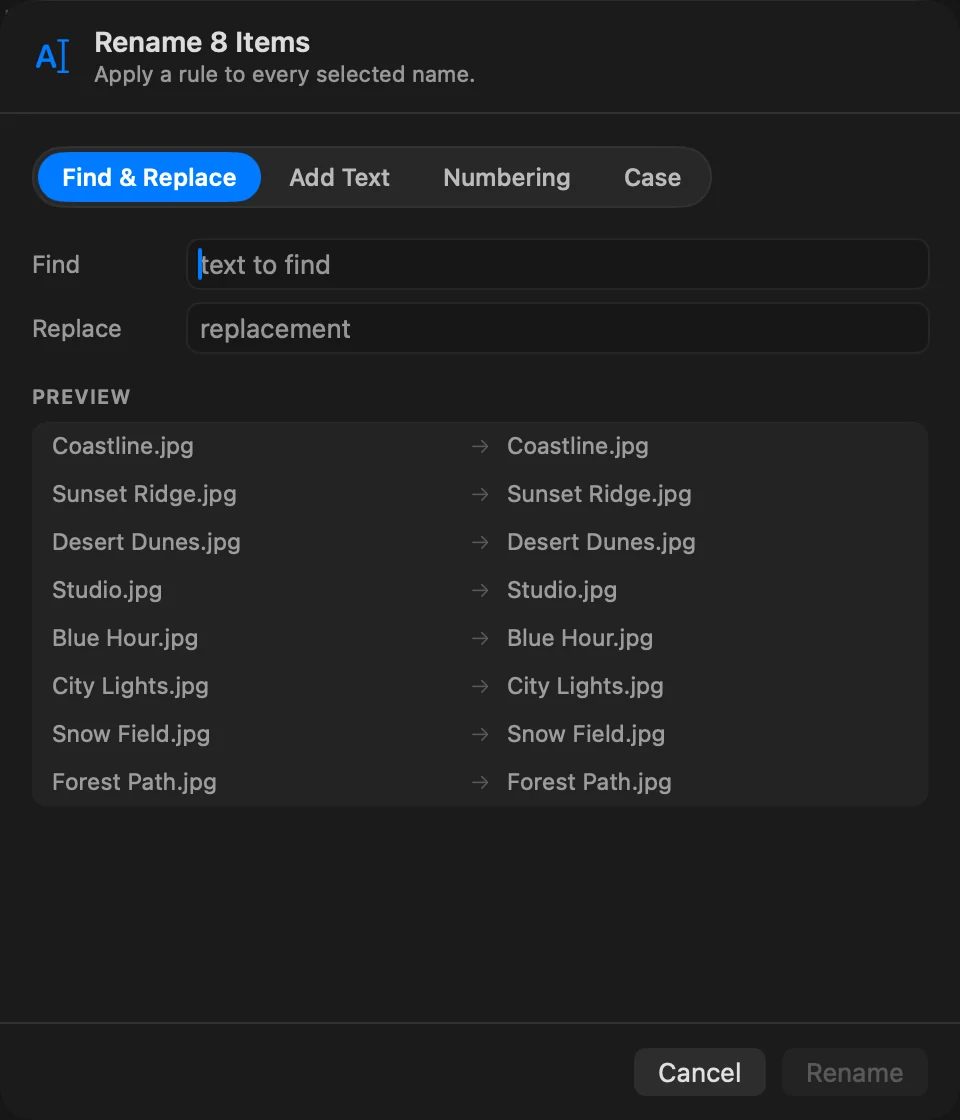
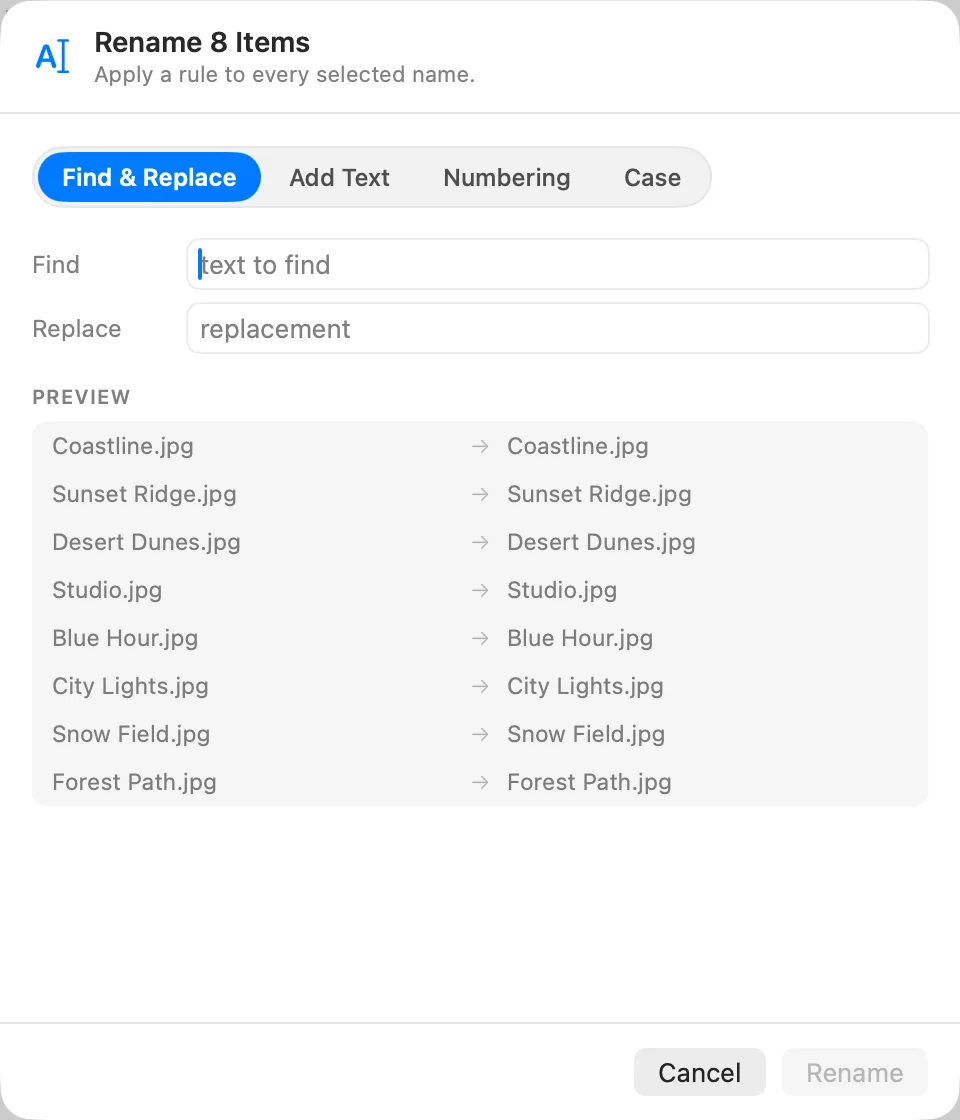
Valitse Etsi ja korvaa, Lisää teksti, Numerointi tai Kirjainkoko ja täytä sen kentät. Esikatselu-luettelo päivittyy kirjoittaessasi.
- Napsauta Nimeä uudelleen
Nimeä uudelleen on käytettävissä, kun vähintään yksi nimi muuttuisi eikä ristiriitoja ole.
Tulos: Jokainen nimi muuttuu, ja arkki sulkeutuu.
Neljä tilaa
| Tila | Kentät | Mitä se tekee |
|---|---|---|
| Etsi ja korvaa | Etsi, Korvaa | Korvaa tekstin jokaisen esiintymän koko nimestä, tiedostopääte mukaan lukien. Isojen ja pienten kirjainten on täsmättävä. |
| Lisää teksti | Teksti, Sijainti | Lisää tekstin Ennen nimeä tai Nimen jälkeen. |
| Numerointi | Nimi, Aloitus, Numerot, Sijainti | Lisää numeron välilyönnillä nimen eteen tai jälkeen. Jätä Nimi tyhjäksi säilyttääksesi jokaisen alkuperäisen nimen tai kirjoita nimi antaaksesi jokaiselle kohteelle saman nimen ja oman numeronsa. Numerot täyttää numeron nollilla, 1-6 numeroon. |
| Kirjainkoko | pienaakkoset, ISOT KIRJAIMET, Isot Alkukirjaimet, Iso alkukirjain | Muuttaa kirjainkokoa. Iso alkukirjain tekee isoksi vain ensimmäisen kirjaimen. |
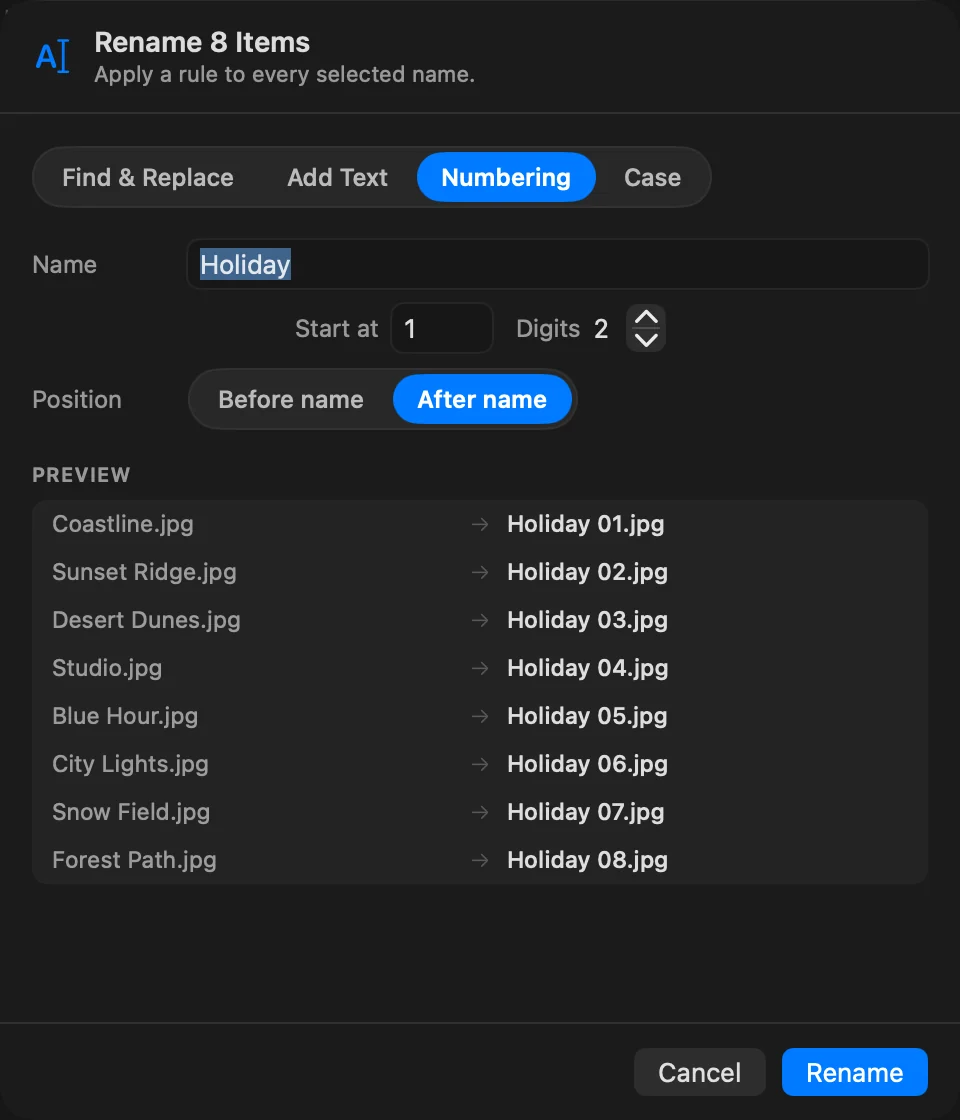
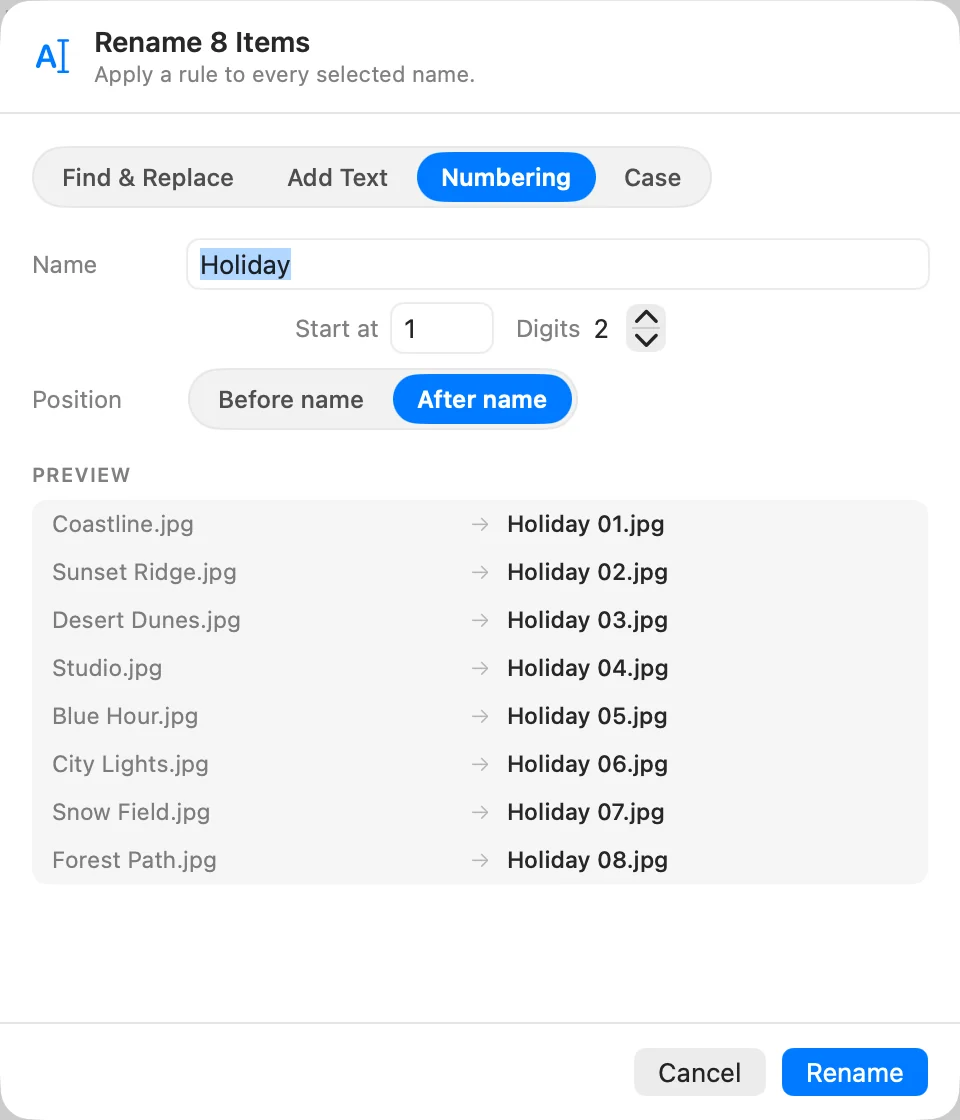
Lisää teksti, Numerointi ja Kirjainkoko muuttavat nimeä ja jättävät tiedostopäätteen ennalleen: “IMG_01.jpg”, kun Nimi on “Holiday” ja Numerot 2, muuttuu muotoon “Holiday 01.jpg”.
Ristiriidat
Uusi nimi näkyy punaisena, ja arkin alareunassa on lukumäärä, kun:
- kaksi kohdetta saisi saman nimen,
- toisella kansion kohteella on jo kyseinen nimi,
- nimi on tyhjä tai sisältää merkin ”/”.
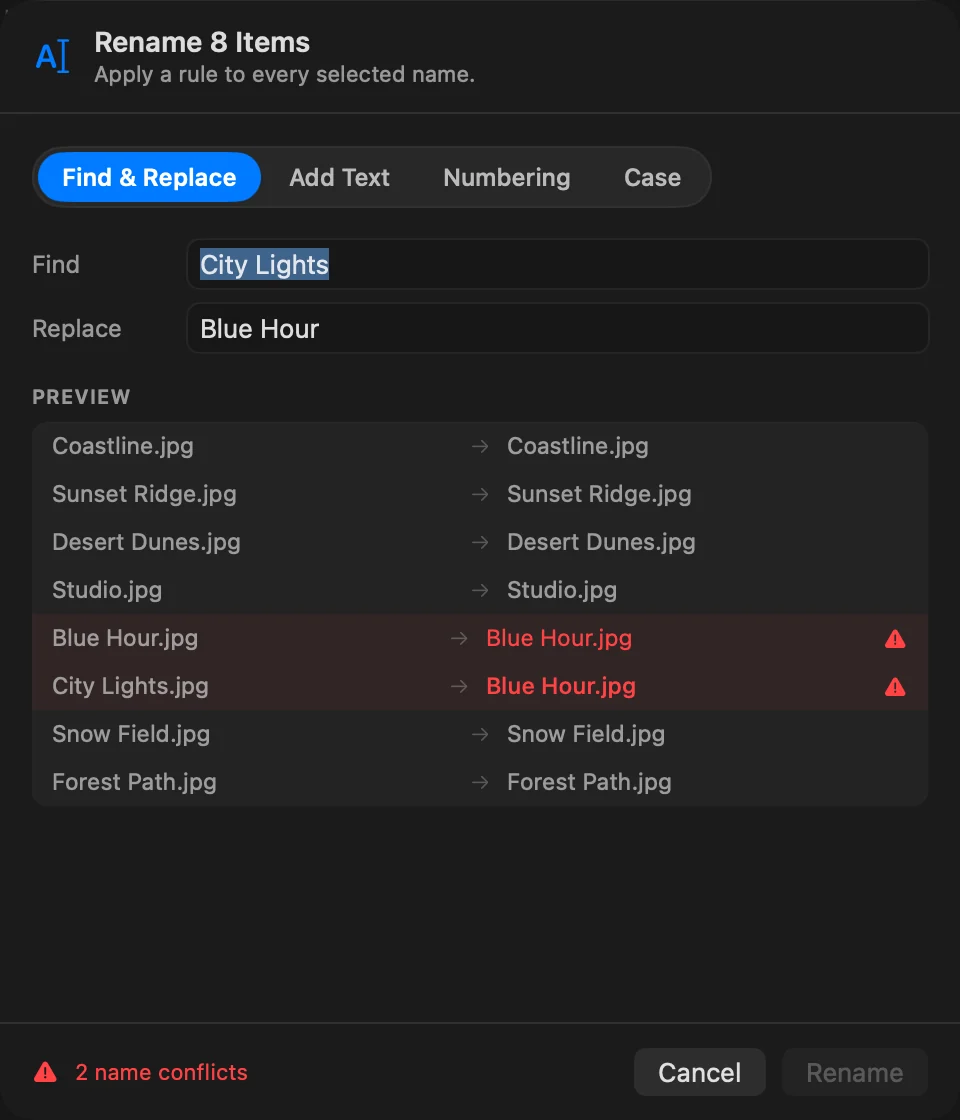
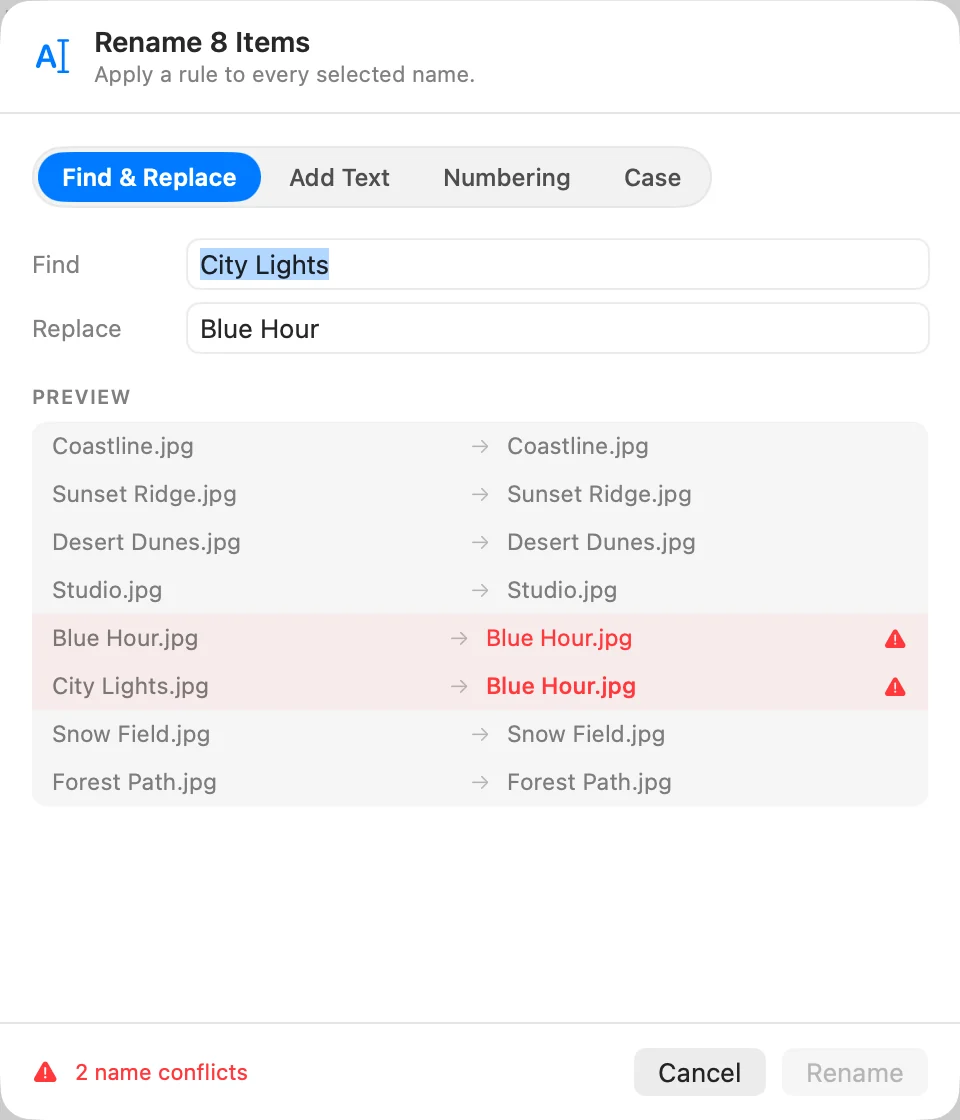
Nimet, jotka eroavat vain isoilta ja pieniltä kirjaimilta, lasketaan samoiksi levyillä, jotka eivät erota niitä, kuten useimmat Mac-levyt toimivat. Korjaa sääntöä, kunnes ristiriitoja ei ole.
Kumoa erä
Koko erä on yksi askel: paina ⌘Z kerran antaaksesi jokaiselle kohteelle sen vanhan nimen takaisin. Erä listataan myös kohdassa Tapahtumat. Katso Kumoa ja Tapahtumat.
Jos jokin menee pieleen
Jos yksi uudelleennimeäminen epäonnistuu käyttöönoton aikana, esimerkiksi lukitulla tiedostolla, DockDuck pysähtyy siihen ja kertoo, mikä tiedosto ja miksi. Kun joitakin kohteita oli jo nimetty uudelleen, valitse Palauta antaaksesi niille vanhat nimet takaisin tai Säilytä nimetyt jättääksesi ne.
Kiitos, tämä auttaa meitä parantamaan sivua.