
Массовое переименование файлов
Выберите несколько объектов и нажмите Return: найдите и замените, добавьте текст, пронумеруйте или смените регистр каждого имени, с просмотром до внесения изменений.
На этой странице Разделов: 5
Что вы сможете
- Переименовать всё выделенное одним правилом
- Увидеть все новые имена и любые конфликты до применения
- Отменить всю партию одним шагом
Окно массового переименования применяет одно правило ко всем выбранным именам и показывает результат до подтверждения. Используйте его для экспорта с камеры, непоследовательных имён или нумерованных последовательностей.
Переименование выбранного
- Выберите объекты
Выберите два или больше объектов в одной папке.
- Откройте окно
Нажмите ↩ или нажмите на выделенное с клавишей Control и выберите Переименовать в верхнем ряду меню. Если выбран один объект, он переименовывается на месте: см. Переименование файла или папки.
Результат: Откроется окно «Переименовать N объектов». - Выберите режим и настройте его
Выберите Найти и заменить, Добавить текст, Нумерация или Регистр, затем заполните его поля. Список Просмотр обновляется по мере ввода.
- Нажмите «Переименовать»
Переименовать доступно, когда изменилось бы хотя бы одно имя и нет конфликтов.
Результат: Все имена меняются, окно закрывается.
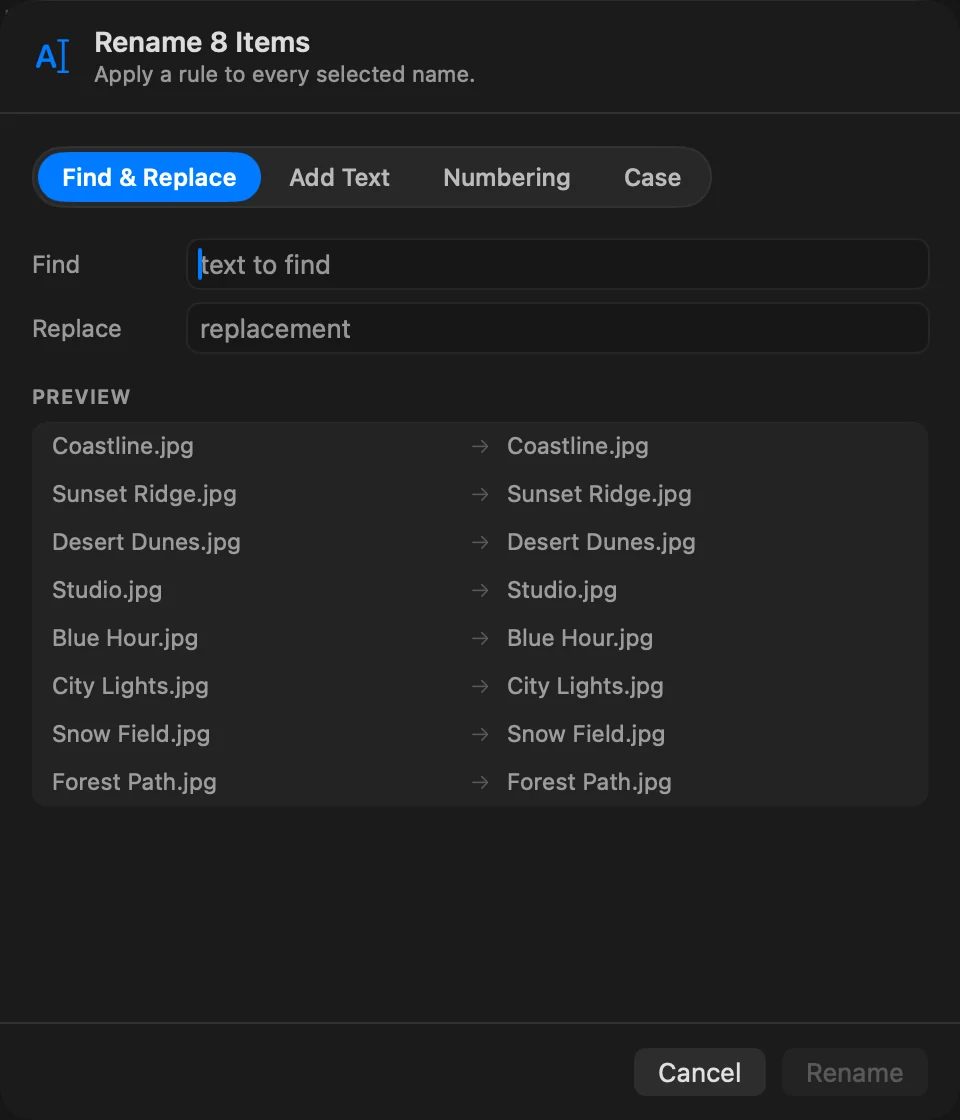
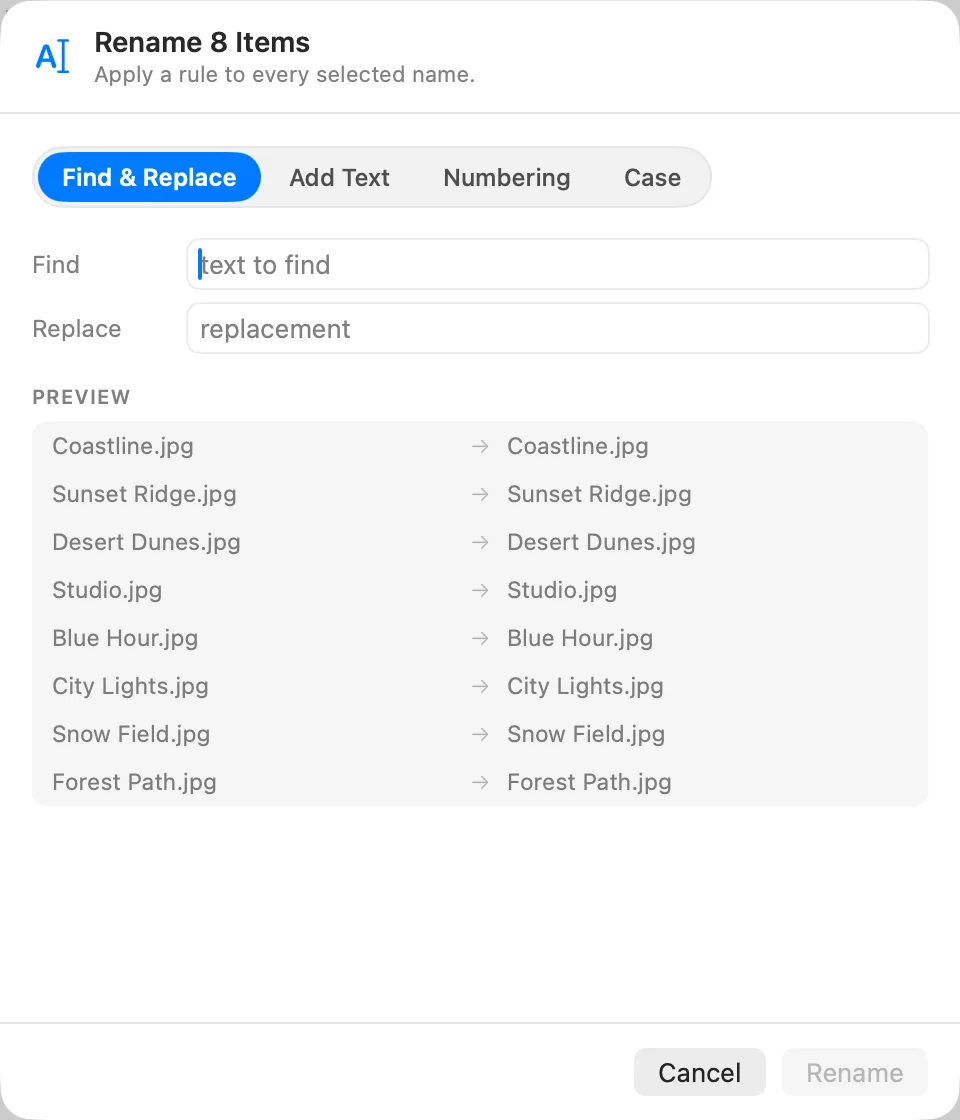
Четыре режима
| Режим | Поля | Что делает |
|---|---|---|
| Найти и заменить | Найти, Заменить | Заменяет каждое вхождение текста во всём имени, включая расширение. Регистр букв должен совпадать. |
| Добавить текст | Текст, Положение | Добавляет текст Перед именем или После имени. |
| Нумерация | Имя, Начать с, Цифры, Положение | Добавляет номер через пробел перед именем или после него. Оставьте Имя пустым, чтобы сохранить каждое исходное имя, или введите имя, чтобы все объекты получили одно имя со своим номером. Цифры дополняет номер нулями, от 1 до 6 цифр. |
| Регистр | нижний регистр, ВЕРХНИЙ РЕГИСТР, Каждое Слово С Заглавной, С заглавной буквы | Меняет регистр букв. С заглавной буквы делает заглавной только первую букву. |
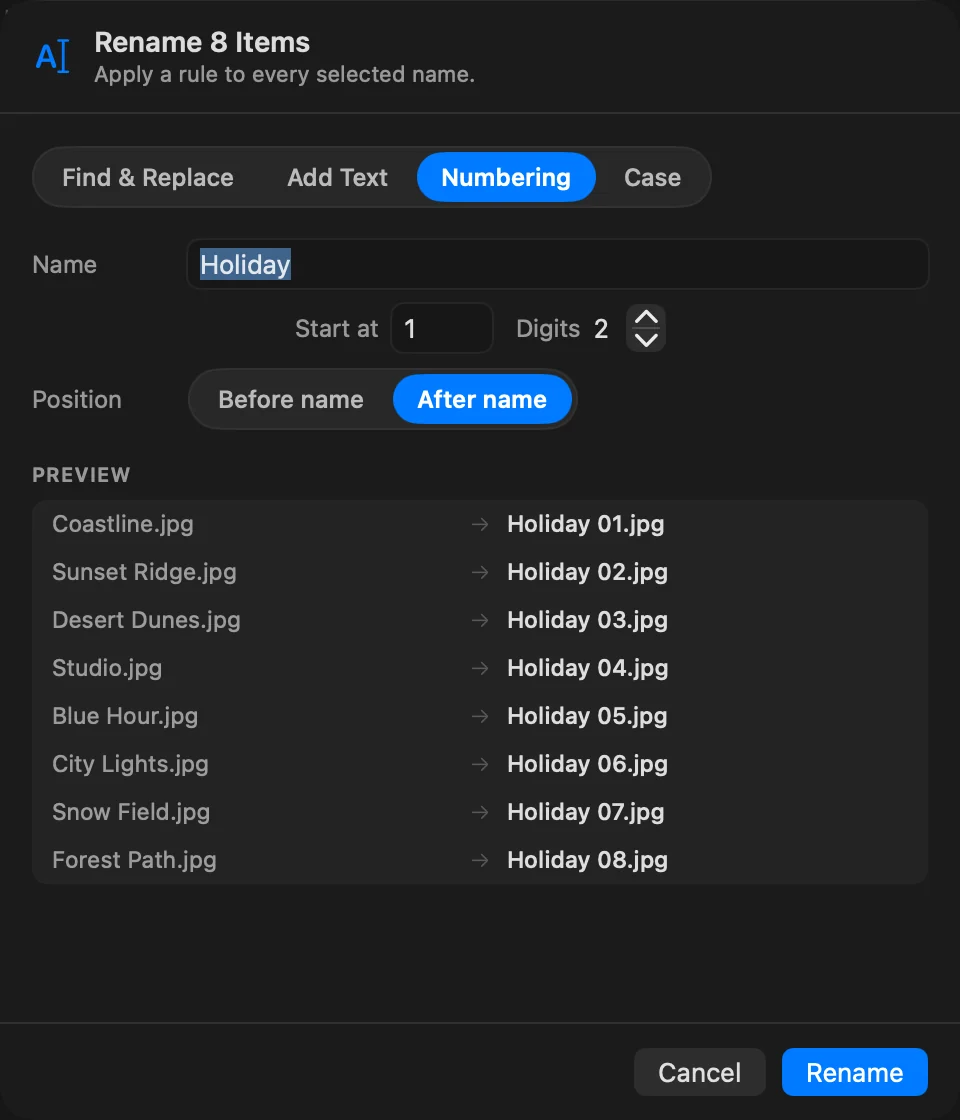
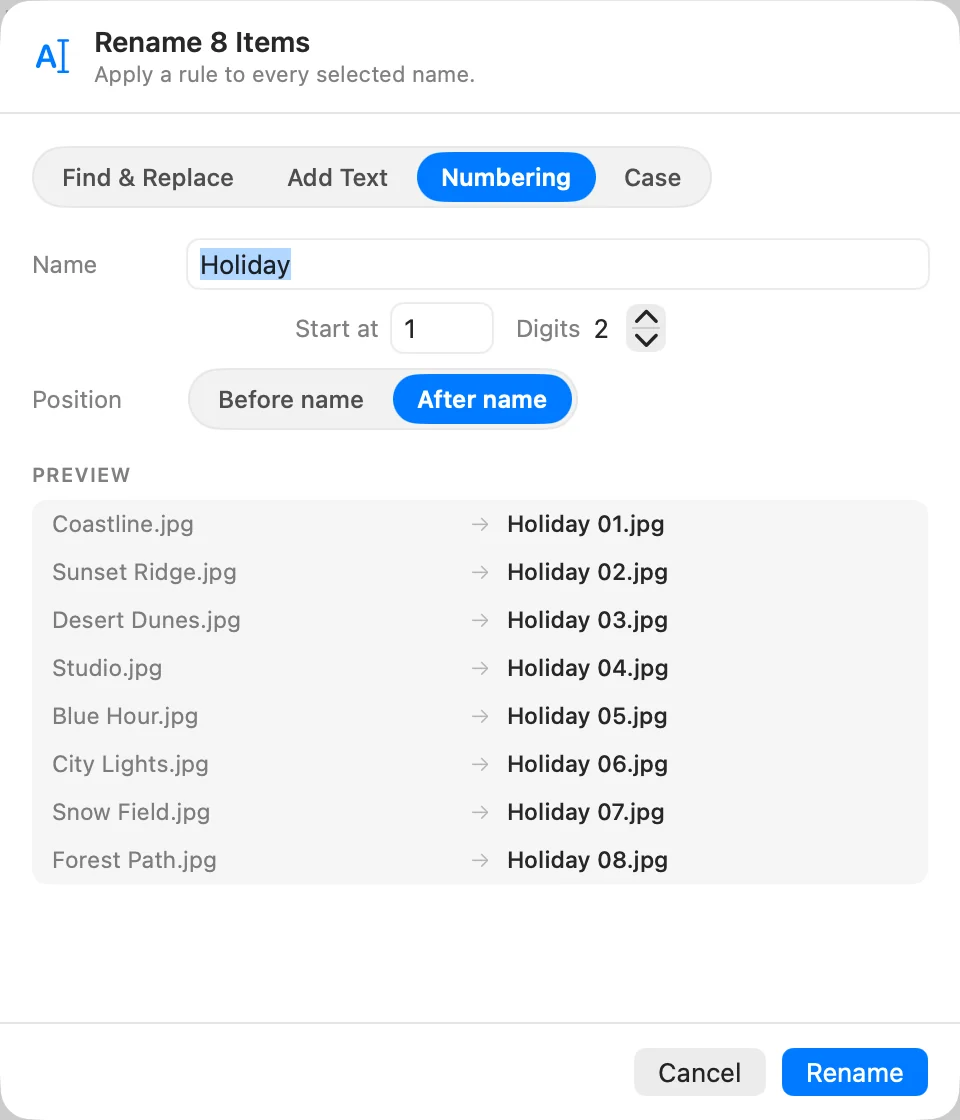
Добавить текст, Нумерация и Регистр меняют имя и оставляют расширение как есть: «IMG_01.jpg» с «Holiday» в поле Имя и 2 в поле Цифры становится «Holiday 01.jpg».
Конфликты
Новое имя показано красным, а внизу окна выводится счётчик, когда:
- два объекта получили бы одинаковое имя,
- у другого объекта в папке уже есть такое имя,
- имя пустое или содержит «/».
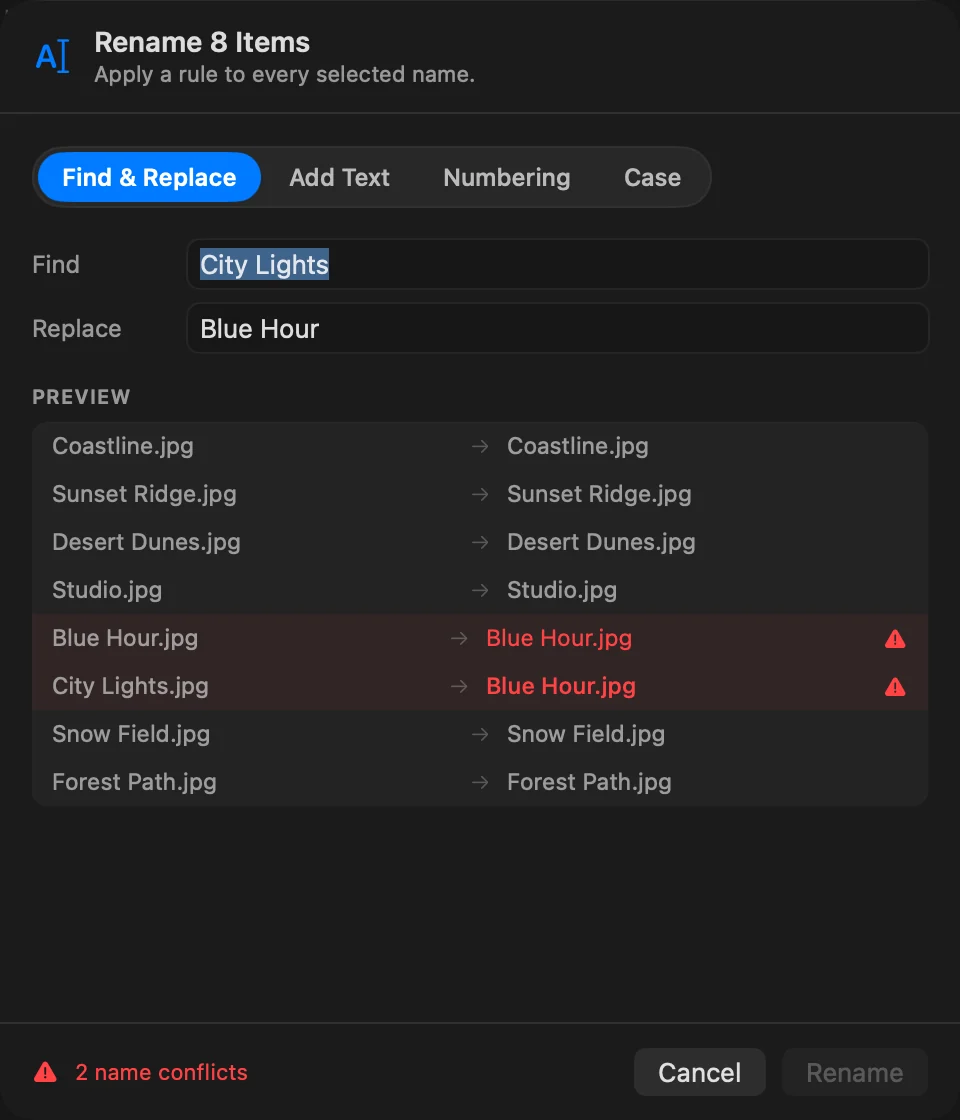
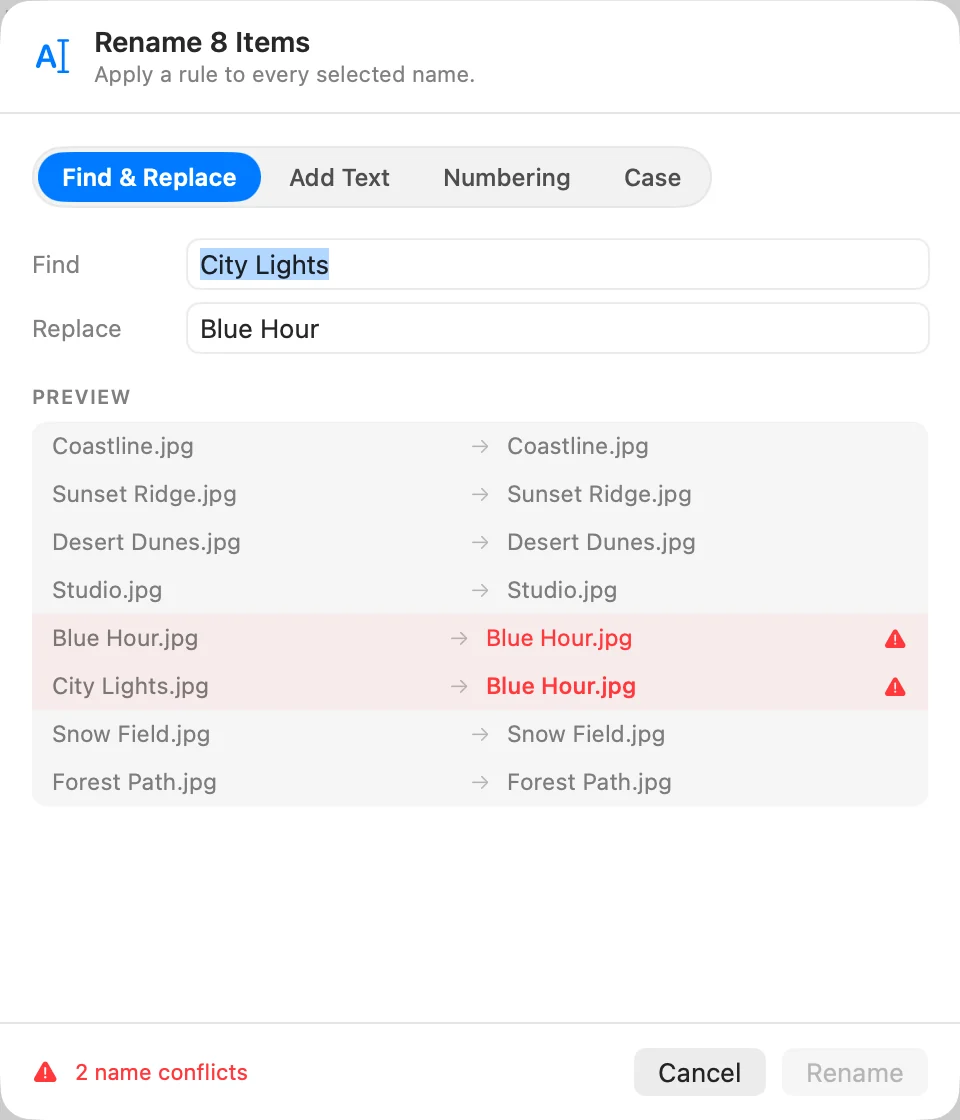
Имена, отличающиеся только регистром, считаются одинаковыми на дисках, которые их не различают, а так работает большинство дисков Mac. Меняйте правило, пока конфликтов не останется.
Отмена партии
Вся партия это один шаг: нажмите ⌘Z один раз, чтобы вернуть всем объектам прежние имена. Партия также записывается в Активность. См. Отмена действий и Активность.
Если что-то пошло не так
Если одно переименование не удалось при применении, например для заблокированного файла, DockDuck останавливается и сообщает, какой файл и почему. Если некоторые объекты уже переименованы, выберите Отменить, чтобы вернуть им прежние имена, или Оставить переименованные, чтобы оставить их.
Спасибо, это поможет улучшить страницу.