
Ubah nama banyak file sekaligus
Pilih beberapa item lalu tekan Return: cari dan ganti, tambah teks, beri nomor, atau ubah huruf besar/kecil setiap nama, dengan pratinjau sebelum apa pun berubah.
Di halaman ini 5 bagian
Yang akan Anda capai
- Ubah nama seluruh pilihan dengan satu aturan
- Lihat setiap nama baru, dan konflik apa pun, sebelum menerapkannya
- Urungkan seluruh kelompok dalam satu langkah
Lembar ubah nama massal menerapkan satu aturan ke setiap nama yang dipilih dan menampilkan hasilnya sebelum Anda menyimpannya. Gunakan untuk ekspor kamera, nama yang tidak konsisten, atau urutan bernomor.
Ubah nama sebuah pilihan
- Pilih item
Pilih dua item atau lebih di satu folder.
- Buka lembar
Tekan ↩, atau klik sambil menahan Control pada pilihan tersebut lalu klik Ubah Nama di baris paling atas menu. Jika hanya satu item yang dipilih, Anda mengubah namanya langsung di tempat: lihat Ubah nama file atau folder.
Hasil: Lembar Ubah Nama N Item terbuka. - Pilih mode dan atur
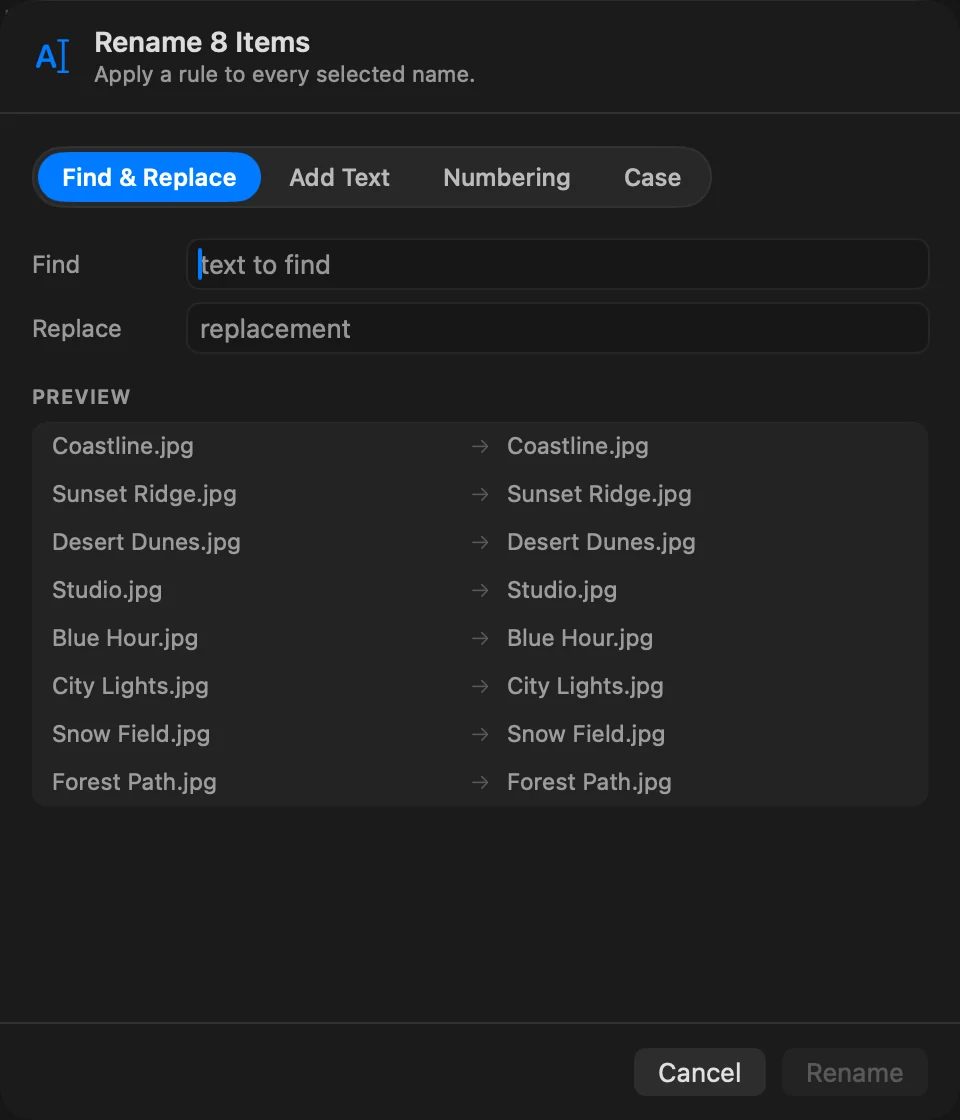
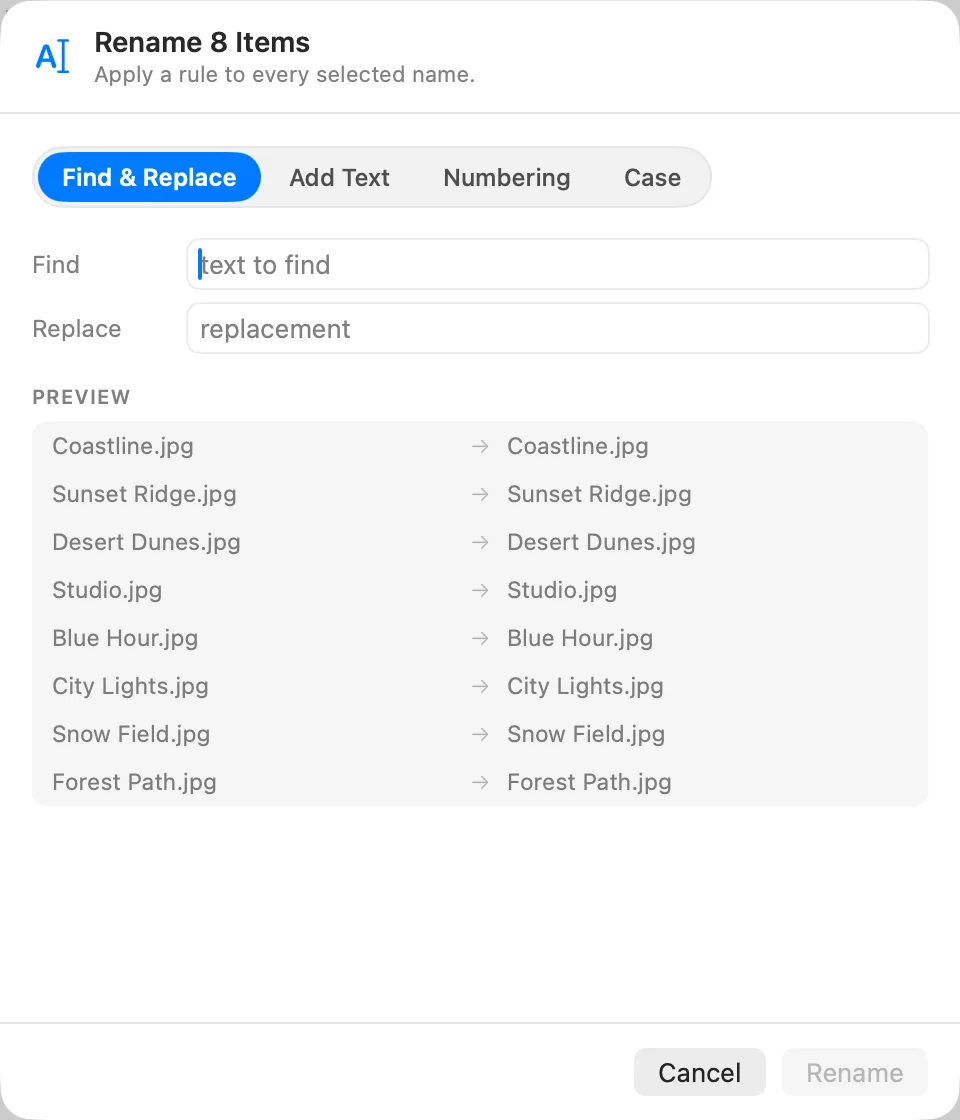
Pilih Cari & Ganti, Tambah Teks, Penomoran, atau Besar/Kecil Huruf, lalu isi kolomnya. Daftar Pratinjau diperbarui saat Anda mengetik.
- Klik Ubah Nama
Ubah Nama tersedia setelah setidaknya satu nama akan berubah dan tidak ada konflik.
Hasil: Setiap nama berubah, dan lembar tertutup.
Empat mode
| Mode | Kolom | Fungsinya |
|---|---|---|
| Cari & Ganti | Cari, Ganti | Mengganti setiap kemunculan teks di seluruh nama, termasuk ekstensi. Huruf besar dan kecil harus cocok. |
| Tambah Teks | Teks, Posisi | Menambahkan teks Sebelum nama atau Setelah nama. |
| Penomoran | Nama, Mulai dari, Digit, Posisi | Menambahkan nomor, dengan spasi, sebelum atau sesudah nama. Biarkan Nama kosong untuk mempertahankan setiap nama asli, atau ketik satu nama agar semua item mendapat nama yang sama dengan nomornya masing-masing. Digit mengisi nomor dengan nol di depan, dari 1 sampai 6 digit. |
| Besar/Kecil Huruf | huruf kecil, HURUF BESAR, Kapital Tiap Kata, Huruf Besar di Awal | Mengubah huruf besar/kecil. Huruf Besar di Awal hanya membuat huruf pertama menjadi kapital. |
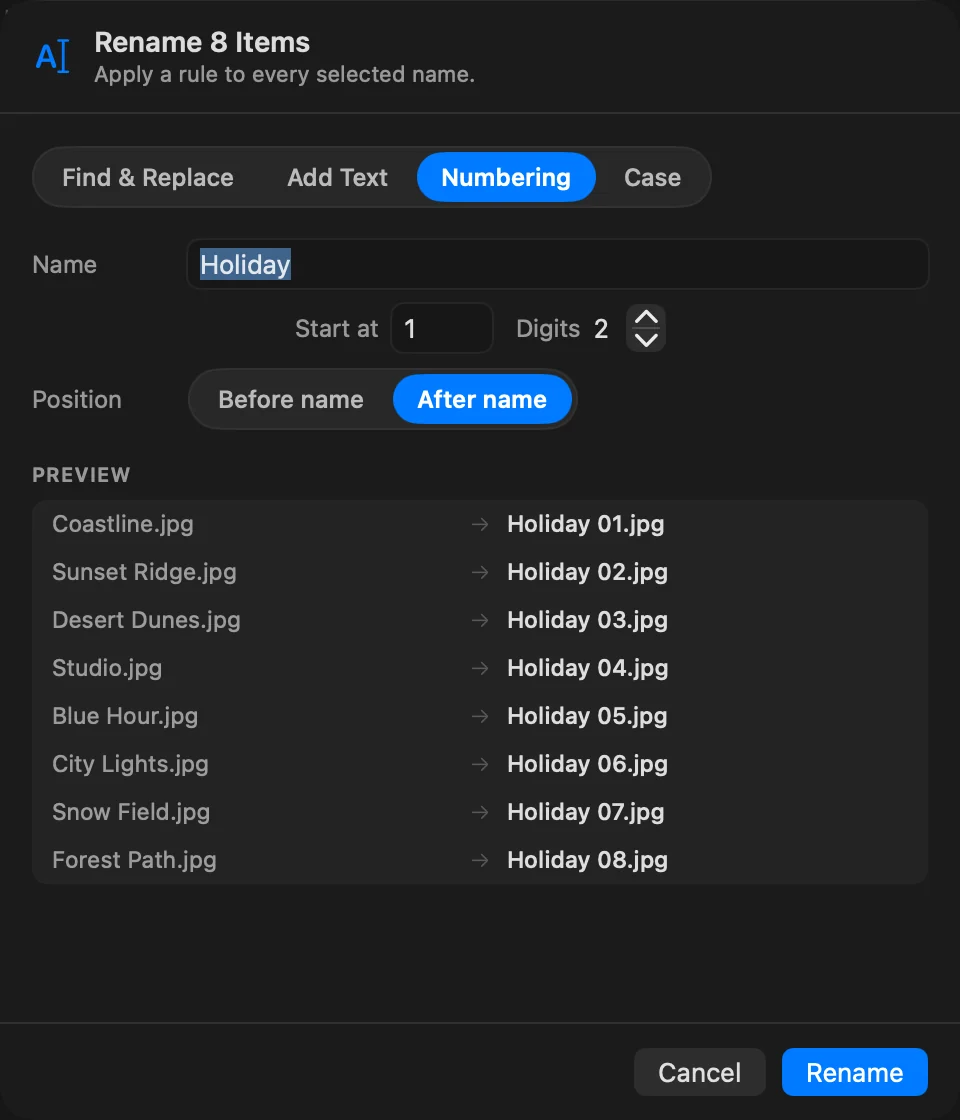
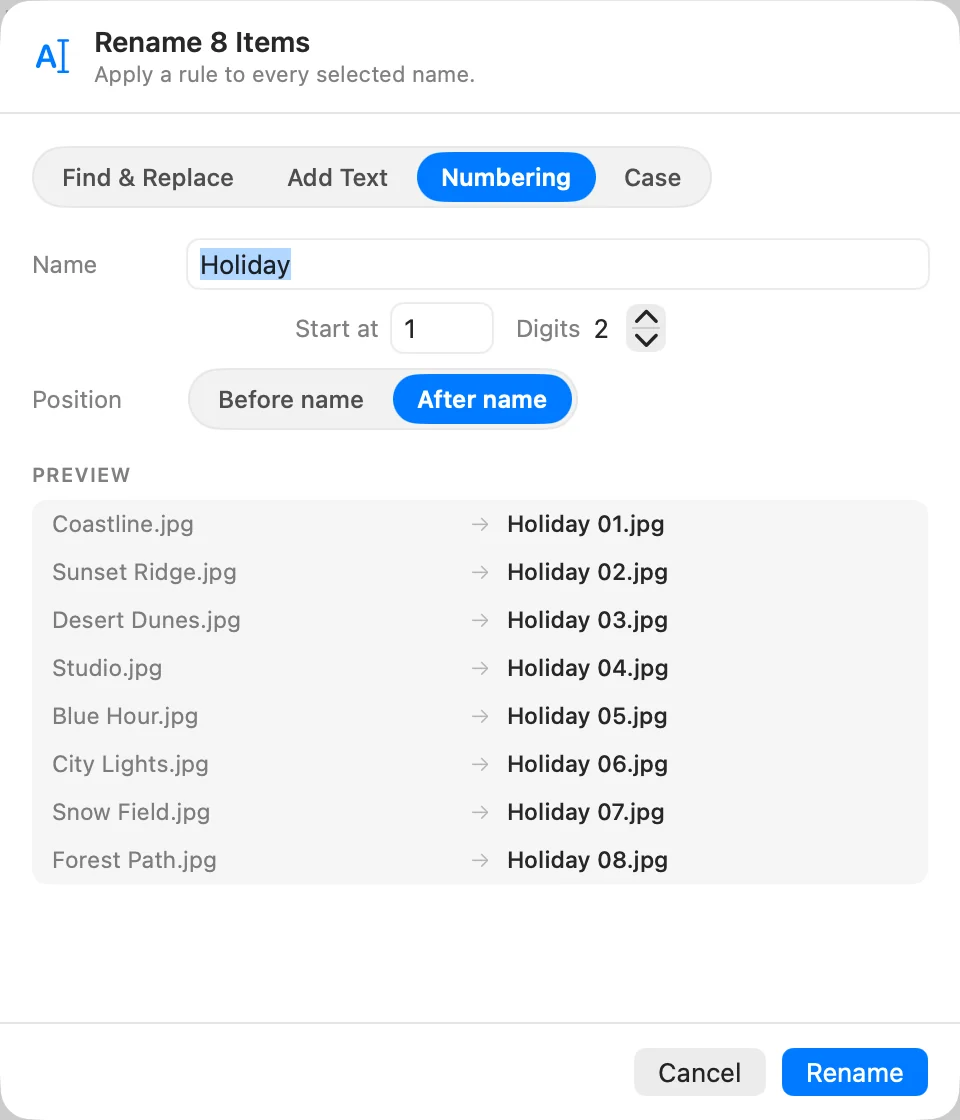
Tambah Teks, Penomoran, dan Besar/Kecil Huruf mengubah nama dan membiarkan ekstensi apa adanya: “IMG_01.jpg” dengan “Holiday” sebagai Nama dan 2 Digit menjadi “Holiday 01.jpg”.
Konflik
Nama baru tampil merah, dengan hitungan di bagian bawah lembar, jika:
- dua item akan mendapat nama yang sama,
- item lain di folder sudah memiliki nama itu,
- nama kosong atau mengandung ”/”.
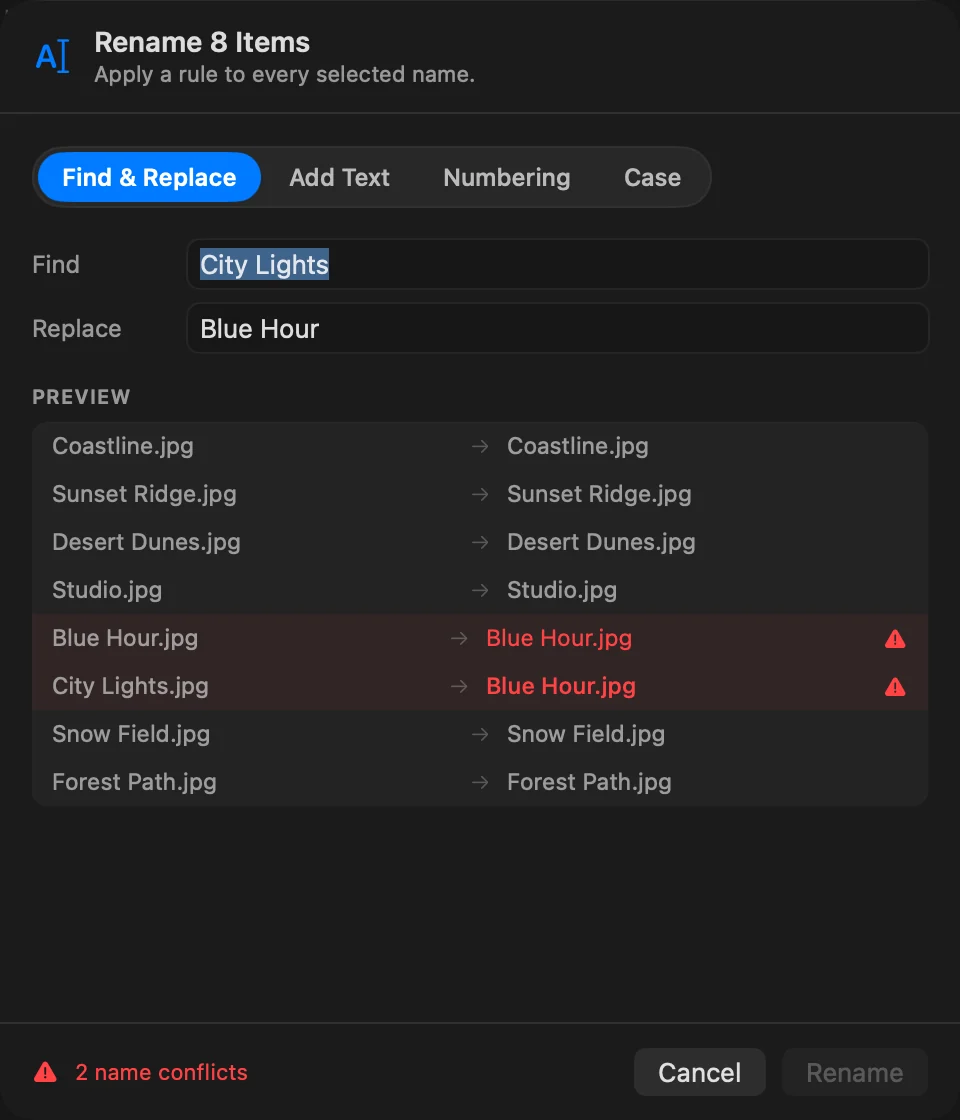
Nama yang hanya berbeda huruf besar dan kecil dianggap sama pada disk yang tidak membedakannya, yang berlaku untuk sebagian besar disk Mac. Perbaiki aturannya sampai tidak ada konflik tersisa.
Urungkan kelompok
Seluruh kelompok adalah satu langkah: tekan ⌘Z sekali untuk mengembalikan nama lama setiap item. Kelompok ini juga tercantum di Aktivitas. Lihat Urungkan dan Aktivitas.
Jika terjadi masalah
Jika satu perubahan nama gagal saat diterapkan, misalnya pada file yang terkunci, DockDuck berhenti di situ dan menyebutkan file mana dan alasannya. Jika sebagian item sudah diubah namanya, pilih Kembalikan untuk mengembalikan nama lamanya, atau Pertahankan Nama Baru untuk membiarkannya.
Terima kasih, ini membantu kami memperbaiki halaman ini.