
Renombra muchos archivos a la vez
Selecciona varios elementos y pulsa Retorno: busca y reemplaza, añade texto, numera o cambia las mayúsculas de cada nombre, con una vista previa antes de que cambie nada.
En esta página 5 secciones
Lo que conseguirás
- Renombrar toda una selección con una sola regla
- Ver cada nombre nuevo, y cualquier conflicto, antes de aplicarlo
- Deshacer todo el lote en un solo paso
La hoja de renombrado por lotes aplica una regla a cada nombre seleccionado y muestra el resultado antes de que confirmes. Úsala para exportaciones de cámara, nombres inconsistentes o secuencias numeradas.
Renombrar una selección
- Selecciona los elementos
Selecciona dos o más elementos de una misma carpeta.
- Abre la hoja
Pulsa ↩, o haz clic con Control en la selección y haz clic en Renombrar en la fila de la parte superior del menú. Con un solo elemento seleccionado, lo renombras directamente en su lugar: consulta Renombrar un archivo o una carpeta.
Resultado: Se abre la hoja Renombrar N elementos. - Elige un modo y configúralo
Elige Buscar y reemplazar, Añadir texto, Numeración o Mayúsculas/minúsculas y rellena sus campos. La lista de Vista previa se actualiza mientras escribes.
- Haz clic en Renombrar
Renombrar está disponible cuando al menos un nombre cambiaría y no hay conflictos.
Resultado: Todos los nombres cambian y la hoja se cierra.
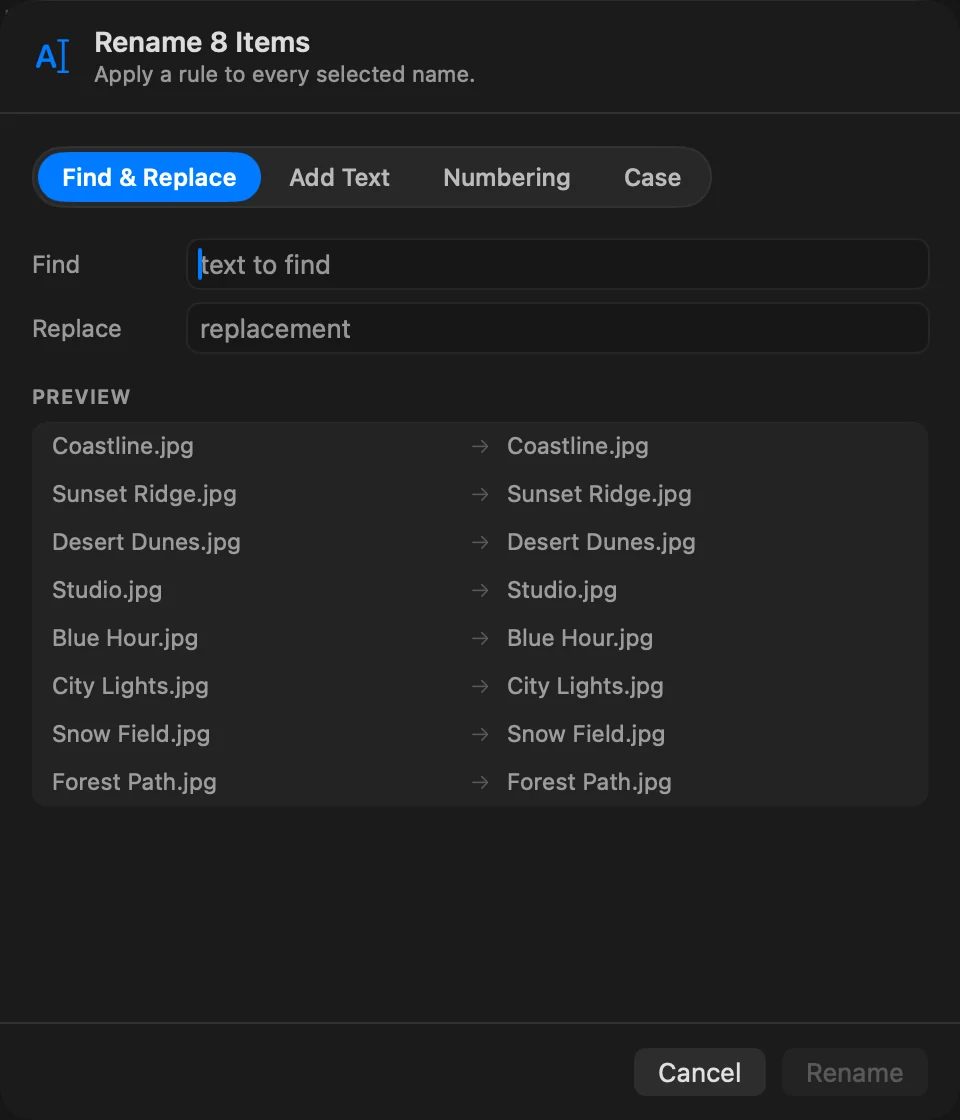
Los cuatro modos
| Modo | Campos | Qué hace |
|---|---|---|
| Buscar y reemplazar | Buscar, Reemplazar | Reemplaza cada aparición del texto en todo el nombre, extensión incluida. Las mayúsculas y minúsculas deben coincidir. |
| Añadir texto | Texto, Posición | Añade el texto Antes del nombre o Después del nombre. |
| Numeración | Nombre, Empezar en, Dígitos, Posición | Añade un número, con un espacio, antes o después del nombre. Deja Nombre vacío para conservar cada nombre original, o escribe uno para dar a todos los elementos el mismo nombre con su propio número. Dígitos rellena el número con ceros, de 1 a 6 dígitos. |
| Mayúsculas/minúsculas | minúsculas, MAYÚSCULAS, Tipo Título, Capitalizar | Cambia las mayúsculas y minúsculas. Capitalizar pone en mayúscula solo la primera letra. |
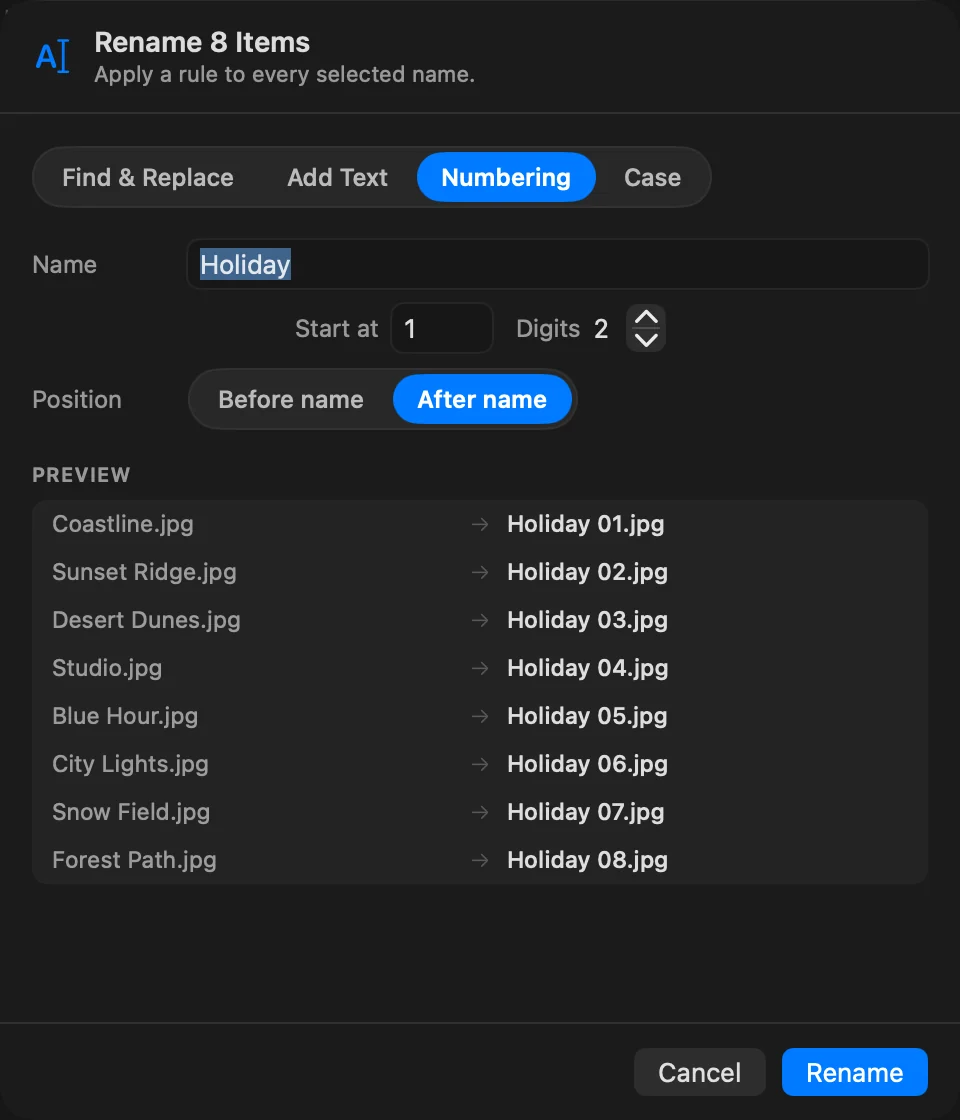
Añadir texto, Numeración y Mayúsculas/minúsculas cambian el nombre y dejan la extensión como está: “IMG_01.jpg” con “Holiday” como Nombre y 2 Dígitos pasa a ser “Holiday 01.jpg”.
Conflictos
Un nombre nuevo aparece en rojo, con un recuento al pie de la hoja, cuando:
- dos elementos recibirían el mismo nombre,
- otro elemento de la carpeta ya tiene ese nombre,
- el nombre está vacío o contiene ”/”.
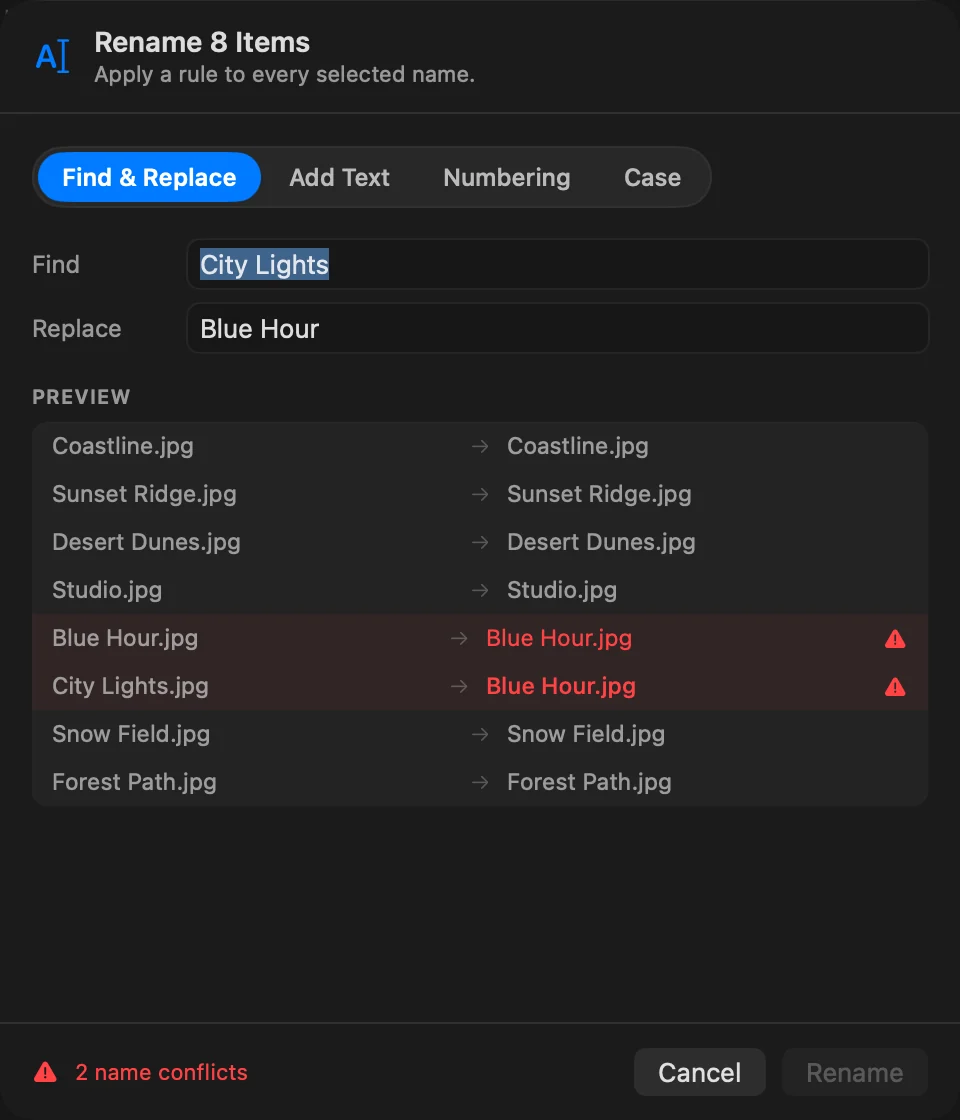
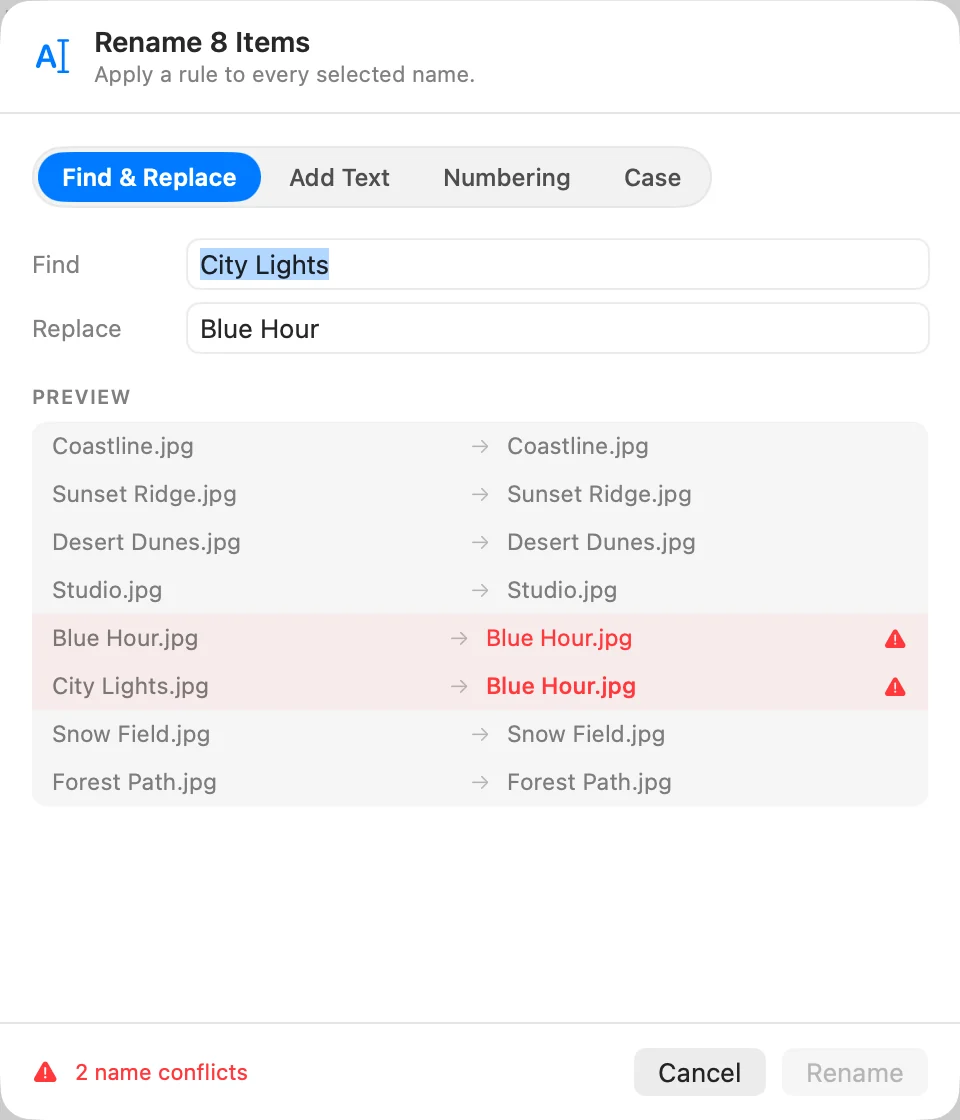
Los nombres que solo se diferencian en mayúsculas y minúsculas cuentan como iguales en los discos que no las distinguen, que es como funcionan la mayoría de los discos del Mac. Ajusta la regla hasta que no quede ningún conflicto.
Deshacer el lote
Todo el lote es un solo paso: pulsa ⌘Z una vez para devolver a cada elemento su nombre anterior. El lote también aparece en Actividad. Consulta Deshacer y Actividad.
Si algo sale mal
Si un renombrado falla al aplicarlo, por ejemplo en un archivo bloqueado, DockDuck se detiene ahí e indica qué archivo y por qué. Cuando algunos elementos ya se habían renombrado, elige Revertir para devolverles su nombre anterior, o Conservar renombrados para dejarlos como están.
Gracias, nos ayuda a mejorar esta página.