
여러 파일 이름을 한 번에 변경
여러 항목을 선택하고 Return을 누르세요. 찾기 및 대치, 텍스트 추가, 번호 매기기, 대소문자 변경을 모든 이름에 적용하며, 변경 전에 미리 볼 수 있습니다.
이 페이지에서 섹션 5개
이 문서로 할 수 있는 일
- 하나의 규칙으로 선택한 항목 전체 이름 변경하기
- 적용하기 전에 모든 새 이름과 충돌 항목 확인하기
- 일괄 변경 전체를 한 번에 실행 취소하기
일괄 이름 변경 시트는 선택한 모든 이름에 하나의 규칙을 적용하고, 확정하기 전에 결과를 보여 줍니다. 카메라에서 내보낸 파일, 일관성 없는 이름, 번호를 붙여야 하는 파일에 사용하십시오.
선택한 항목 이름 변경
- 항목 선택
한 폴더에서 항목을 두 개 이상 선택합니다.
- 시트 열기
↩를 누르거나, 선택 항목을 Control-클릭하고 메뉴 맨 위 줄에서 이름 변경을 클릭합니다. 항목을 하나만 선택하면 그 자리에서 바로 이름을 변경합니다. 파일 또는 폴더 이름 변경을 참고하십시오.
결과: N개 항목 이름 변경 시트가 열립니다. - 모드를 선택하고 설정
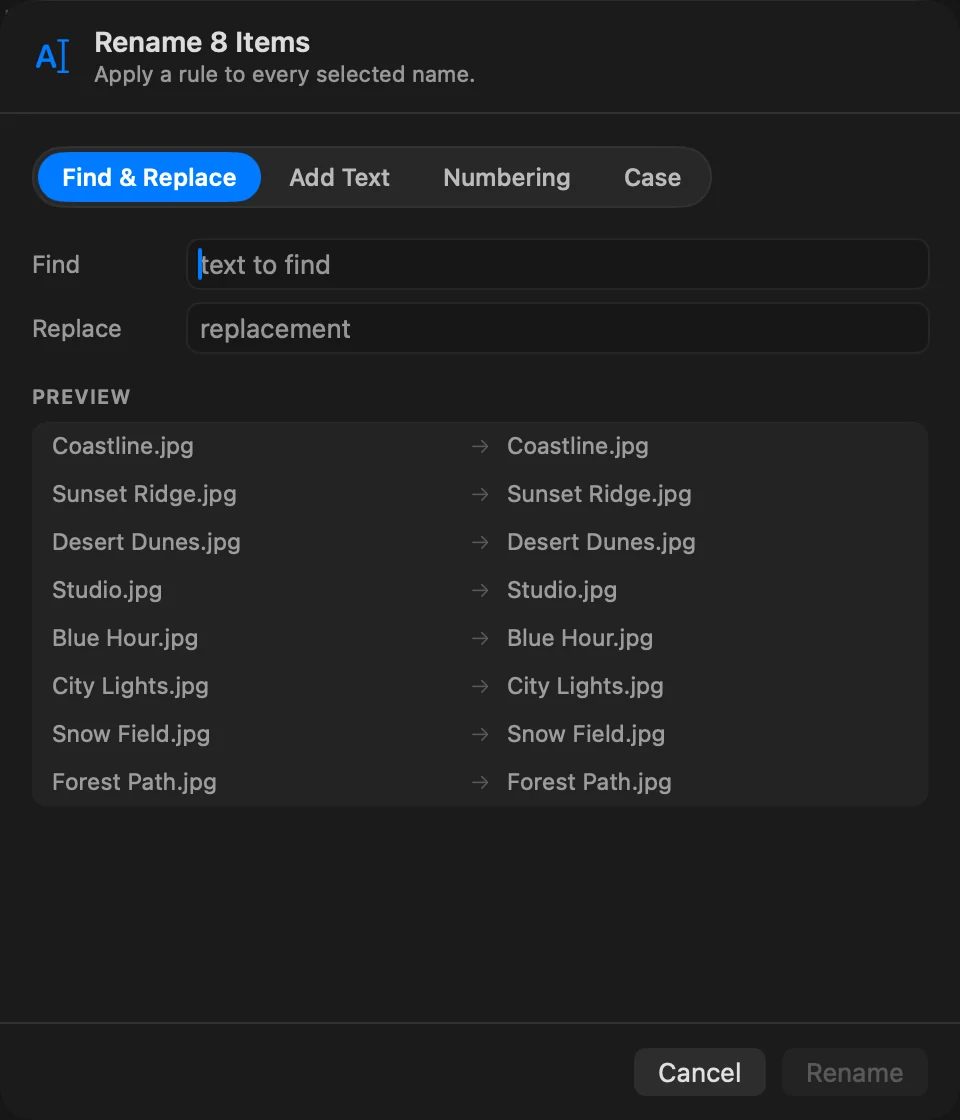
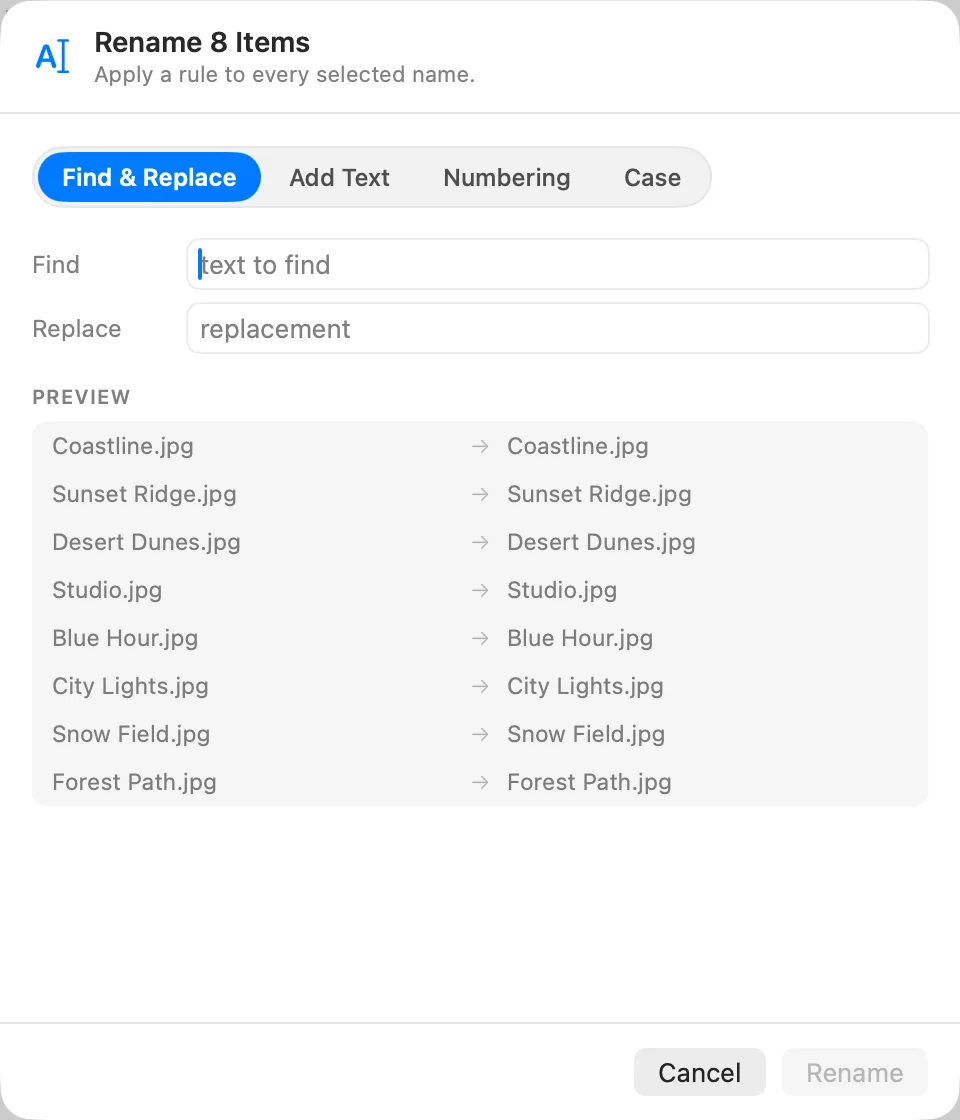
찾기 및 대치, 텍스트 추가, 번호 매기기, 대소문자 중에서 선택한 다음 해당 입력란을 채웁니다. 입력하는 동안 미리보기 목록이 갱신됩니다.
- 이름 변경 클릭
이름이 하나라도 바뀌고 충돌이 없으면 이름 변경을 사용할 수 있습니다.
결과: 모든 이름이 바뀌고 시트가 닫힙니다.
네 가지 모드
| 모드 | 입력란 | 동작 |
|---|---|---|
| 찾기 및 대치 | 찾기, 대치 | 확장자를 포함한 이름 전체에서 해당 텍스트를 모두 바꿉니다. 대소문자가 일치해야 합니다. |
| 텍스트 추가 | 텍스트, 위치 | 텍스트를 이름 앞에 또는 이름 뒤에 추가합니다. |
| 번호 매기기 | 이름, 시작 위치, 자릿수, 위치 | 이름 앞이나 뒤에 공백과 함께 번호를 추가합니다. 이름을 비워 두면 원래 이름을 유지하고, 이름을 입력하면 모든 항목에 같은 이름과 각자의 번호를 붙입니다. 자릿수는 번호 앞에 0을 채우며 1자리에서 6자리까지 지정할 수 있습니다. |
| 대소문자 | 소문자, 대문자, 단어 첫 글자 대문자, 첫 글자 대문자 | 대소문자를 변경합니다. 첫 글자 대문자는 첫 글자만 대문자로 만듭니다. |
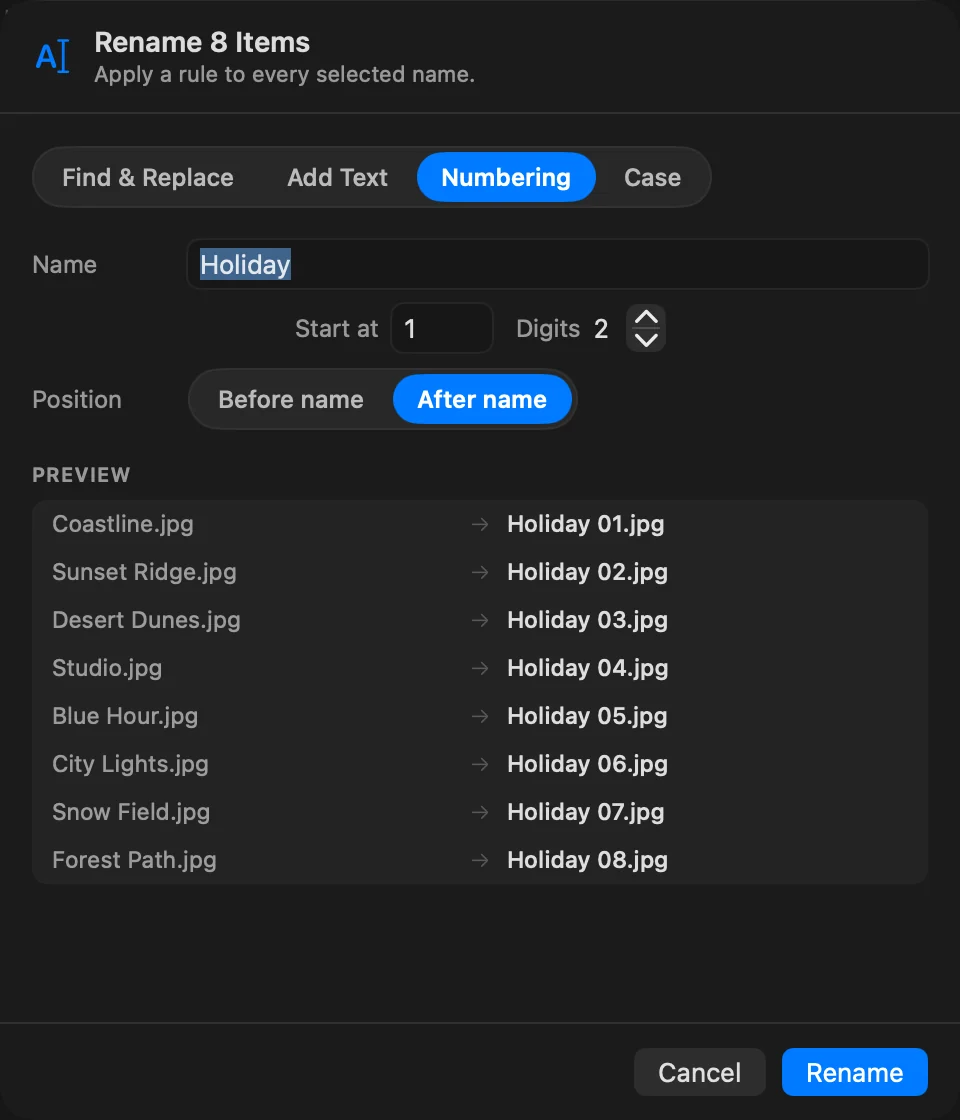
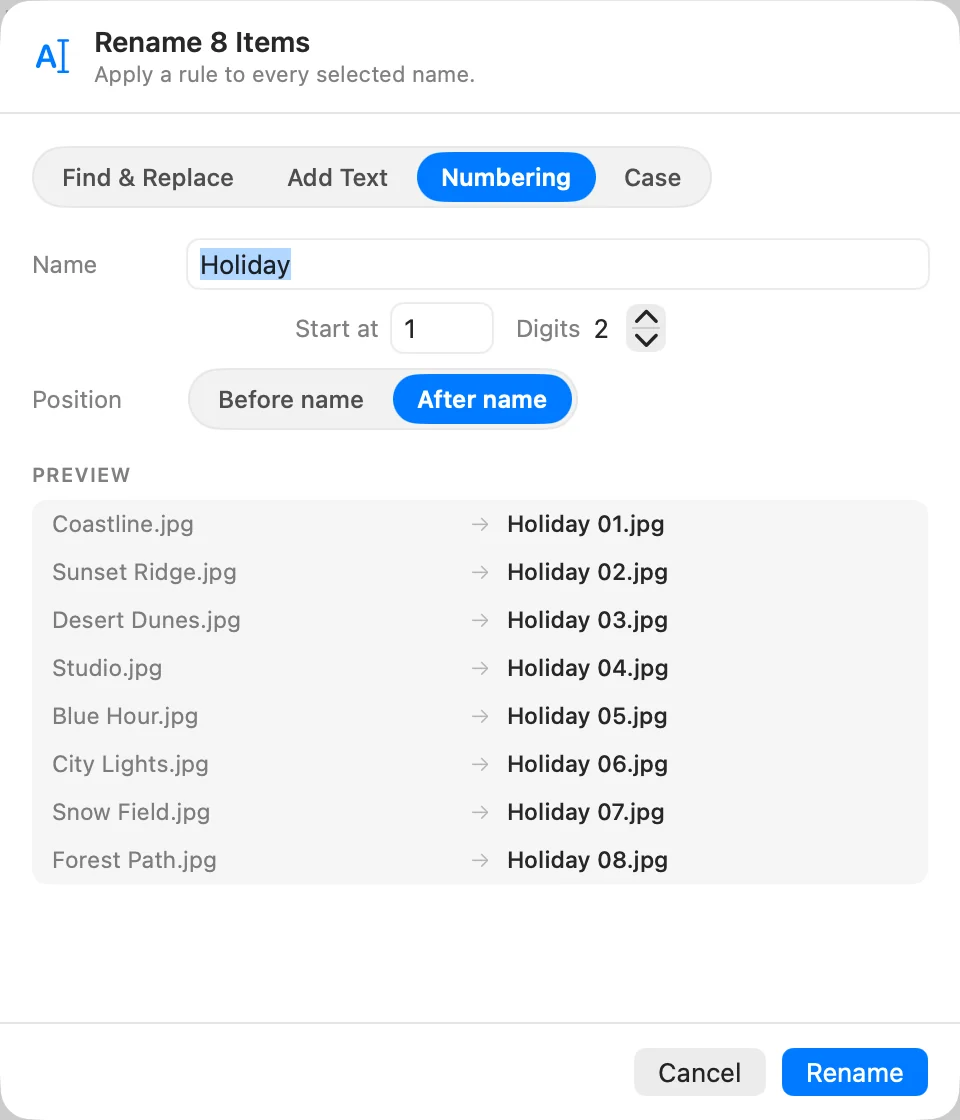
텍스트 추가, 번호 매기기, 대소문자는 이름만 바꾸고 확장자는 그대로 둡니다. 이름을 “Holiday”로, 자릿수를 2로 지정하면 “IMG_01.jpg”는 “Holiday 01.jpg”가 됩니다.
충돌
다음과 같은 경우 새 이름이 빨간색으로 표시되고 시트 아래쪽에 개수가 나타납니다.
- 두 항목이 같은 이름이 되는 경우
- 폴더의 다른 항목이 이미 그 이름을 쓰고 있는 경우
- 이름이 비어 있거나 ”/“가 들어 있는 경우
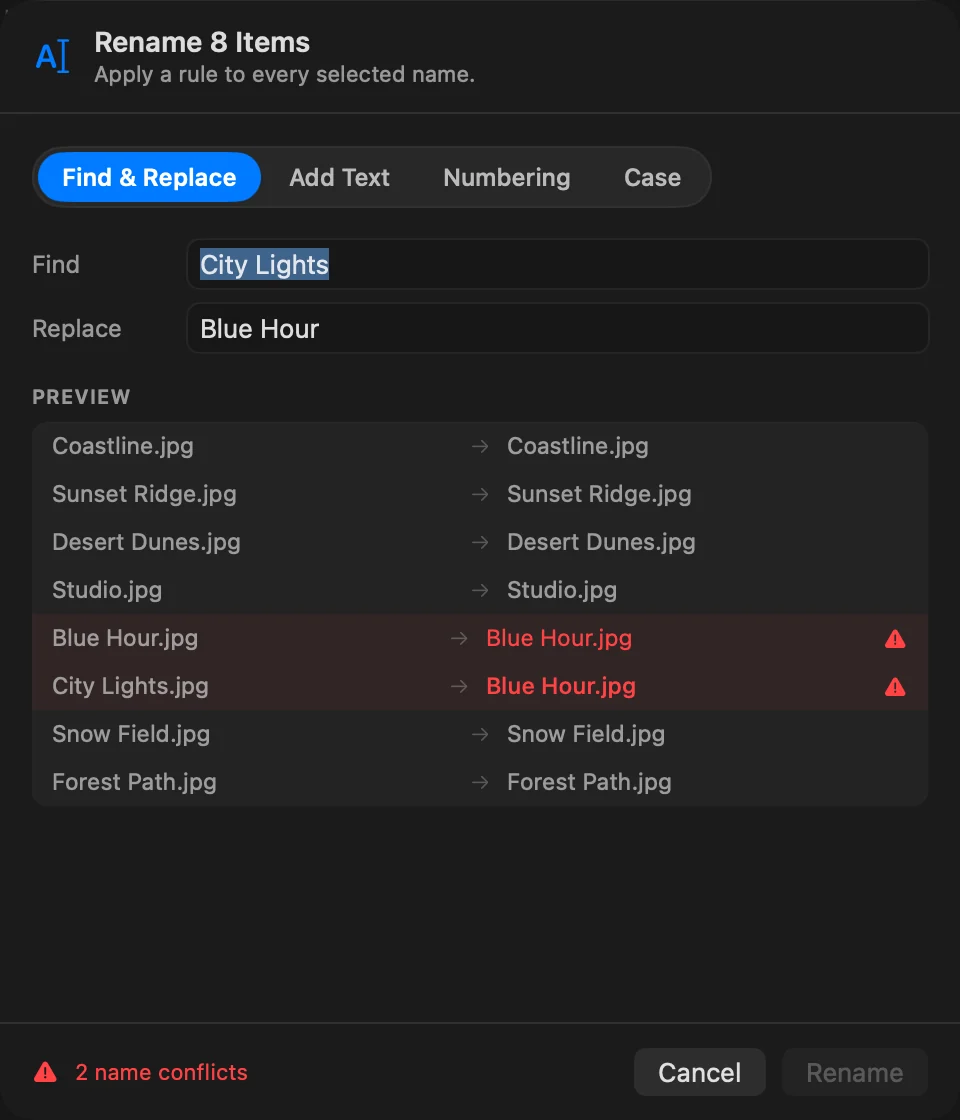
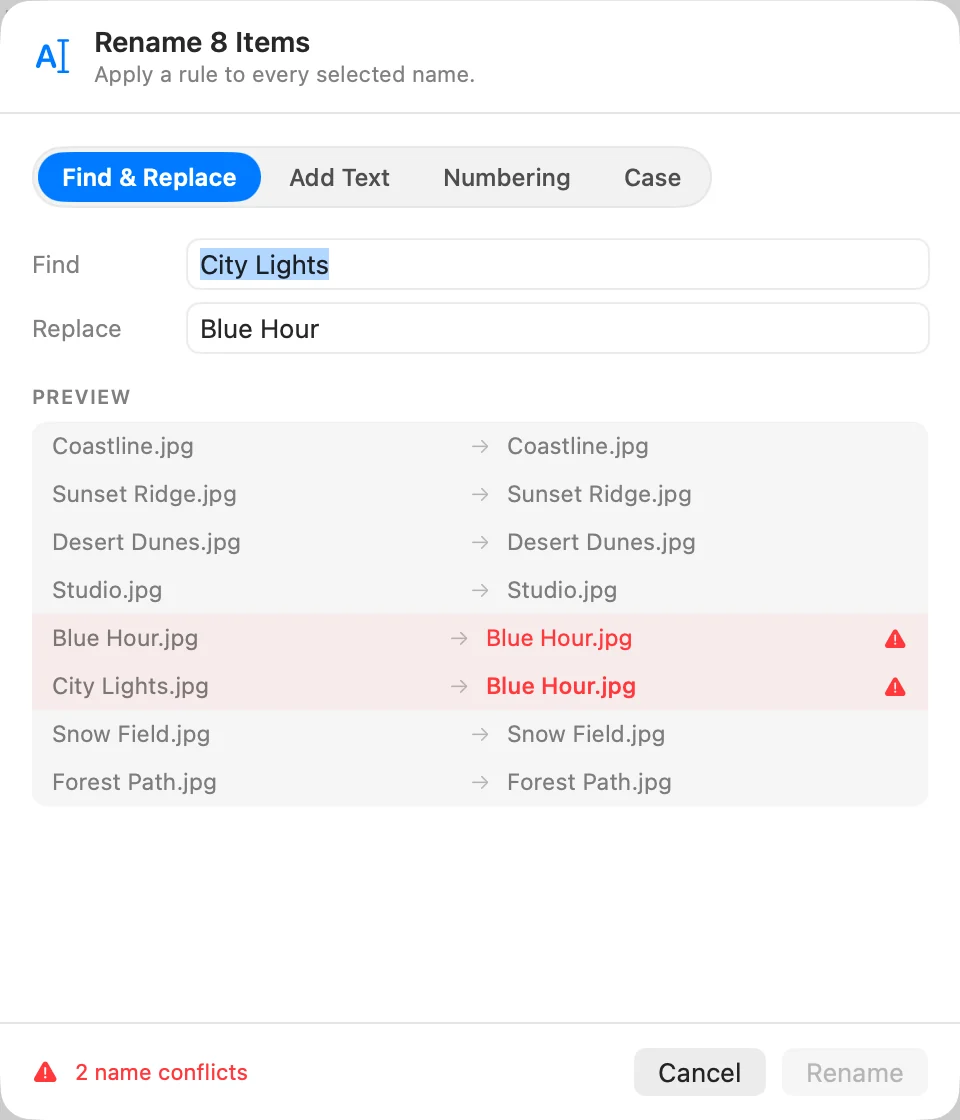
대소문자만 다른 이름은 대소문자를 구분하지 않는 디스크에서는 같은 이름으로 취급됩니다. 대부분의 Mac 디스크가 이렇게 작동합니다. 충돌이 없어질 때까지 규칙을 수정하십시오.
일괄 변경 실행 취소
일괄 변경 전체가 한 단계이므로 ⌘Z를 한 번 누르면 모든 항목이 원래 이름으로 돌아갑니다. 일괄 변경은 활동에도 기록됩니다. 실행 취소 및 활동을 참고하십시오.
문제가 생겼을 때
적용하는 중에 이름 변경이 하나라도 실패하면(예: 잠긴 파일) DockDuck이 그 자리에서 멈추고 어떤 파일이 왜 실패했는지 알려 줍니다. 이미 이름이 바뀐 항목이 있으면 되돌리기를 선택해 원래 이름으로 되돌리거나, 변경된 이름 유지를 선택해 그대로 둘 수 있습니다.
감사합니다. 이 페이지를 개선하는 데 도움이 됩니다.