
Đổi tên nhiều tệp cùng lúc
Chọn nhiều mục và nhấn Return: tìm và thay thế, thêm văn bản, đánh số hoặc đổi kiểu chữ của mọi tên, với bản xem trước trước khi có gì thay đổi.
Trên trang này 5 phần
Bạn sẽ làm được gì
- Đổi tên cả vùng chọn bằng một quy tắc
- Xem mọi tên mới, và mọi xung đột, trước khi áp dụng
- Hoàn tác cả loạt trong một bước
Bảng đổi tên hàng loạt áp dụng một quy tắc cho mọi tên đã chọn và hiển thị kết quả trước khi bạn xác nhận. Hãy dùng nó cho các bản xuất từ máy ảnh, tên không nhất quán hoặc các chuỗi đánh số.
Đổi tên một vùng chọn
- Chọn các mục
Chọn hai mục trở lên trong một thư mục.
- Mở bảng
Nhấn ↩, hoặc Control-nhấp vào vùng chọn và nhấp Đổi tên ở hàng trên cùng của menu. Khi chọn một mục, bạn đổi tên nó tại chỗ thay vì dùng bảng: xem Đổi tên tệp hoặc thư mục.
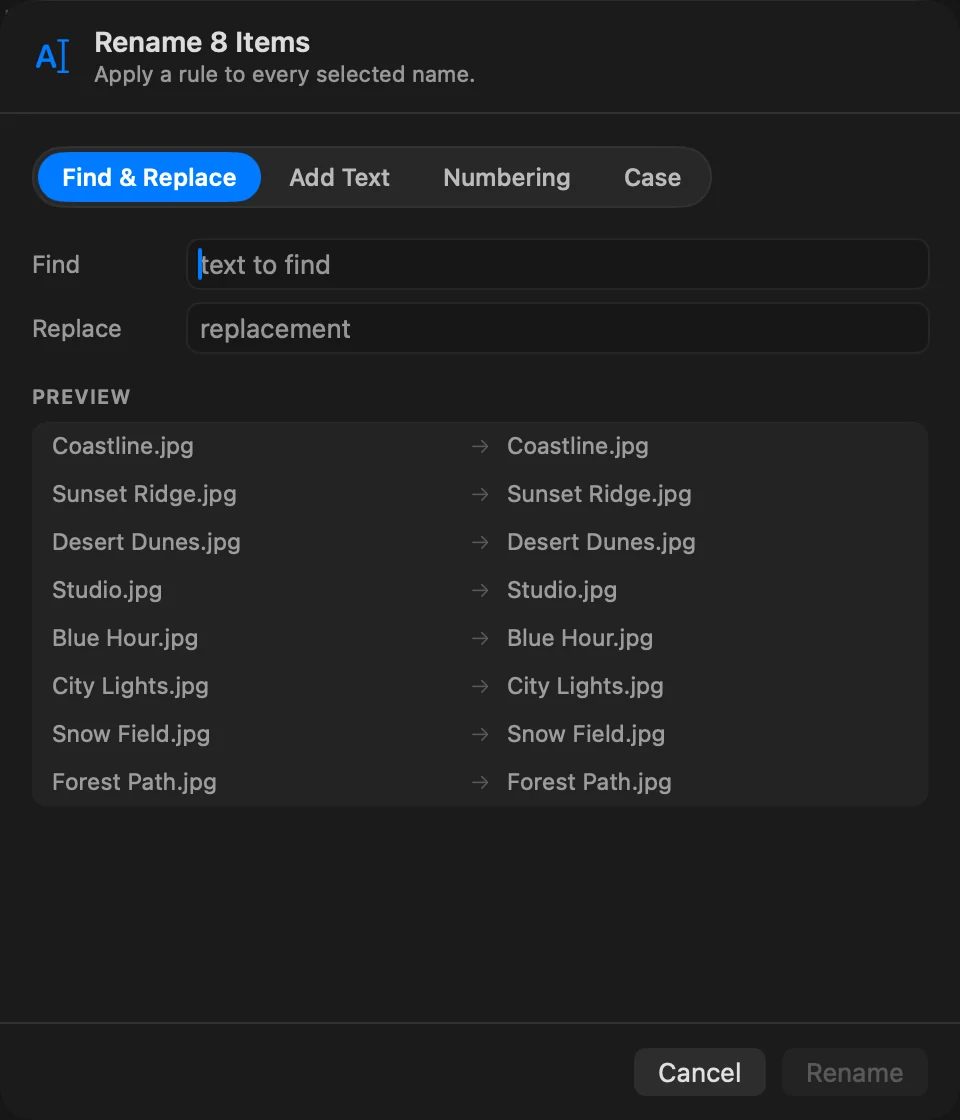
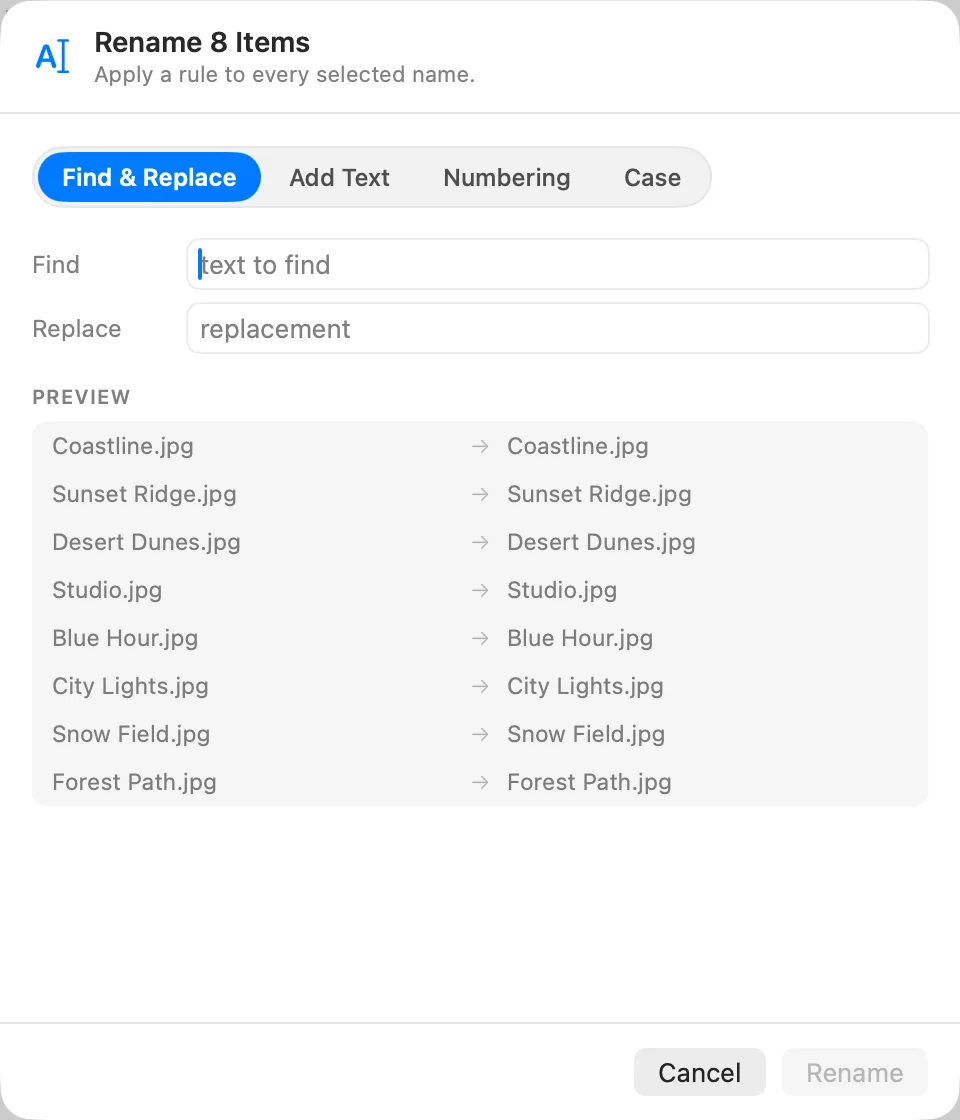
Kết quả: Bảng Đổi tên N mục mở ra. - Chọn một chế độ và thiết lập
Chọn Tìm & Thay thế, Thêm văn bản, Đánh số hoặc Kiểu chữ, rồi điền các ô của nó. Danh sách Xem trước cập nhật khi bạn gõ.
- Nhấp Đổi tên
Đổi tên khả dụng khi có ít nhất một tên sẽ thay đổi và không có xung đột.
Kết quả: Mọi tên thay đổi, và bảng đóng lại.
Bốn chế độ
| Chế độ | Các ô | Tác dụng |
|---|---|---|
| Tìm & Thay thế | Tìm, Thay thế | Thay thế mọi lần xuất hiện của văn bản trong toàn bộ tên, gồm cả phần mở rộng. Chữ hoa và chữ thường phải khớp. |
| Thêm văn bản | Văn bản, Vị trí | Thêm văn bản Trước tên hoặc Sau tên. |
| Đánh số | Tên, Bắt đầu từ, Chữ số, Vị trí | Thêm một số, kèm dấu cách, trước hoặc sau tên. Để trống Tên để giữ từng tên gốc, hoặc gõ một tên để cho mọi mục cùng một tên với số riêng. Chữ số đệm số bằng các số 0, từ 1 đến 6 chữ số. |
| Kiểu chữ | chữ thường, CHỮ HOA, Viết Hoa Chữ Đầu Mỗi Từ, Viết hoa chữ đầu | Đổi kiểu chữ hoa thường. Viết hoa chữ đầu chỉ viết hoa chữ cái đầu tiên. |
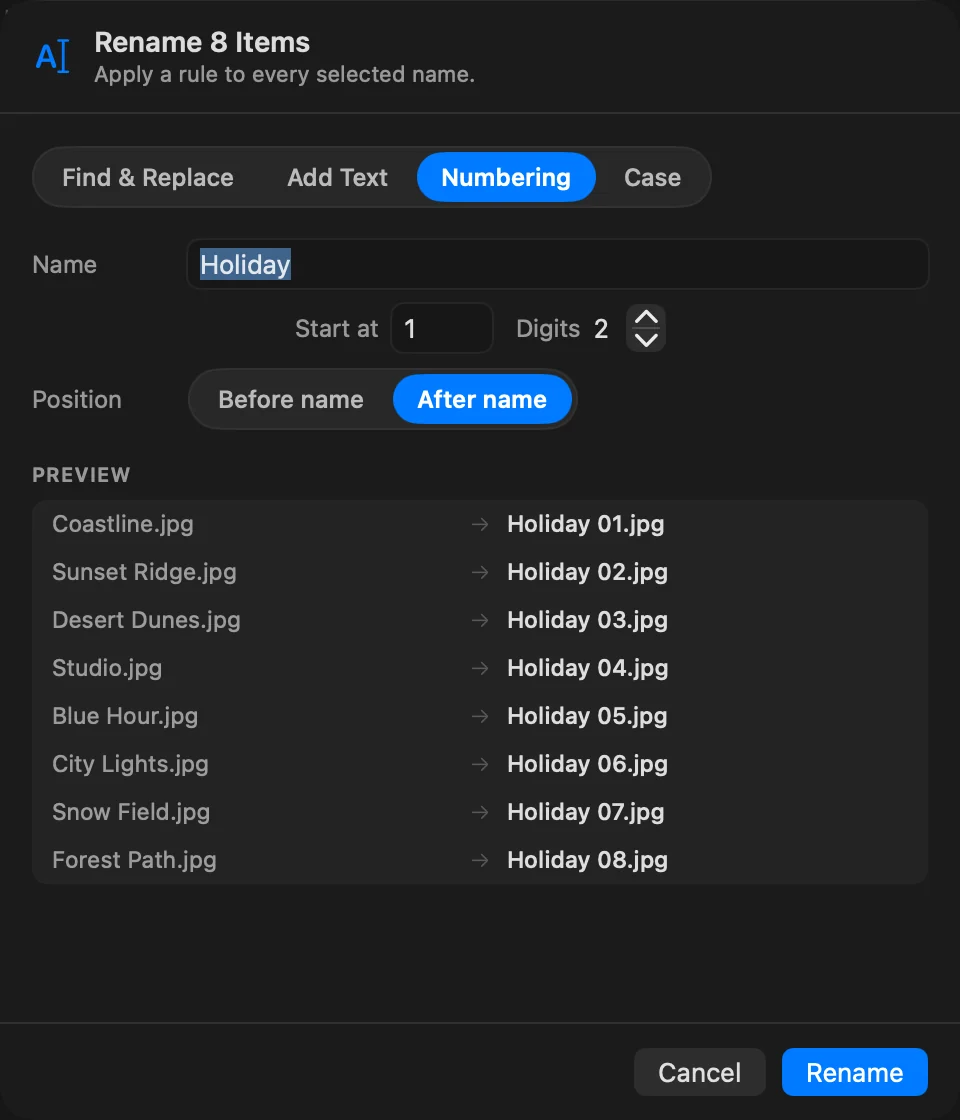
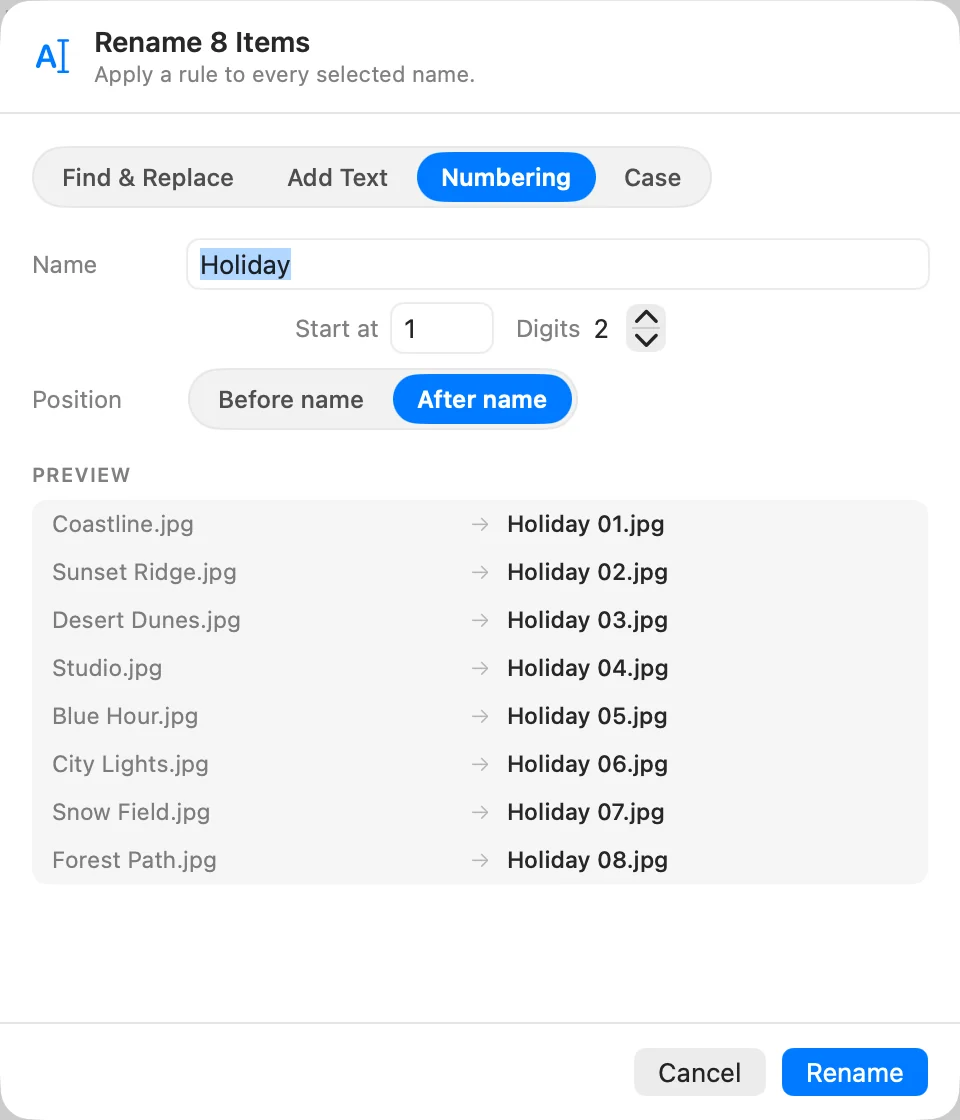
Thêm văn bản, Đánh số và Kiểu chữ đổi tên và giữ nguyên phần mở rộng: “IMG_01.jpg” với “Holiday” làm Tên và 2 Chữ số thành “Holiday 01.jpg”.
Xung đột
Một tên mới hiển thị màu đỏ, kèm số đếm ở cuối bảng, khi:
- hai mục sẽ có cùng tên,
- một mục khác trong thư mục đã có tên đó,
- tên trống hoặc chứa ”/”.
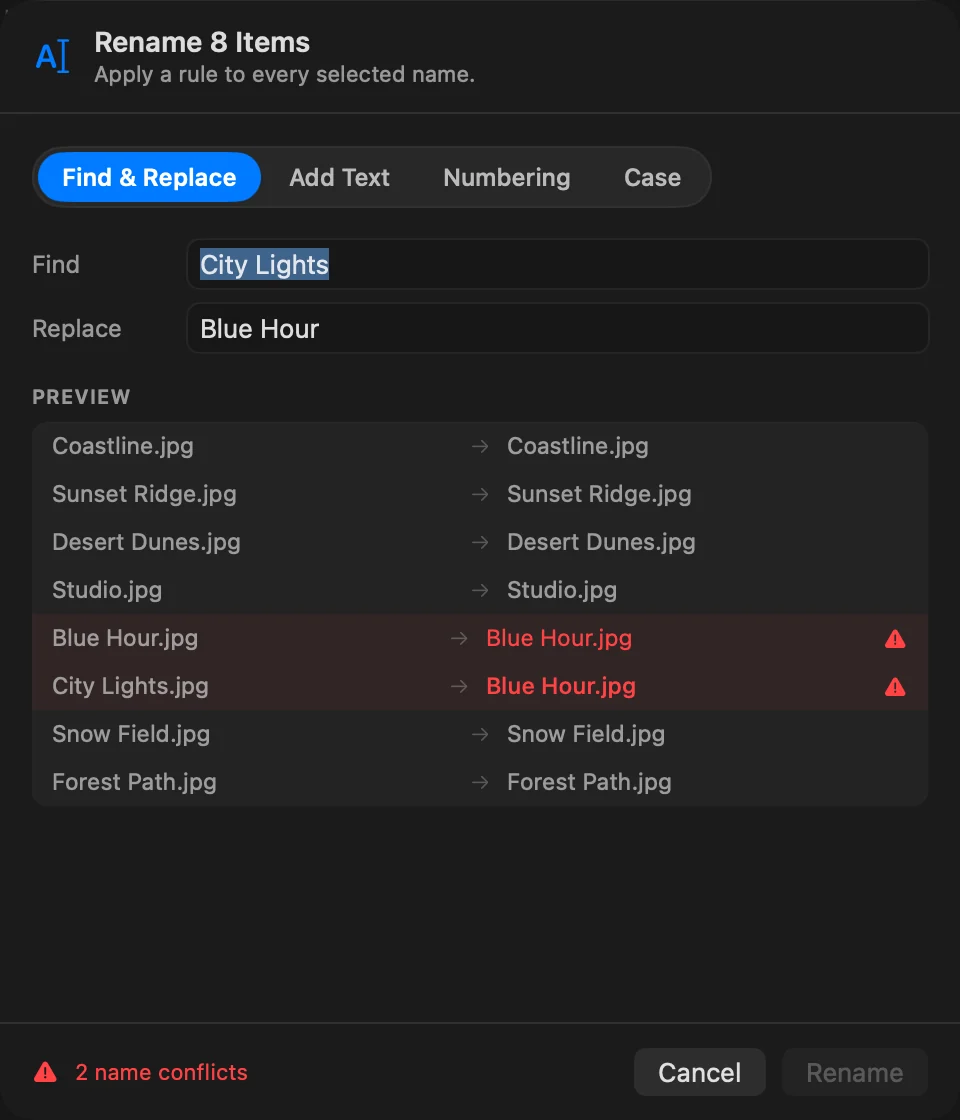
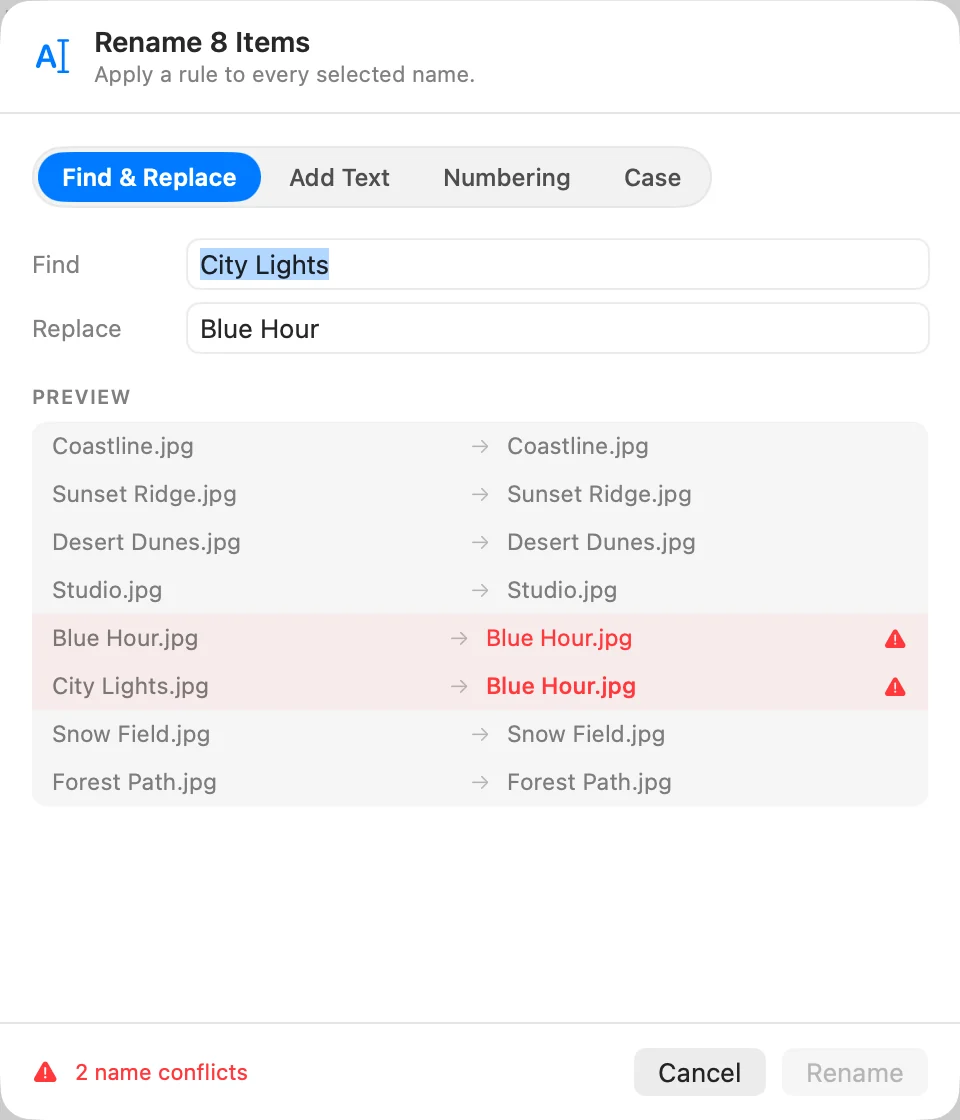
Các tên chỉ khác nhau ở chữ hoa chữ thường được tính là giống nhau trên các đĩa không phân biệt chúng, là cách hoạt động của hầu hết đĩa Mac. Hãy sửa quy tắc cho đến khi không còn xung đột.
Hoàn tác cả loạt
Cả loạt là một bước: nhấn ⌘Z một lần để trả lại tên cũ cho mọi mục. Loạt này cũng được liệt kê trong Hoạt động. Xem Hoàn tác và Hoạt động.
Nếu có sự cố
Nếu một lần đổi tên thất bại khi áp dụng, ví dụ với một tệp bị khóa, DockDuck dừng ở đó và cho biết tệp nào và vì sao. Khi một số mục đã được đổi tên, chọn Hoàn tác để trả lại tên cũ cho chúng, hoặc Giữ tên đã đổi để giữ nguyên.
Cảm ơn bạn, điều này giúp chúng tôi cải thiện trang.