Anleitungen
Klare Antworten auf alltägliche Mac-Fragen, Schritt für Schritt.
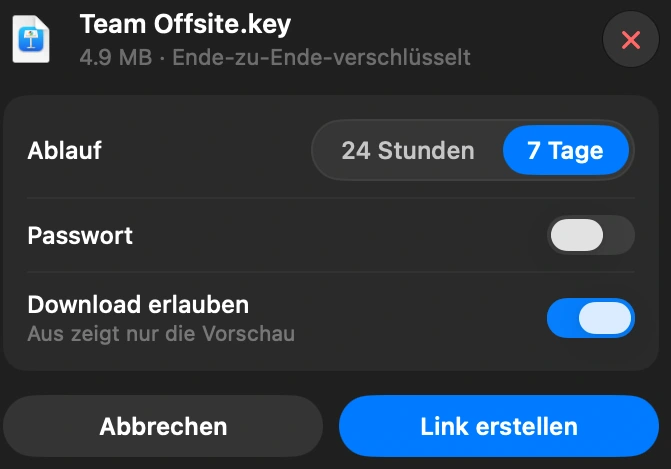
So sendest du eine große Datei von deinem Mac
Wähle die Datei in DockDuck aus und wähle „Als Link senden“. Du bekommst einen Link, den du an jeden schicken kannst und der in jedem Browser aufgeht.
Anleitung lesenSo funktionieren geteilte Links in DockDuck und wer deine Datei sehen kann
Dein Mac verschließt die Datei, bevor sie ihn verlässt. Auf unseren Servern liegt immer nur die verschlossene Kopie. Der Schlüssel bleibt im Schlüsselbund deines Macs und reist im Link mit, nie zu uns.
Der Schlüssel liegt im lokalen Schlüsselbund deines Macs und steckt im Link. Er ist nie auf unseren Servern oder in unserer Datenbank.
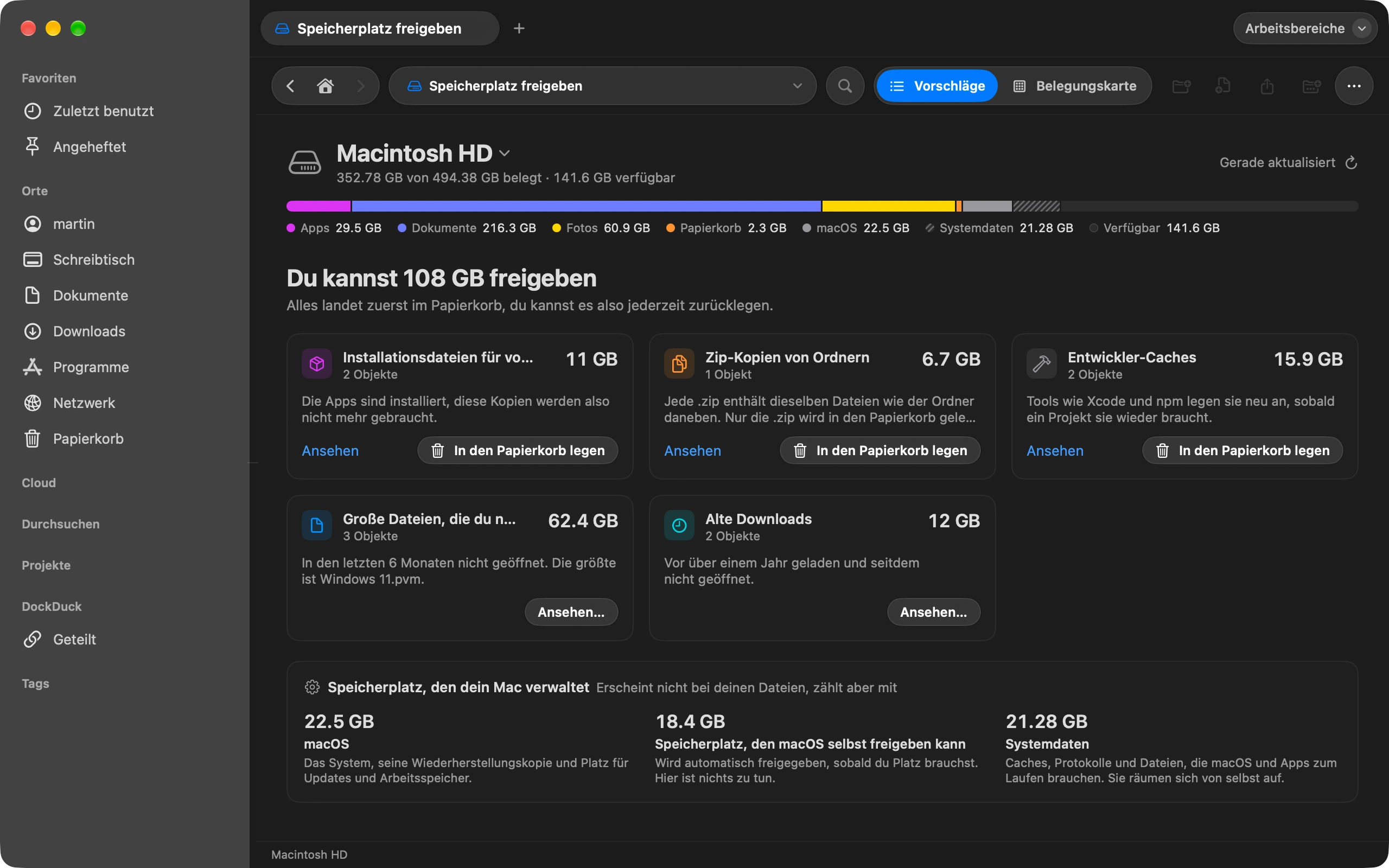
So siehst du, was auf deinem Mac Speicherplatz belegt
„Speicher freigeben“ zeigt, was deine Festplatte füllt und was du gefahrlos entfernen kannst.
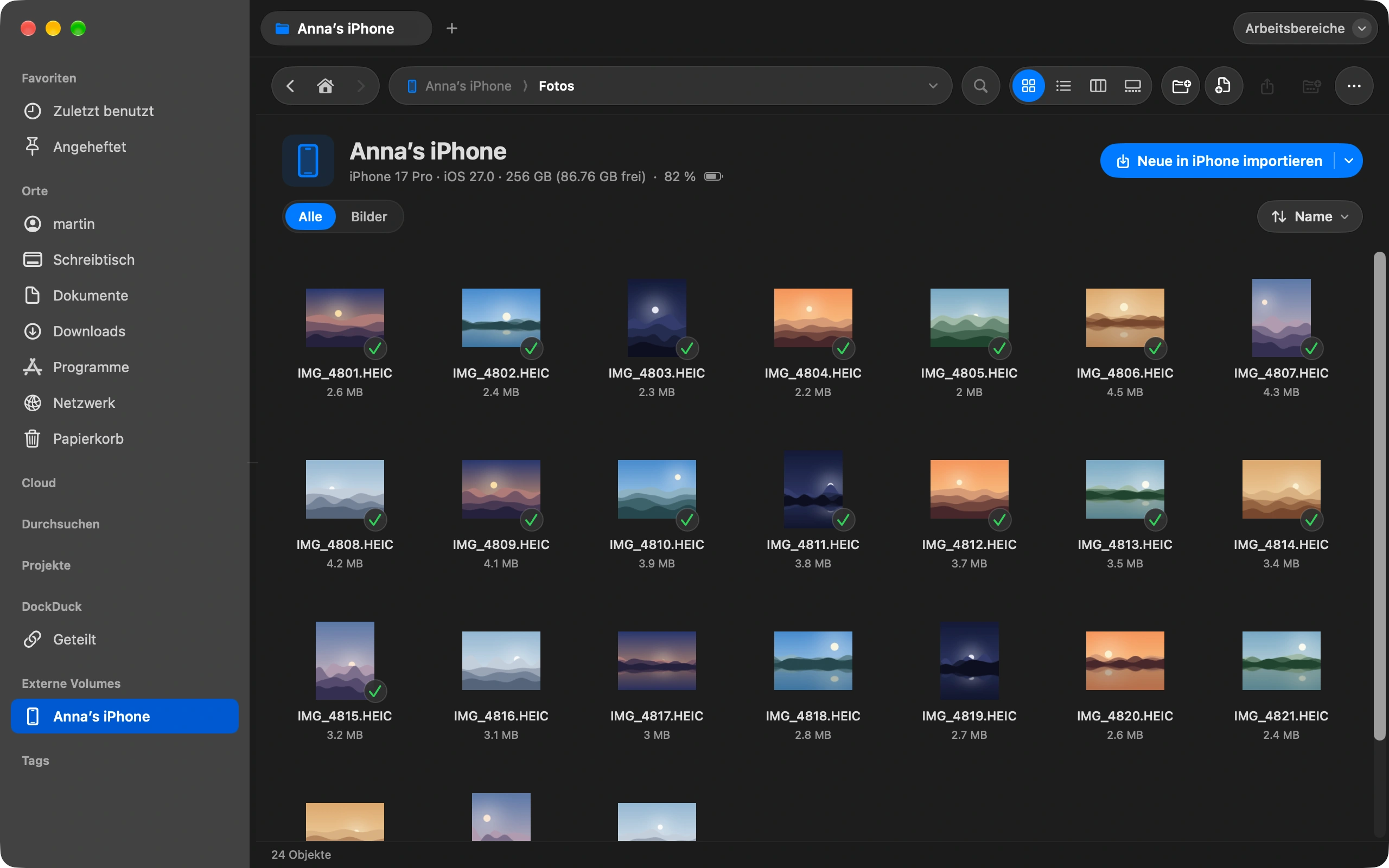
So überträgst du Fotos vom iPhone auf den Mac ohne iCloud
Schließ dein iPhone an und importiere Fotos direkt in einen Ordner deiner Wahl.
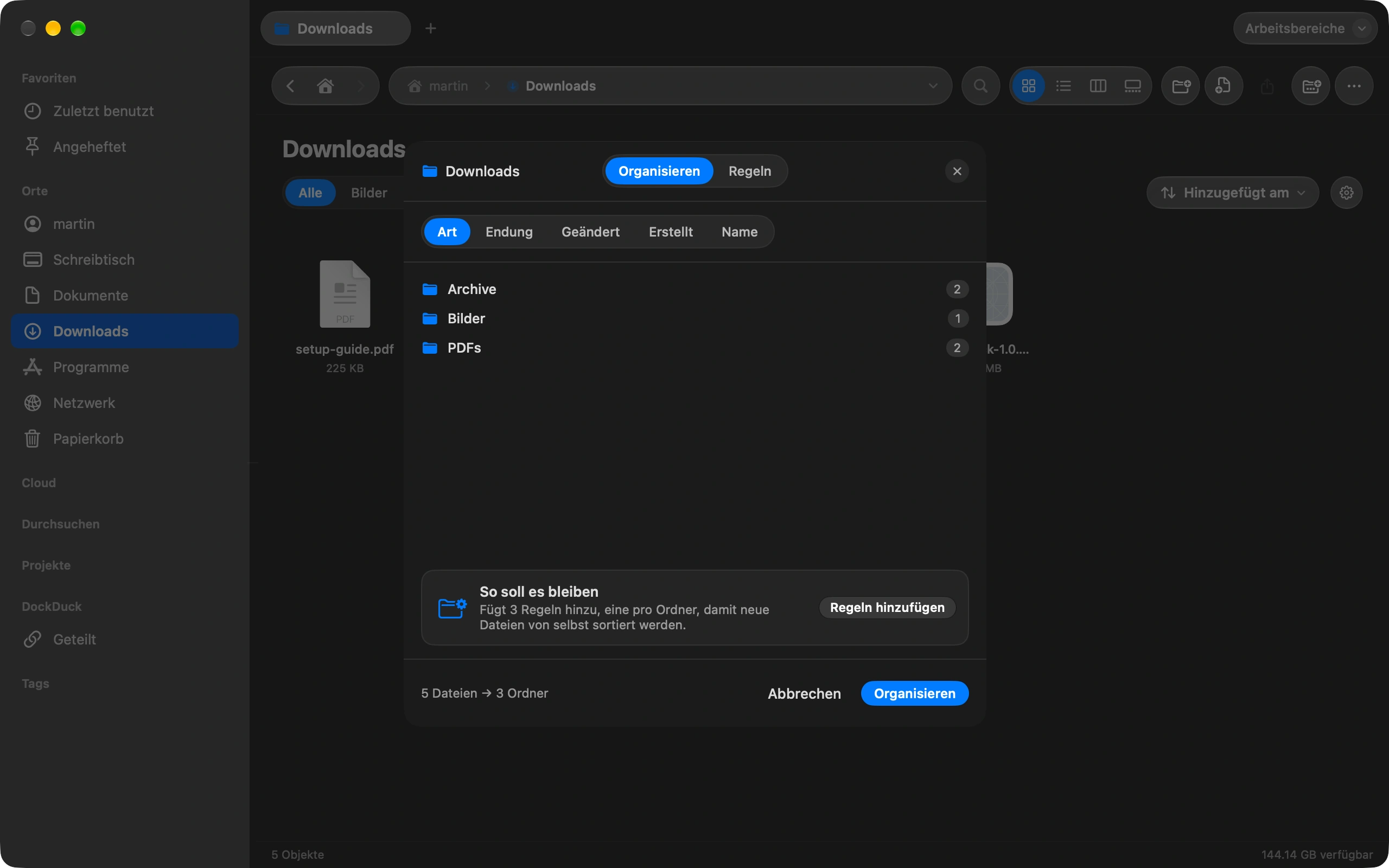
So hältst du deinen Downloads-Ordner automatisch aufgeräumt
Räum Downloads einmal auf und lass Regeln ihn von selbst so halten.
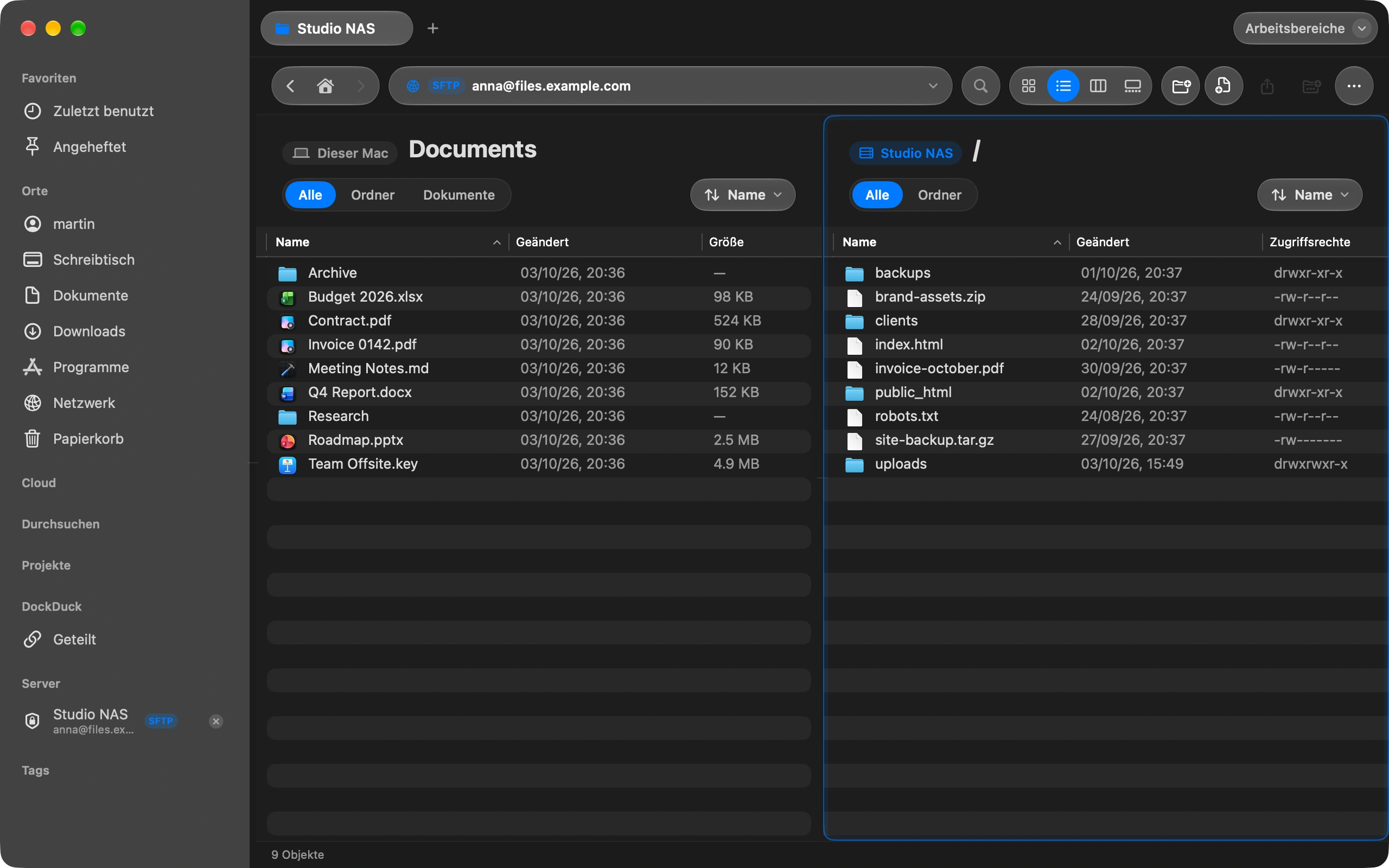
So verbindest du dich von deinem Mac mit einem FTP- oder SFTP-Server
Füge den Server einmal hinzu und durchsuche ihn wie jeden Ordner auf deinem Mac.
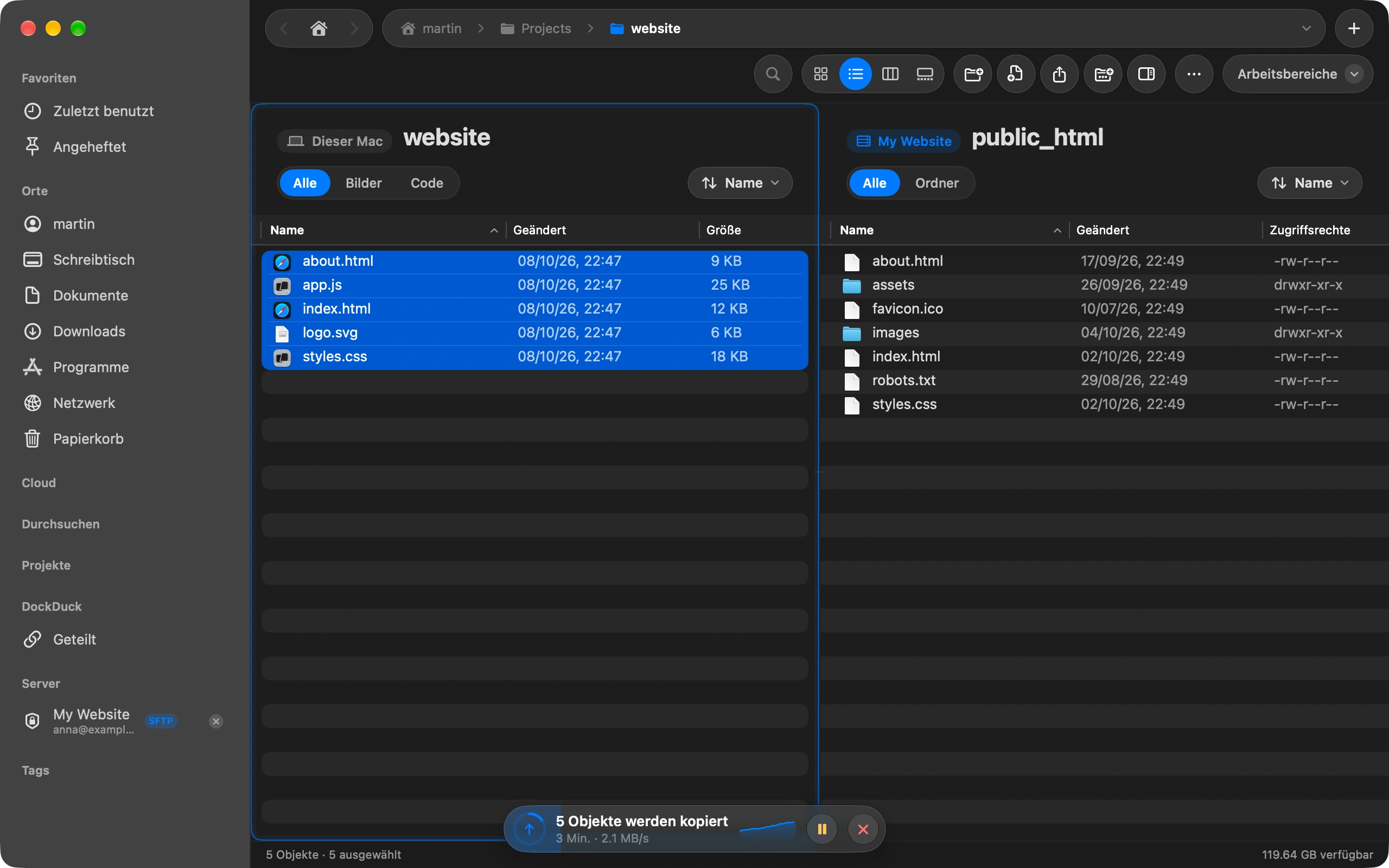
So lädst du Dateien von deinem Mac auf deine Website hoch
Verbinde dich per FTP oder SFTP mit deinem Webspace und zieh die Dateien hinüber.
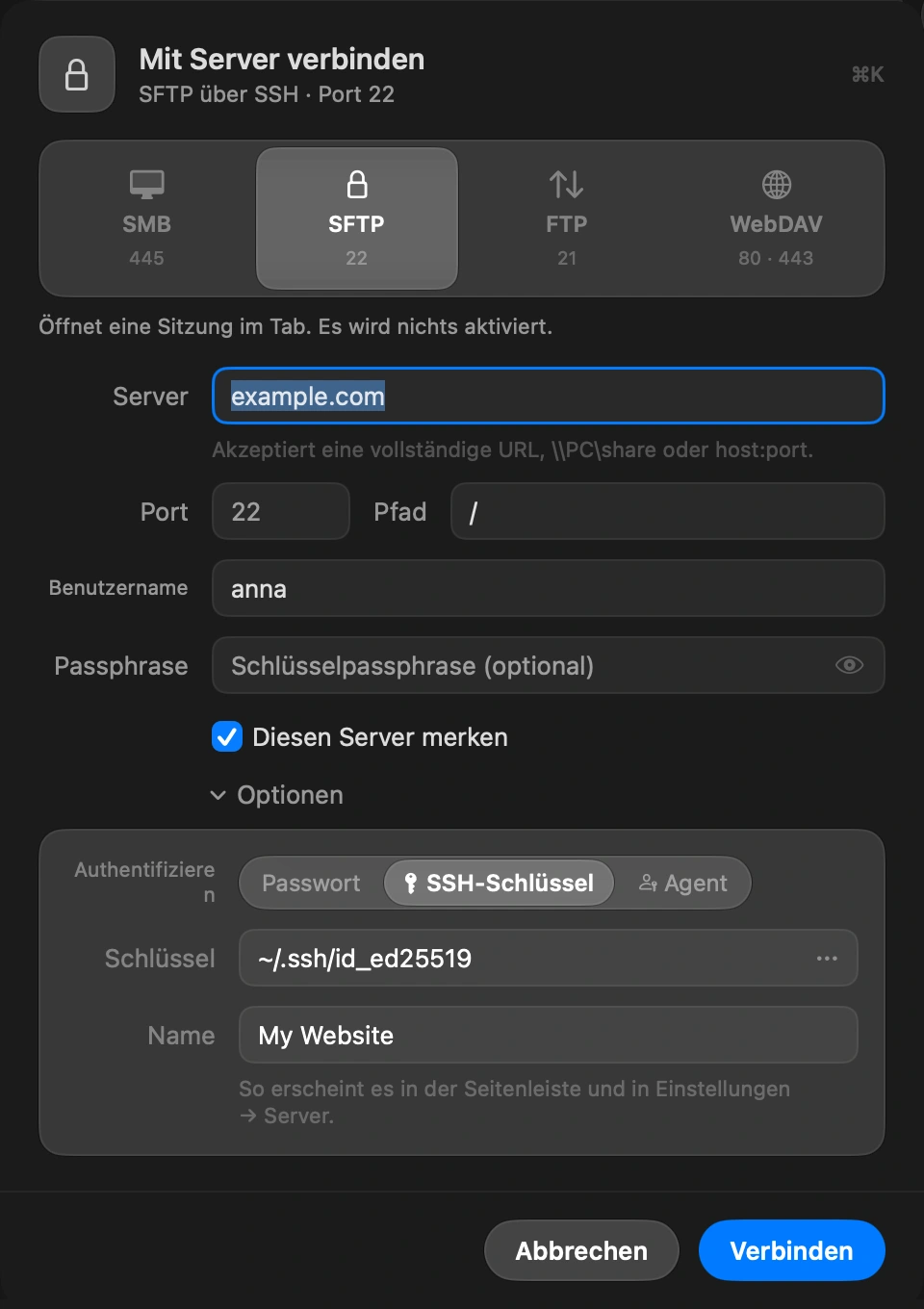
So meldest du dich auf deinem Mac per SSH-Schlüssel bei einem SFTP-Server an
Wähle deine Schlüsseldatei einmal aus, und der Server öffnet sich ohne Passwort.
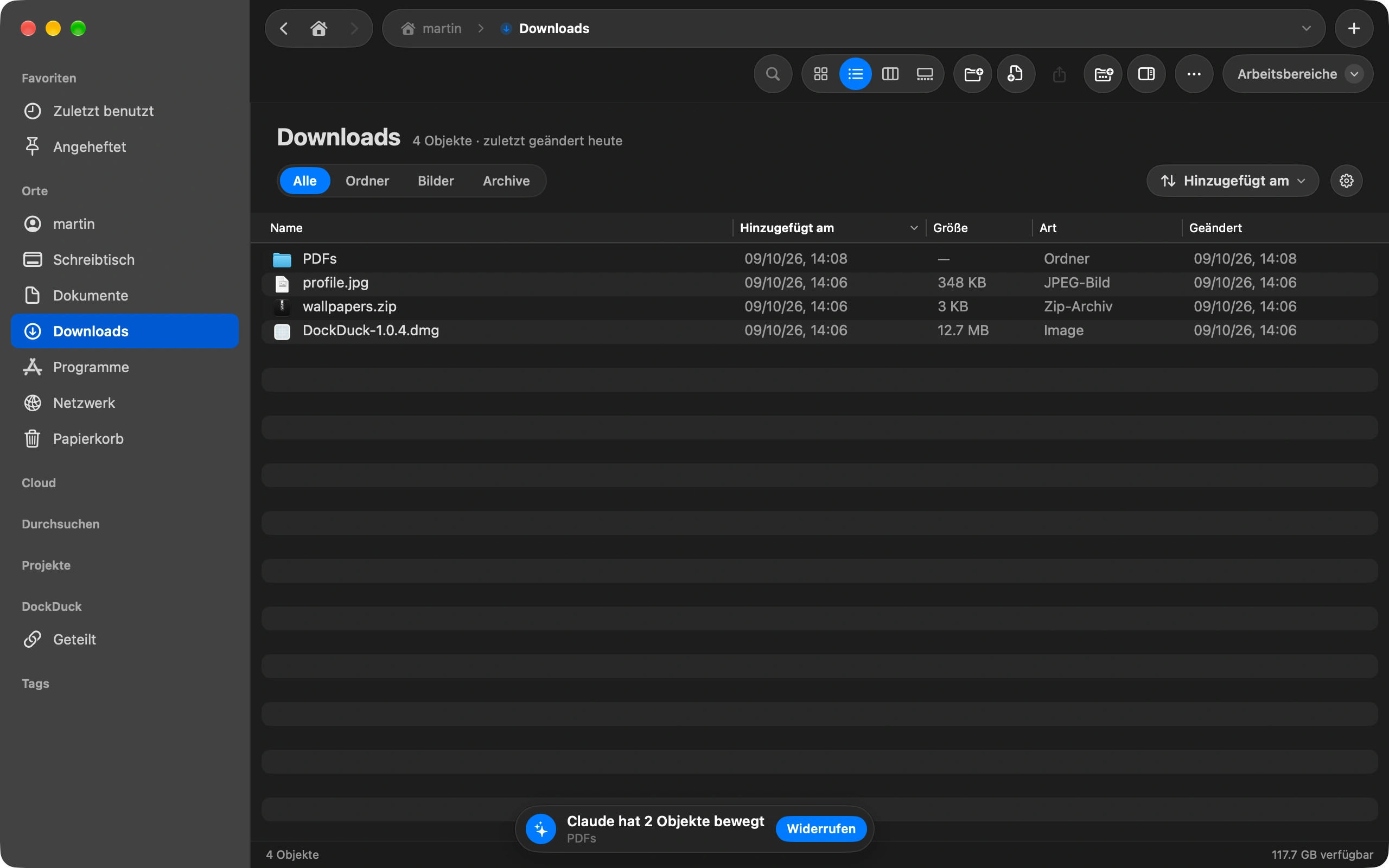
So lässt du Claude die Dateien auf deinem Mac ordnen
Schalte „Claude erlauben, DockDuck zu verwenden“ ein, starte Claude neu und schreib in Cowork, was erledigt werden soll. Claude arbeitet in deinem DockDuck-Fenster, wo du jede Änderung siehst und widerrufen kannst.
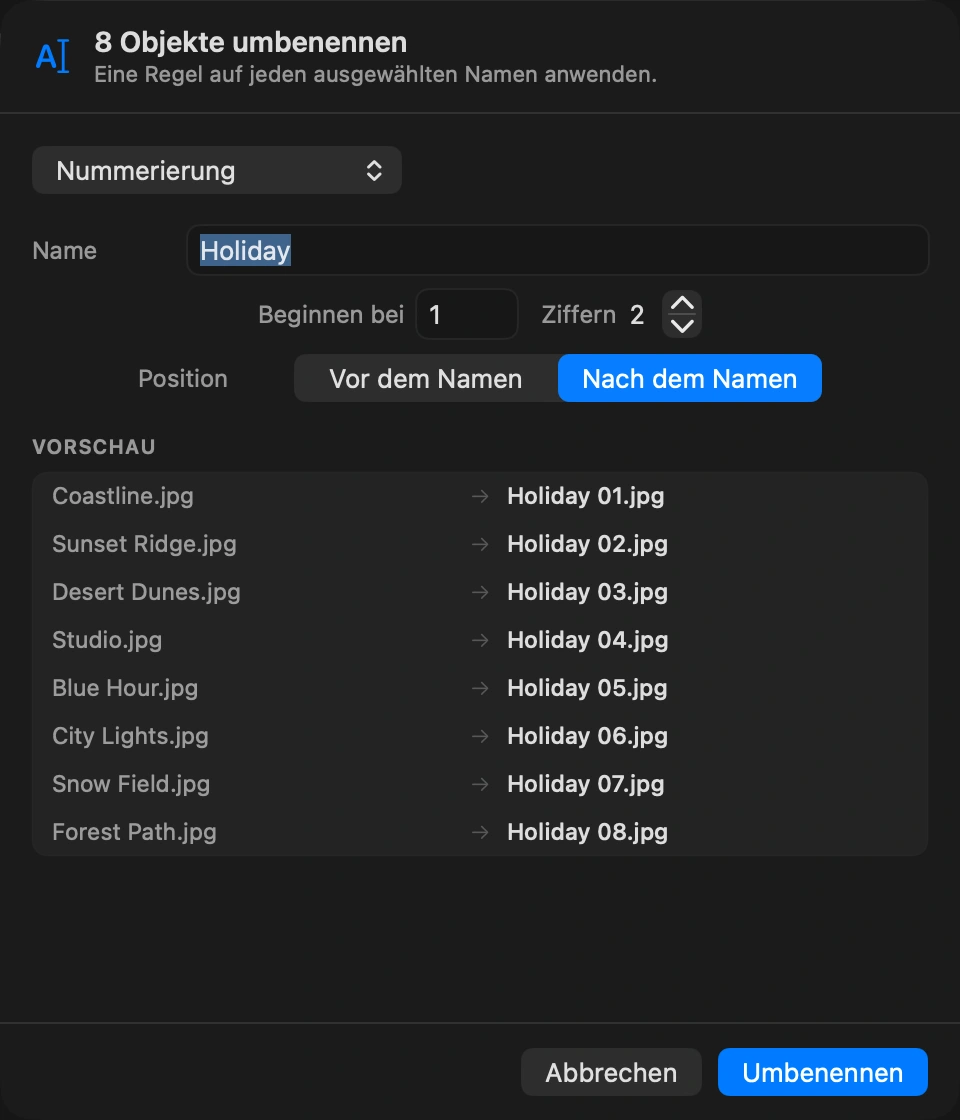
So benennst du viele Dateien auf einmal um
Wähle die Dateien aus, wähle „Umbenennen“ und lege ein Muster für alle fest.
Zu diesem Thema gibt es noch keine Anleitung.