
Suchbereiche und Filter
Wo eine Suche sucht und jeder Filter im Fenster Filter: Art, Format, Datum, Größe, Tags, Text in Dateien und versteckte Dateien.
Auf dieser Seite 4 Abschnitte
Eine Suche schaut an einem Ort, ihrem Bereich, und behält nur, was ihre Filter besteht. Lege beides im Fenster Filter fest: Klicke am rechten Ende des Suchfelds auf die Taste Filter. Die Taste füllt sich mit Farbe, solange ein Filter an ist, und eine Zahl neben dem Titel des Fensters zählt die Filter, die an sind. Jede Änderung gilt sofort.
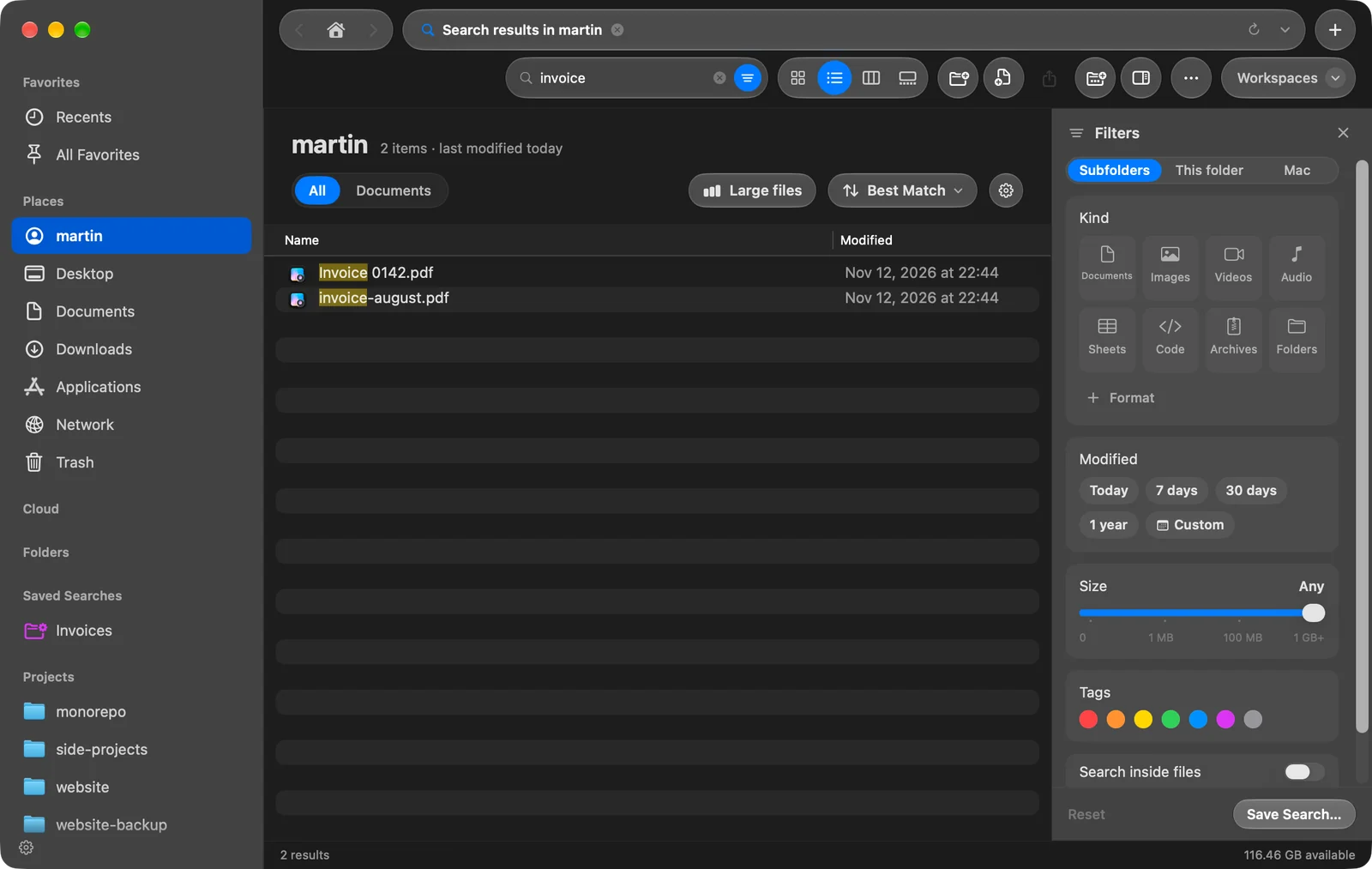
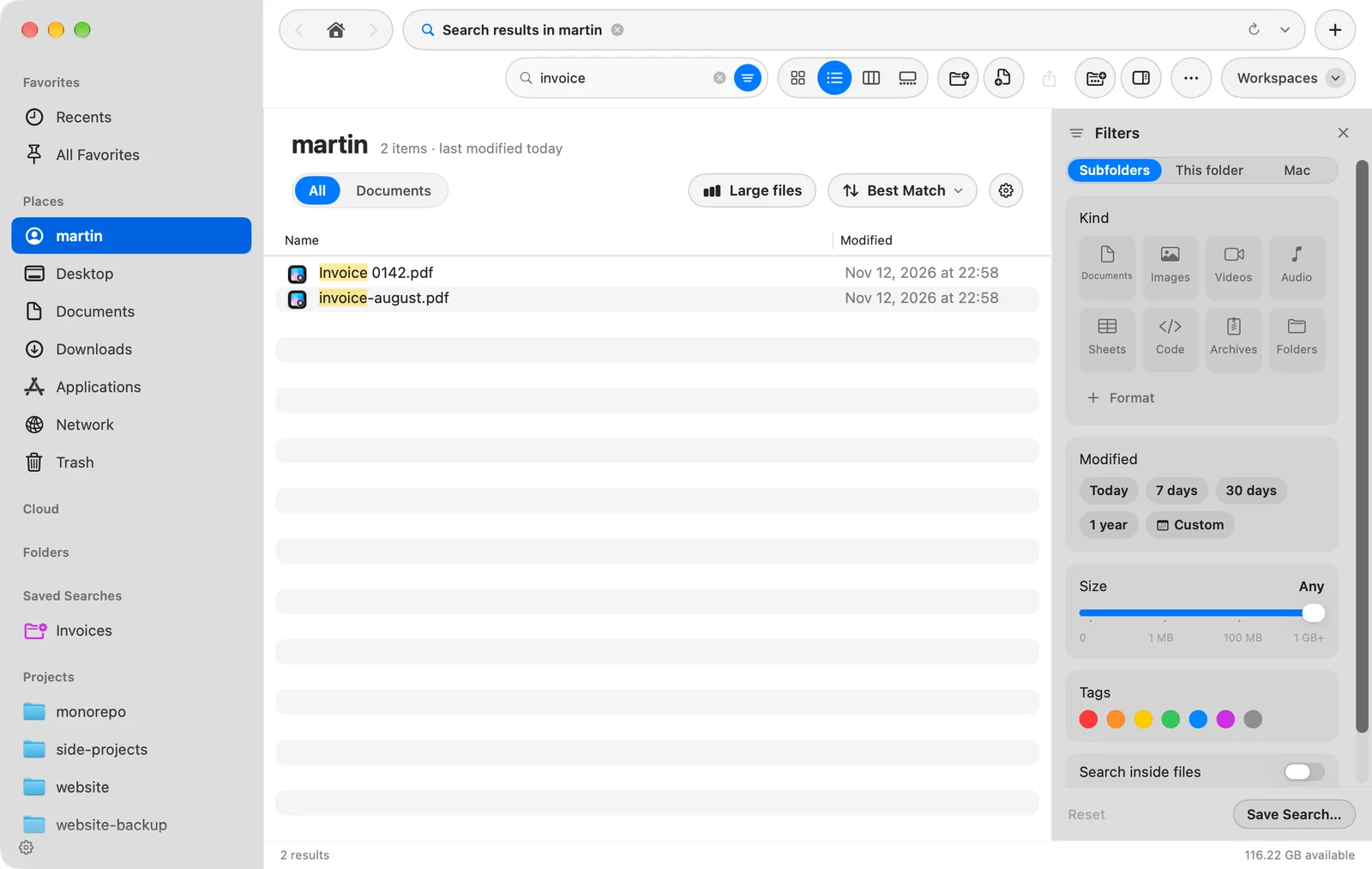
Bereich
| Auswahl | Durchsucht |
|---|---|
| Unterordner | Den Ordner, in dem du bist, und jeden Ordner darin. Das ist der Standard. |
| Dieser Ordner | Nur, was direkt im Ordner liegt, in dem du bist. |
| Mac | Den ganzen Mac, in welchem Ordner du auch bist. |
- Auf der Seite Privat deckt eine Suche immer den ganzen Mac ab, daher wird der Schalter nicht gezeigt.
- Auf einem Server kannst du Unterordner oder Dieser Ordner wählen. Eine Serversuche schaut nur auf diesen Server.
- Ist ein anderer Bereich als Unterordner an, erscheint er als Chip In im Suchfeld, etwa In Dieser Mac.
Filter
| Abschnitt | Auswahl | Hinweise |
|---|---|---|
| Art | Dokumente, Bilder, Videos, Audio, Tabellen, Code, Archive, Ordner | Wähle mehrere, um jede davon zu behalten. |
| Format | Klicke auf Format und tippe Endungen, etwa pdf, sql | Trenne sie mit Leerzeichen, Kommas oder Semikolons. Jede erscheint als Chip; klicke darauf, um sie zu entfernen. |
| Geändert | Heute, 7 Tage, 30 Tage, 1 Jahr, Eigener | Eigener zeigt Daten Von und Bis, zu Beginn auf die letzten 30 Tage gesetzt. |
| Größe | Ein Regler von 0 bis 1 GB+ | Legt die größte Größe fest, die behalten wird. Ganz rechts gibt es keine Grenze. |
| Tags | Die sieben Tag-Farben | Behält Objekte mit einer der gewählten Farben. |
| In Dateien suchen | An oder aus | Trifft auch den Text in Dokumenten. Erscheint als Chip In Dateien. |
| Ausgeblendete Dateien einschließen | An oder aus | Schließt Dateien und Ordner ein, die normalerweise versteckt sind. |
Das Menü unter dem Suchfeld fügt einige dieser Filter mit einem Klick hinzu, dazu Größenauswahlen, die der Regler nicht hat: Größer als 1 MB, Größer als 100 MB, Größer als 1 GB und Kleiner als 1 MB.
Hinweise
- Filter funktionieren ohne Text. Wähle Bilder und 7 Tage bei leerem Feld, um jedes Bild aufzulisten, das sich in der letzten Woche geändert hat.
- Größenfilter überspringen Ordner. Ein Ordner hat in einer Suche keine eigene Größe.
- Text in Dateien und Tags kommen von Spotlight. Siehe So funktioniert der Suchindex.
- Server werden nach Namen durchsucht. Bei eingeschaltetem In Dateien suchen trifft eine Serversuche weiterhin nur Namen, und die Statusleiste sagt es.
- Filter gehören zu einer Suche. Wenn du die Ergebnisse verlässt oder von vorn beginnst, werden die Filter gelöscht.
Zurücksetzen und sichern
- Zurücksetzen löscht jeden Filter und setzt den Bereich auf Unterordner zurück.
- Suche sichern… behält die Suche mit ihren Filtern in der Seitenleiste. Siehe Gesicherte Suchen.
War diese Seite hilfreich? Änderung vorschlagen
Danke, das hilft uns, diese Seite zu verbessern.
Immer noch nicht weiter? Schreib uns, was du versucht hast. Wir lesen jede Nachricht.