
Probleme mit iPhone und iPad beheben
Was du tun kannst, wenn ein Gerät nicht erscheint, gesperrt bleibt, seine Fotos nicht auflistet oder das Löschen verweigert.
Auf dieser Seite 9 Abschnitte
- Das Gerät erscheint nicht in der Seitenleiste
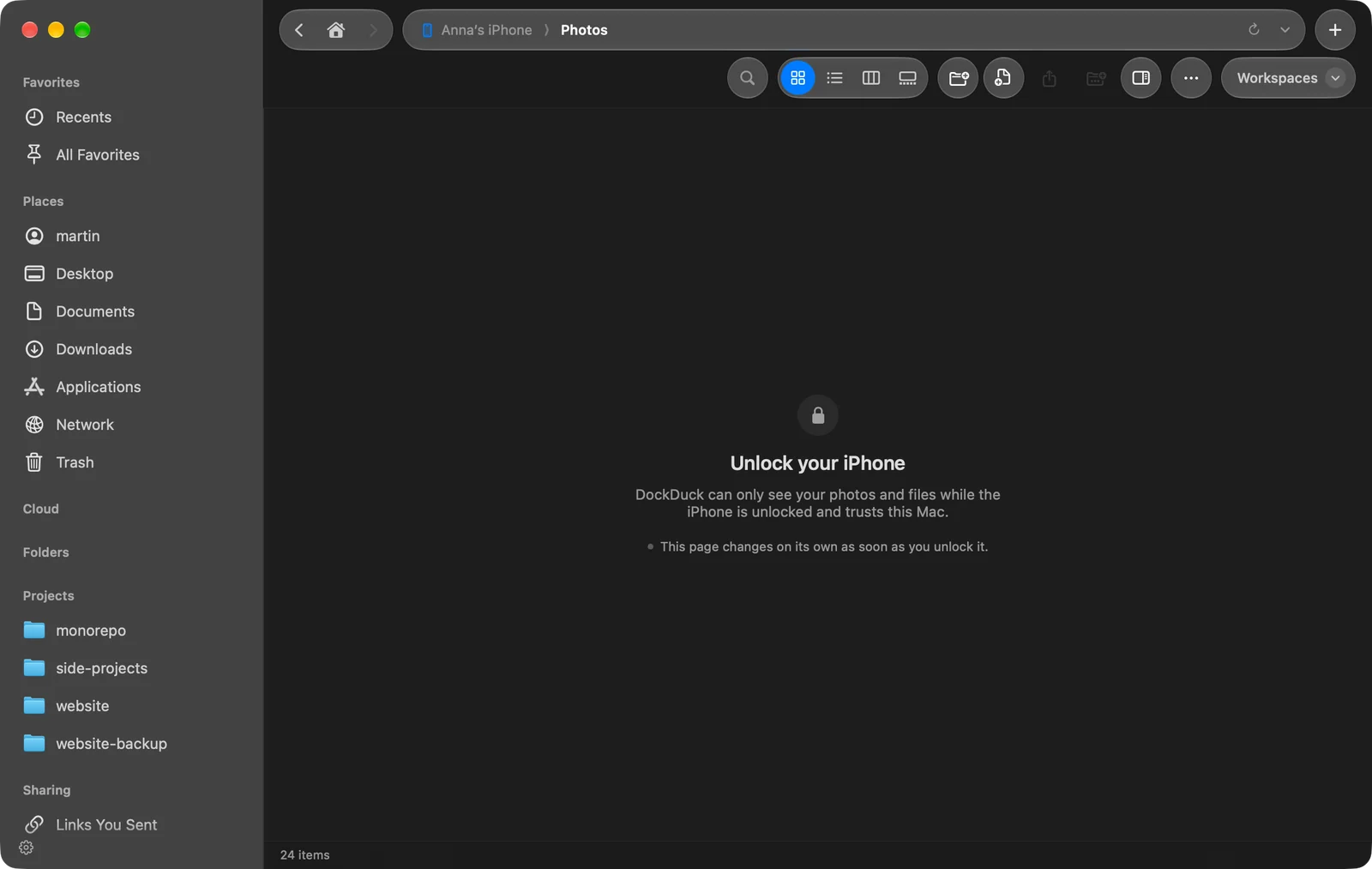
- Die Seite sagt „Entsperre dein iPhone“
- „Das Gerät hat zu lange gebraucht, um seine Fotos aufzulisten. Versuche es erneut.“
- „Das Gerät hat seine Fotos nicht geöffnet“
- Fotos lassen sich nicht vom Gerät löschen
- „Fotos auf dem Gerät können nur kopiert, nicht geändert werden.“
- Der Import ist zwischendurch stehen geblieben
- Neue importieren sagt, alles ist schon da
- Wenn das Problem bleibt
Das Gerät erscheint nicht in der Seitenleiste
1 Symptom
Du hast ein iPhone oder iPad angeschlossen, aber es steht nicht unter Laufwerke & Geräte.
2 Mögliche Ursache
DockDuck sieht nur Geräte, die per Kabel verbunden sind. Ein Gerät im selben WLAN zählt nicht.
3 Was zu prüfen ist
Das Kabel steckt an beiden Enden, und das Gerät ist entsperrt.
4 So behebst du es
Verbinde das Gerät mit einem Kabel, entsperre es und tippe auf Vertrauen, wenn es fragt, ob es diesem Mac vertrauen soll.
Die Seite sagt „Entsperre dein iPhone“
1 Symptom
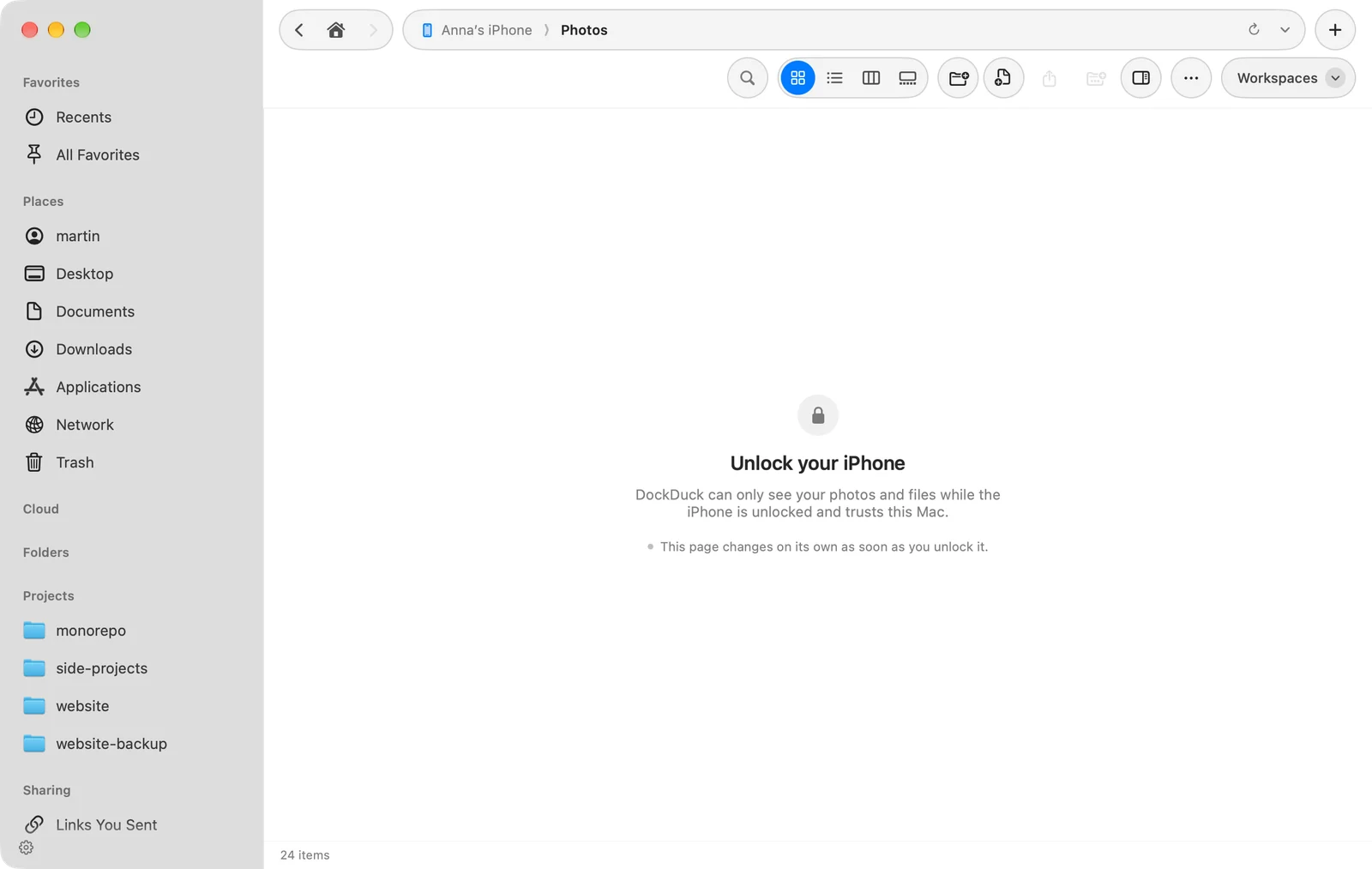
Die Geräteseite zeigt Entsperre dein iPhone (oder iPad) statt der Fotos.
2 Mögliche Ursache
DockDuck sieht deine Fotos und Dateien nur, solange das Gerät entsperrt ist und diesem Mac vertraut.
3 Was zu prüfen ist
Der Bildschirm des Geräts ist entsperrt, und es wartet keine Vertrauensfrage darauf.
4 So behebst du es
Entsperre das Gerät und beantworte die Vertrauensfrage. Die Seite ändert sich von selbst, sobald du es entsperrst.
„Das Gerät hat zu lange gebraucht, um seine Fotos aufzulisten. Versuche es erneut.“
1 Symptom
Die Geräteseite zeigt diese Meldung statt der Fotomediathek.
2 Mögliche Ursache
Das Gerät hat das Auflisten seiner Fotos nicht rechtzeitig beendet.
3 So behebst du es
Lass das Gerät entsperrt und verbunden und wähle dann Los › Neu laden.
„Das Gerät hat seine Fotos nicht geöffnet“
1 Symptom
Die Seite zeigt Das Gerät hat seine Fotos nicht geöffnet: gefolgt von einem Grund von macOS.
2 Mögliche Ursache
Das Gerät hat die Fotositzung abgelehnt. Der Grund nach dem Doppelpunkt kommt vom System.
3 So behebst du es
Entsperre das Gerät, ziehe es ab, schließe es wieder an und öffne es erneut über die Seitenleiste.
Fotos lassen sich nicht vom Gerät löschen
1 Symptom
Beim Löschen erscheint Fotos können hier nicht von gefolgt vom Gerätenamen gelöscht werden, oder Löschen fehlt im Menü.
2 Mögliche Ursache
Die iCloud-Fotomediathek ist an, daher lässt das Gerät dich Fotos nur auf dem Gerät selbst löschen.
3 So behebst du es
Lösche die Fotos auf dem Gerät. Das Kopieren auf deinen Mac funktioniert weiterhin.
„Fotos auf dem Gerät können nur kopiert, nicht geändert werden.“
1 Symptom
Umbenennen, Bewegen oder Hinzufügen von Dateien auf dem Gerät schlägt mit dieser Meldung fehl.
2 Mögliche Ursache
Die Fotomediathek ist in DockDuck schreibgeschützt, außer zum Löschen.
3 So behebst du es
Kopiere die Fotos in einen Ordner auf deinem Mac und ändere sie dort.
Der Import ist zwischendurch stehen geblieben
1 Symptom
Ein Import wurde mit Entsperre und dem Gerätenamen , um fortzufahren angehalten oder blieb stehen, als das Kabel sich löste.
2 Mögliche Ursache
Ein gesperrtes oder getrenntes Gerät hört auf, Dateien zu senden.
3 So behebst du es
Entsperre das Gerät, und der Import macht dort weiter, wo er aufgehört hat. Hat sich das Kabel gelöst, schließe es wieder an und klicke erneut auf Neue importieren…: Es werden nur die Fotos kopiert, die im Ordner noch fehlen.
Neue importieren sagt, alles ist schon da
1 Symptom
DockDuck meldet, dass alles auf dem Gerät schon im Ordner ist, aber du hattest neue Kopien erwartet.
2 Mögliche Ursache
Ein Foto gilt als schon importiert, wenn der Ordner, in beliebiger Tiefe, eine Datei mit demselben Namen und derselben Größe oder demselben Aufnahmedatum hat.
3 Was zu prüfen ist
Der Importordner, der auf der Taste oder in Einstellungen › Allgemein › iPhone & iPad steht, ist der, den du meintest.
4 So behebst du es
Wähle mit Ordner auswählen… im Menü neben Neue importieren… einen anderen Ordner.
Wenn das Problem bleibt
- Ziehe das Gerät ab, entsperre es und schließe es erneut an.
- Schreibe dem Support über Einstellungen › Über › Support kontaktieren. Nenne das Gerätemodell und die iOS-Version aus dem Kopf der Geräteseite.
War diese Seite hilfreich? Änderung vorschlagen
Danke, das hilft uns, diese Seite zu verbessern.
Immer noch nicht weiter? Schreib uns, was du versucht hast. Wir lesen jede Nachricht.