FehlerbehebungKorrigiertGeprüft für 1.1.11 · 6 Min. Lesezeit
Serververbindungen beheben
Was jede Servermeldung bedeutet und was zu tun ist: Identitätsabfragen, Zeitüberschreitungen, abgelehnte Passwörter und Schlüssel, fehlende Freigaben und Fehler bei der Arbeit auf einem Server.
Schlägt eine Verbindung fehl, zeigt das Serverblatt Verbindung fehlgeschlagen, einen Titel, der
sagt, was schiefgegangen ist, und einen Rat. Das Feld, das am ehesten schuld ist, ist rot
umrandet. Behebe es und klicke auf Erneut versuchen. In den Meldungen unten sind Host und Port die,
die du eingegeben hast.
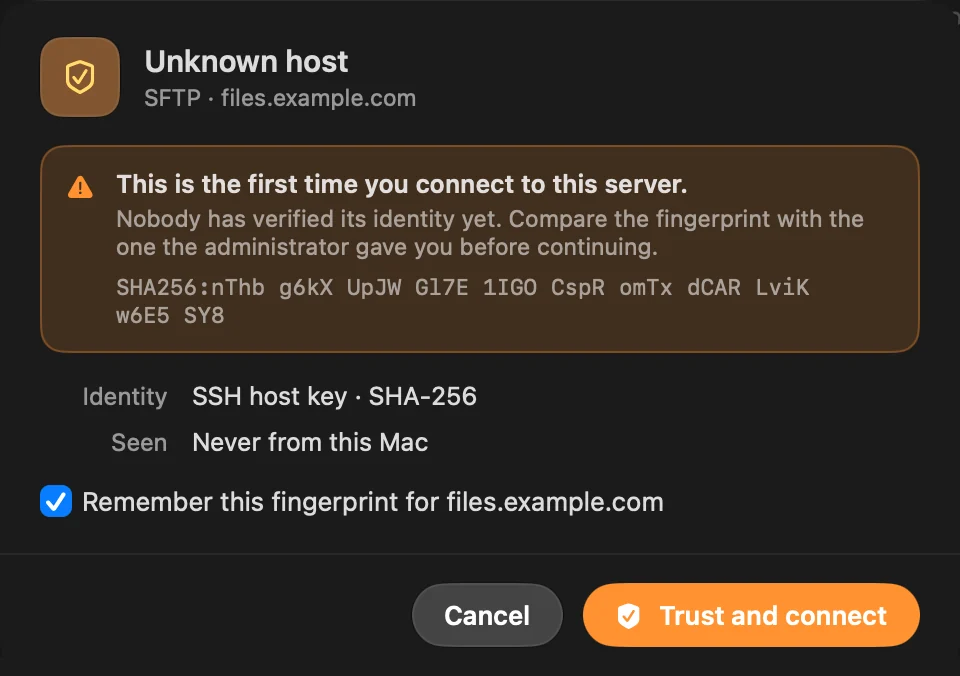
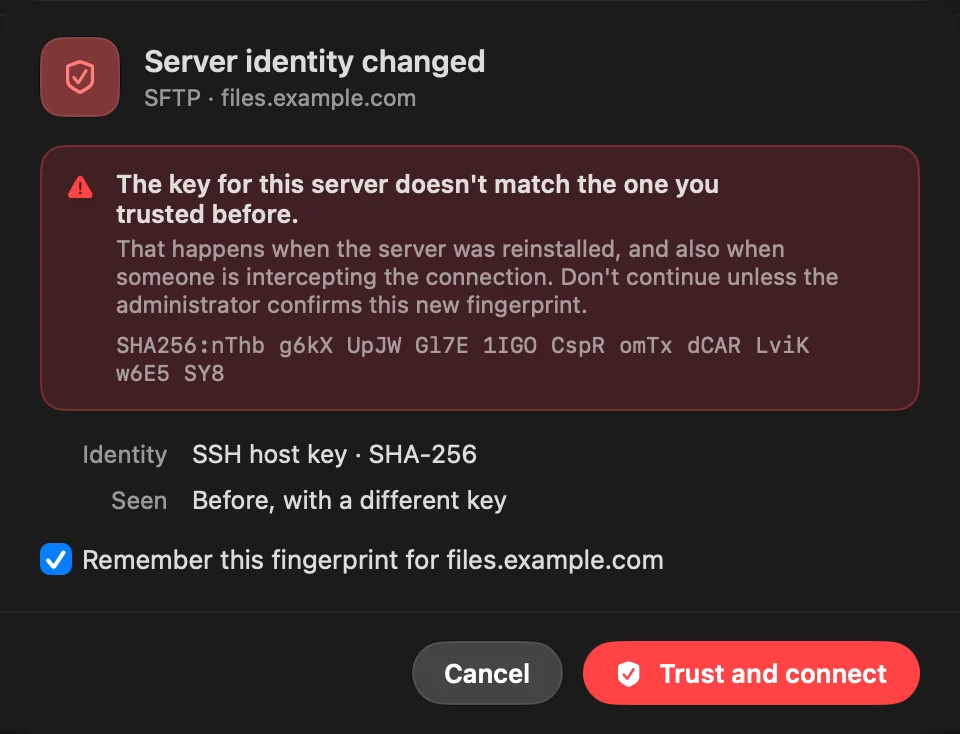
„Unbekannter Host“ oder „Serveridentität geändert“
1 Symptom
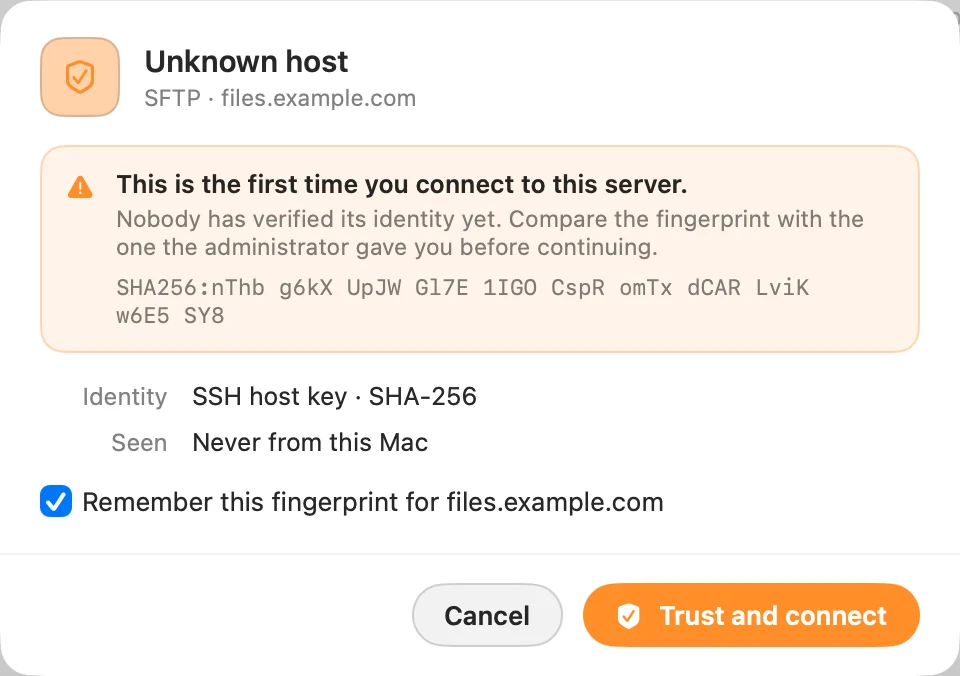
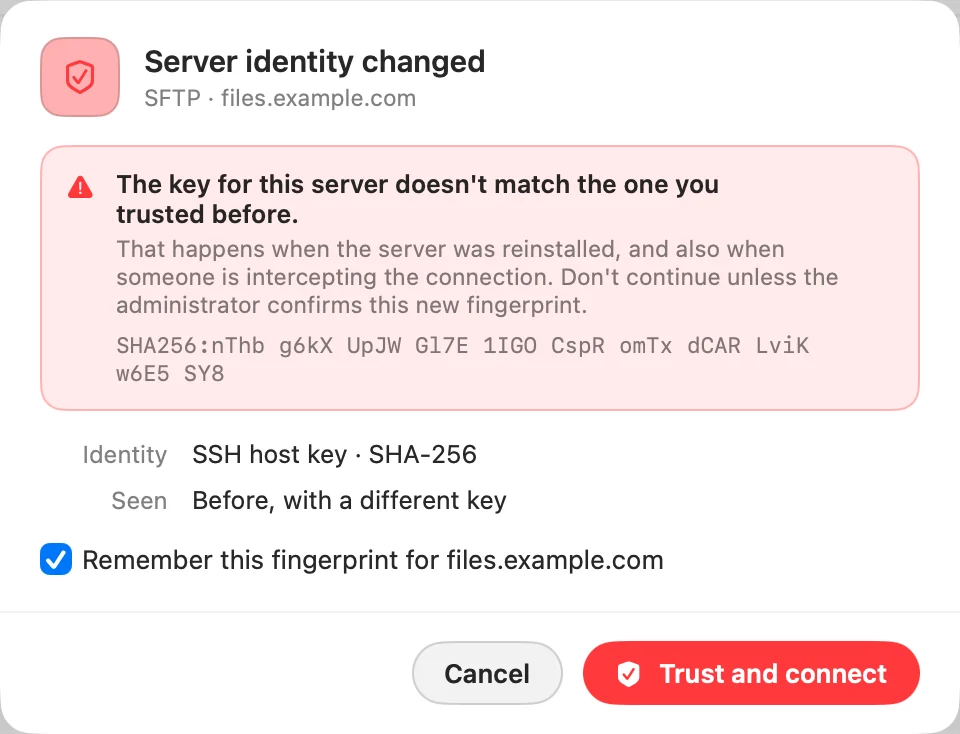
Das Blatt zeigt Unbekannter Host oder rot Serveridentität geändert, mit einem Fingerabdruck.
2 Mögliche Ursache
Du verbindest dich zum ersten Mal von diesem Mac mit diesem SFTP- oder FTPS-Server, oder sein Schlüssel stimmt nicht mehr mit dem überein, dem du zuvor vertraut hast.
3 Was zu prüfen ist
Vergleiche den Fingerabdruck mit dem, den dir der Administrator des Servers gegeben hat.
4 So behebst du es
Stimmt er überein, klicke auf Vertrauen und verbinden. Bei Serveridentität geändert fahre nicht fort, bis der Administrator den neuen Fingerabdruck bestätigt: Das passiert, wenn ein Server neu installiert wird, und auch, wenn jemand die Verbindung abfängt.
Der Host „hat auf Port nicht geantwortet“
1 Symptom
Das Blatt sagt, der Host hat auf Port gefolgt von der Portnummer nicht geantwortet.
2 Mögliche Ursache
Die Adresse wurde aufgelöst, aber nichts hat rechtzeitig geantwortet.
3 Was zu prüfen ist
Der Dienst läuft auf dem Server, der Port stimmt, und du bist im richtigen Netzwerk oder VPN.
4 So behebst du es
Korrigiere den Port unter Optionen oder versuche es erneut, sobald der Server läuft. Klicke bei unverschlüsseltem FTP oder WebDAV über HTTP auf TLS versuchen oder HTTPS versuchen: Manche Server antworten nur auf verschlüsselte Verbindungen.
Der Host „hat die Verbindung auf Port abgelehnt“
1 Symptom
Das Blatt sagt, der Host hat die Verbindung auf Port gefolgt von der Portnummer abgelehnt.
2 Mögliche Ursache
Der Dienst ist vielleicht aus, oder er lauscht auf einem anderen Port.
3 So behebst du es
Prüfe den Port. Versuche bei unverschlüsseltem FTP oder WebDAV über HTTP TLS versuchen oder HTTPS versuchen.
Der Host ist „nicht erreichbar“
1 Symptom
Das Blatt sagt, der Host ist nicht erreichbar.
2 Mögliche Ursache
Der Name wird nicht aufgelöst, oder es gibt keinen Weg zum Server.
3 Was zu prüfen ist
Die Adresse ist richtig geschrieben, und beide Rechner sind im selben Netzwerk oder VPN.
4 So behebst du es
Korrigiere die Adresse in Server oder verbinde dich zuerst mit dem richtigen Netzwerk.
„Der Server hat den Benutzernamen oder das Passwort abgelehnt.“
1 Symptom
Das Blatt sagt Der Server hat den Benutzernamen oder das Passwort abgelehnt. oder Der Server hat die Anmeldedaten abgelehnt.
2 Mögliche Ursache
Benutzername oder Passwort sind falsch. Manche SFTP-Server akzeptieren ein Passwort nur über eine interaktive Abfrage, die DockDuck nicht beantworten kann, und melden es auf dieselbe Weise.
3 Was zu prüfen ist
Beides stimmt. Bei einem FTP-Server akzeptieren manche Server anonymous mit jedem Passwort. Bei SMB sind Accounts ohne Passwort über das Netzwerk nicht erreichbar.
4 So behebst du es
Tippe sie erneut und klicke auf Erneut versuchen. Stimmt das SFTP-Passwort, melde dich stattdessen mit einem SSH-Schlüssel an.
Ein Schlüssel wird abgelehnt oder lässt sich nicht lesen
1 Symptom
Das Blatt sagt Der SSH-Schlüssel unter einem Pfad kann nicht gelesen werden, Dieser SSH-Schlüssel konnte nicht gelesen werden. oder Der Server hat die Anmeldedaten abgelehnt., während du dich mit einem Schlüssel anmeldest.
2 Mögliche Ursache
Die Schlüsseldatei liegt nicht unter diesem Pfad, die Passphrase ist falsch, der Schlüsseltyp wird nicht unterstützt, oder der Server hat den passenden öffentlichen Schlüssel nicht.
3 Was zu prüfen ist
Schlüssel zeigt auf den privaten Schlüssel, nicht auf die .pub-Datei. Der Benutzername stimmt.
4 So behebst du es
Wähle die Schlüsseldatei mit der Taste … erneut, tippe die Passphrase erneut und achte darauf, dass der Schlüssel auf dem Server autorisiert ist. Ed25519-, ECDSA- und RSA-Schlüssel im OpenSSH-Format werden unterstützt.
Die Anmeldung mit Agent schlägt mit Der SSH-Agent hat keine Schlüssel anzubieten. fehl.
2 Mögliche Ursache
DockDuck hat keinen Agent gefunden, oder der Agent hält keine Schlüssel.
3 Was zu prüfen ist
ssh-add -l im Terminal listet deinen Schlüssel auf. Setzt ~/.ssh/configIdentityAgent, ist das der Agent, den DockDuck nutzt.
4 So behebst du es
Füge deinen Schlüssel mit ssh-add hinzu, oder klicke auf Passwort verwenden, um zu einem Passwort zu wechseln, oder nutze eine Schlüsseldatei.
„Dieser Server bietet nur Verschlüsselung an, die DockDuck nicht unterstützt.“
1 Symptom
Das Verbinden mit einem SFTP-Server schlägt mit dieser Meldung fehl.
2 Mögliche Ursache
Server und DockDuck haben keine gemeinsame Verschlüsselungsmethode. Der Server ist wahrscheinlich sehr alt.
3 So behebst du es
Wenn du die SSH-Software des Servers aktualisierst oder neuere Verschlüsselungen darauf aktivierst, kann DockDuck sich verbinden.
Der Ordner oder die Freigabe „wurde nicht gefunden“
1 Symptom
Das Blatt sagt Der Ordner oder die Freigabe wurde auf gefolgt vom Host nicht gefunden.
2 Mögliche Ursache
Der Freigabename oder Pfad existiert auf dem Server nicht.
3 So behebst du es
Prüfe Freigabe oder Pfad. Unter Windows ist es der Freigabename aus den Freigabeeinstellungen des Ordners, nicht der Pfad des Ordners.
„Das ist keine gültige Serveradresse.“
1 Symptom
Das Blatt zeigt dies, bevor es zu verbinden versucht.
2 Mögliche Ursache
Server enthält etwas, das DockDuck nicht als Host lesen kann.
3 So behebst du es
Gib einen Host-Namen oder eine IP-Adresse ein, optional mit einem Port (host:2222) oder einer Freigabe (\\NAS\Photos).
FTPS-Meldungen
1 Symptom
FTP mit TLS schlägt mit Dieser Server bietet auf diesem Port kein TLS an. oder Dieser Server akzeptiert nur Übertragungen, die die sichere Sitzung wiederverwenden, und nur über TLS 1.3. fehl.
2 Mögliche Ursache
Der Server hat TLS auf diesem Port abgelehnt, oder er verlangt eine TLS-Einrichtung, die DockDuck nicht kombinieren kann.
3 So behebst du es
Prüfe den Port. Bitte bei der zweiten Meldung den Besitzer des Servers, TLS 1.2 zu erlauben oder die Wiederverwendung von Sitzungen auszuschalten, oder nutze SFTP.
Ein Server-Tab lädt nicht mehr und zeigt Die Verbindung wurde unterbrochen.
2 Mögliche Ursache
Der Server oder das Netzwerk hat die Sitzung beendet.
3 So behebst du es
DockDuck hält Verbindungen am Leben und öffnet sie neu, wenn ein Server sie beendet. Kann der Tab immer noch nicht laden, klicke in der Seitenleiste auf den Server, um dich neu zu verbinden.
Fehler bei der Arbeit auf einem Server
Meldung
Was sie bedeutet
Der Server erlaubt das diesem Account hier nicht.
Deinem Account fehlt die Berechtigung in diesem Ordner.
Der Server konnte das nicht ausführen. Vielleicht ist das Laufwerk voll, der Ordner nicht leer oder der Name schon vergeben.
Der Server hat abgelehnt, ohne zu sagen warum; das sind die üblichen Gründe.
Dieses Objekt ist nicht mehr auf dem Server.
Jemand hat es bewegt oder gelöscht. Lade den Ordner neu.
Der Server hat das nicht erlaubt. Vielleicht fehlt das Objekt, ist geschützt oder wird gerade verwendet.
Ein FTP-Server hat die Anfrage abgelehnt.
Auf dem Server ist kein Speicherplatz mehr frei.
Gib Speicherplatz auf dem Server frei.
Dieser Server meldet keine Zugriffsrechte für seine Objekte.
Erscheint in Informationen › Freigabe: Der Server listet keine Zugriffsrechte auf, es gibt also nichts zu ändern.
Kann eine bearbeitete Datei nicht zurückgesendet werden, zeigt DockDuck Konnte nicht gesichert werden mit dem
Namen der Datei. Klicke auf Erneut versuchen oder auf Kopie anzeigen, um die lokale Kopie mit deinen
Änderungen zu finden.
Wenn das Problem bleibt
Klicke im Blatt auf Technische Details anzeigen, um den Rohfehler und seinen Code zu sehen,
etwa DD-NET-60. Details kopieren kopiert beides.
Klicke auf den Hinweis am unteren Fensterrand, um zu lesen, was DockDuck beim
Verbinden getan hat, und kopiere es.
Schreibe dem Support über Einstellungen › Über › Support kontaktieren und füge
die kopierten Details ein.