
Mit WebDAV verbinden
Binde einen WebDAV-Server über HTTP oder HTTPS ein und nutze ihn wie einen lokalen Ordner.
Auf dieser Seite 2 Abschnitte
Was du erreichst
- Einen WebDAV-Server über HTTPS einbinden
- Ihn bei jedem Öffnen von DockDuck erneut einbinden
DockDuck bittet macOS, den WebDAV-Server in /Volumes einzubinden. Ist er eingebunden, funktioniert er
wie jeder lokale Ordner und erscheint in der Seitenleiste unter Server.
Verbinden
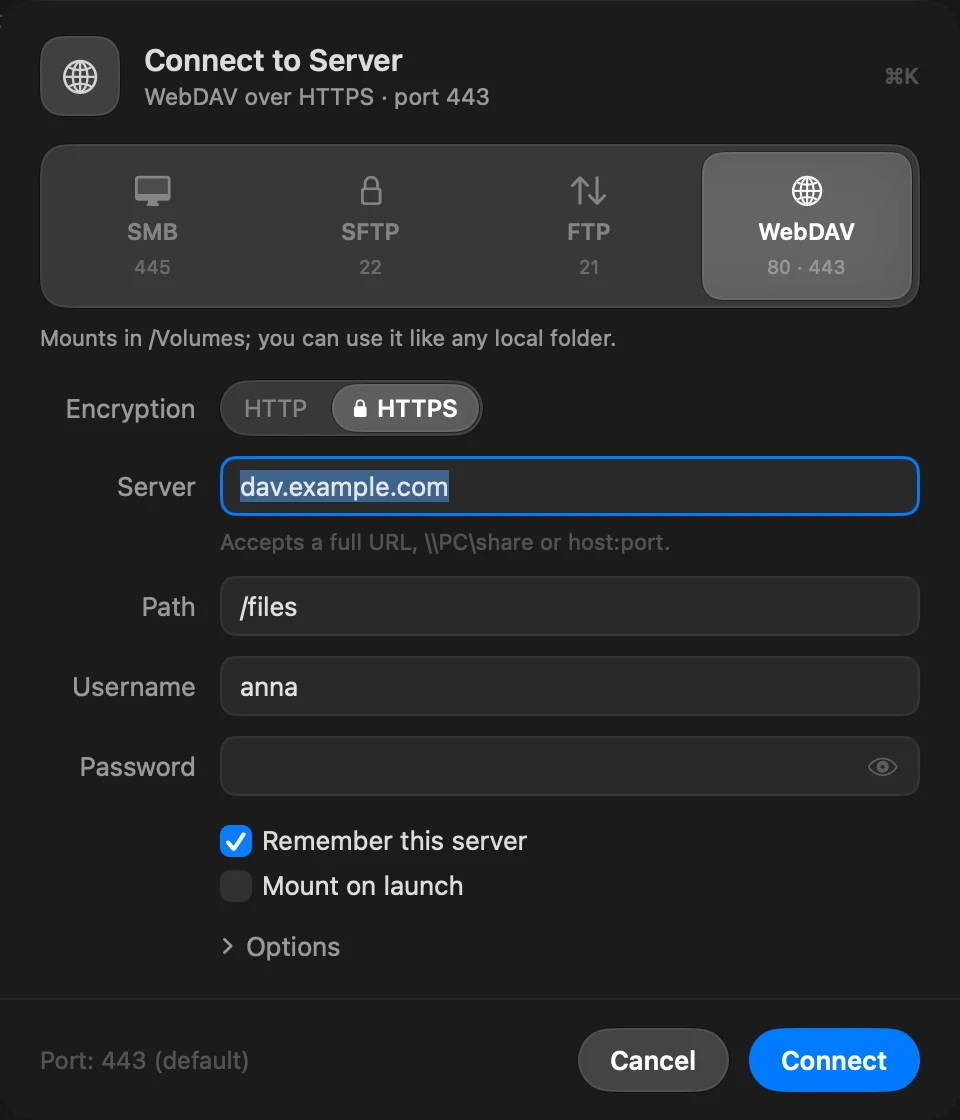
- Mit Server verbinden öffnen und auf WebDAV klicken
Drücke ⌘K.
- Die Verschlüsselung wählen
Wähle unter Verschlüsselung HTTPS (Port 443) oder HTTP (Port 80). Wähle HTTPS, wann immer der Server es anbietet.
- Den Server, den Pfad und den Account eingeben
Tippe den Host-Namen in Server und den Ordner auf dem Server in Pfad, dann Benutzername und Passwort. Für einen anderen Port als den Standard öffne Optionen › Port.
- Auf Verbinden klicken
Schalte Beim Start aktivieren ein, um ihn bei jedem Öffnen von DockDuck einzubinden.
Ergebnis: Der Server wird eingebunden und öffnet sich im Tab.
Du kannst auch davs:// (HTTPS) oder webdav:// (HTTP), gefolgt von Host und
Pfad, in die Adressleiste (⇧⌘G) tippen.
Wenn etwas schiefgeht
Lehnt der Server die Verbindung ab oder antwortet nicht und du hast HTTP gewählt, bietet das Blatt HTTPS versuchen an: Viele Server akzeptieren nur HTTPS. Siehe Serververbindungen beheben.
Danke, das hilft uns, diese Seite zu verbessern.